京东详情页制作没灵感?试试这套“傻瓜式”出片流水线
当“美工下班了”不再是噩梦
做京东运营的都知道,有时候比店铺没流量更可怕的,是京东详情页制作的需求突然来了,但美工却刚好请假了。
以前的逻辑是:催设计 -> 等稿 -> 改稿 -> 再催 -> 等切片 -> 上传。这个过程不仅消耗时间,还极其考验沟通的耐心。但现在回头看,很多繁琐的排版其实都是有套路的。
既然套路能用公式解决,为什么不让AI来代劳?这次我们换一种思路。我们不谈那些虚头巴脑的设计理论,我们就谈效率。拿一款我们最近在推的“复古蓝牙音箱”为例,看看怎么通过四个极简步骤,直接搭起一个能卖货的京东详情页。你会发现,所谓的专业感,其实并不需要太高的技术门槛。
五个懒人步骤,让排版自己“长”出来
上传商品原图——把你的“毛坯”原图交出来
这一步没什么技术含量,但却是基础。打开功能界面后,把你的原始商品摄影图直接拖进去。注意,是商品摄影图就行,不管你是放在办公桌上拍的,还是随手在手里拍的,甚至背景有点乱都没关系。
美工看到杂乱背景会头疼,但AI不会。它的工作原理就像是一个极其自律的收纳师,它会自动识别出音箱的轮廓,然后瞬间把杂乱的桌面背景给你“切掉”。这一步实际上是给详情页做“素材提纯”。只要主体是清晰的,AI就能精准地把它从原图中剥离出来,变成一个干净的、可被随意挪动的元素。
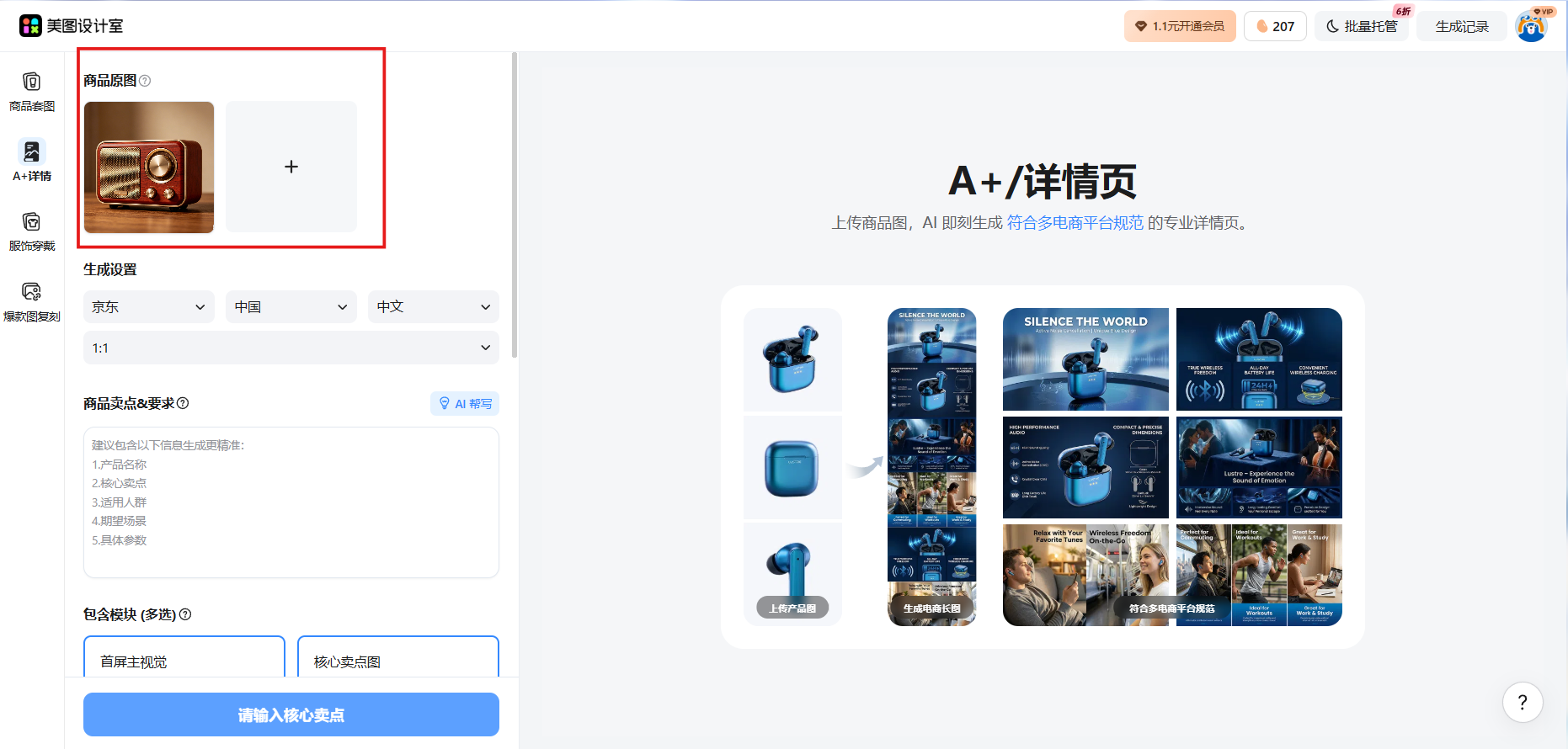
爆款图复刻——直接套用京东平台的爆款版式
这一步非常关键,直接关系到你的京东详情页制作是否贴合平台调性。在“爆款图复刻”区域,你会看到一排选项。根据截图的设置,正确的操作是:平台选京东,地区选中国,语言选中文,比例选1:1。
这四个选项组合在一起,意味着什么呢?意味着AI会直接调用在京东中国站上被验证过的高转化详情页的构图逻辑。你不用自己去猜“京东的用户喜欢什么样的排版”,AI已经学习过了。1:1的比例特别适合做主图或详情页的首屏视觉,在京东详情页制作过程中,这个设置能确保你生成的每一张图都符合平台的内容展示规范,不会被拉伸或者裁切变形。
设置好之后,AI会基于京东平台的视觉风格,结合你之前上传的商品摄影图,自动匹配最合适的背景、字体和排版方式。你不需要懂设计,只需要把选项点对,剩下的交给系统。
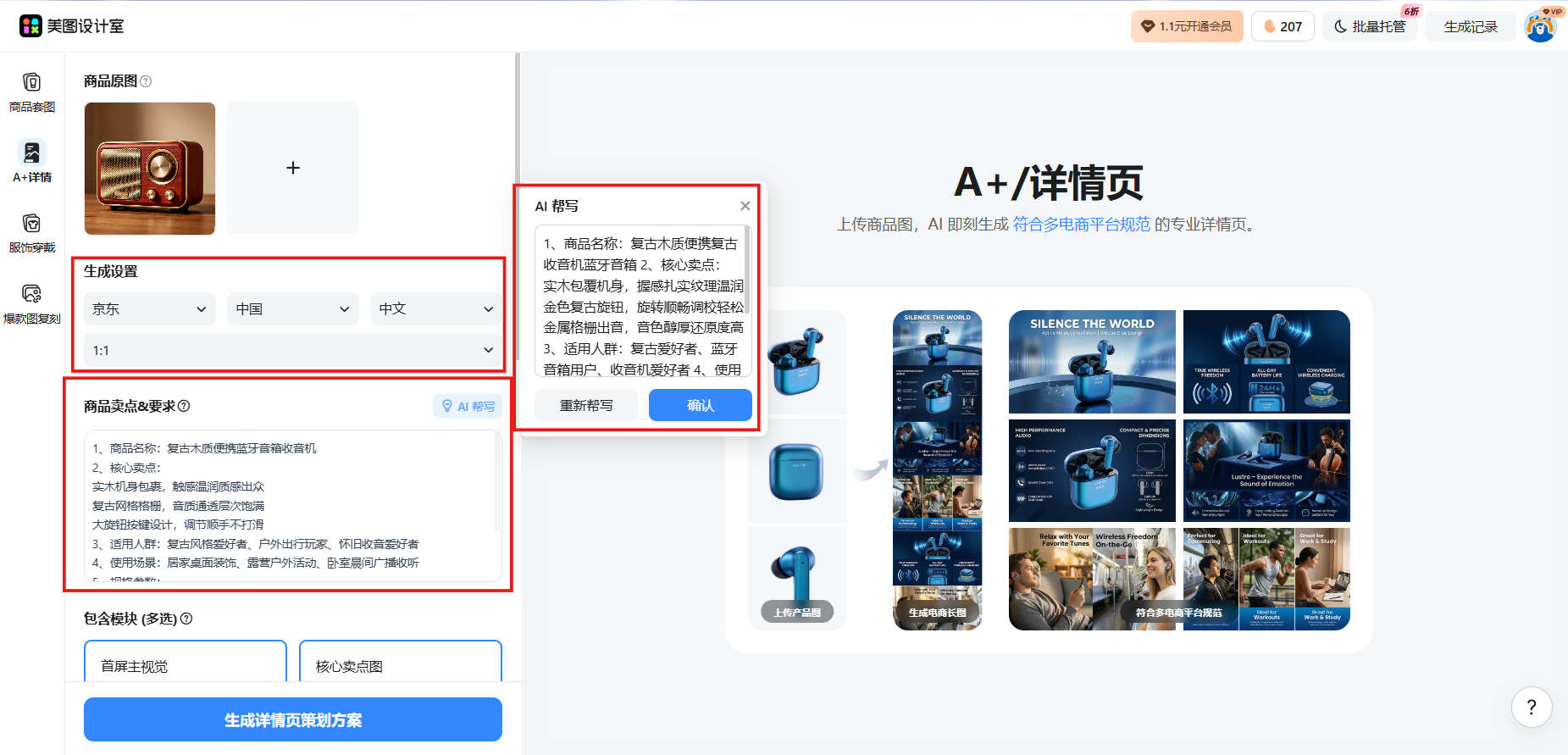
商品卖点&要求——点一下“AI帮写”,剩下的交给它
很多人做到这一步会卡住,不知道框里该填什么。别慌。看截图里这个区域,它已经把答案告诉你了。
点击“AI帮写”按钮,系统会弹出提示,建议你包含五类信息:产品名称、核心卖点、适用人群、期望场景、具体参数。拿那台复古蓝牙音箱举例,你只需要像填表格一样往里填:
商品名称:复古木质便携蓝牙音箱收音机
核心卖点:
实木机身包裹,触感温润质感出众
复古网格格栅,音质通透层次饱满
大旋钮按键设计,调节顺手不打滑
适用人群:复古风格爱好者、户外出行玩家、怀旧收音爱好者
使用场景:居家桌面装饰、露营户外活动、卧室晨间广播收听
材质:实木机身+金属按键旋钮
颜色:红棕木纹配金色饰边
外观:迷你复古方形造型
填完这些,AI会自动把它们组织成详情页上能直接用的文案和排版。这就是京东详情页生成的核心智能化——你不懂设计没关系,但你的商品你最懂,把你知道的填进去就行。
整个京东详情页制作过程中,这一步决定了“用户看完图之后为什么下单”。图好看是基本功,卖点打动人才是转化的临门一脚。
包含模块——像点菜一样勾选,AI帮你上菜
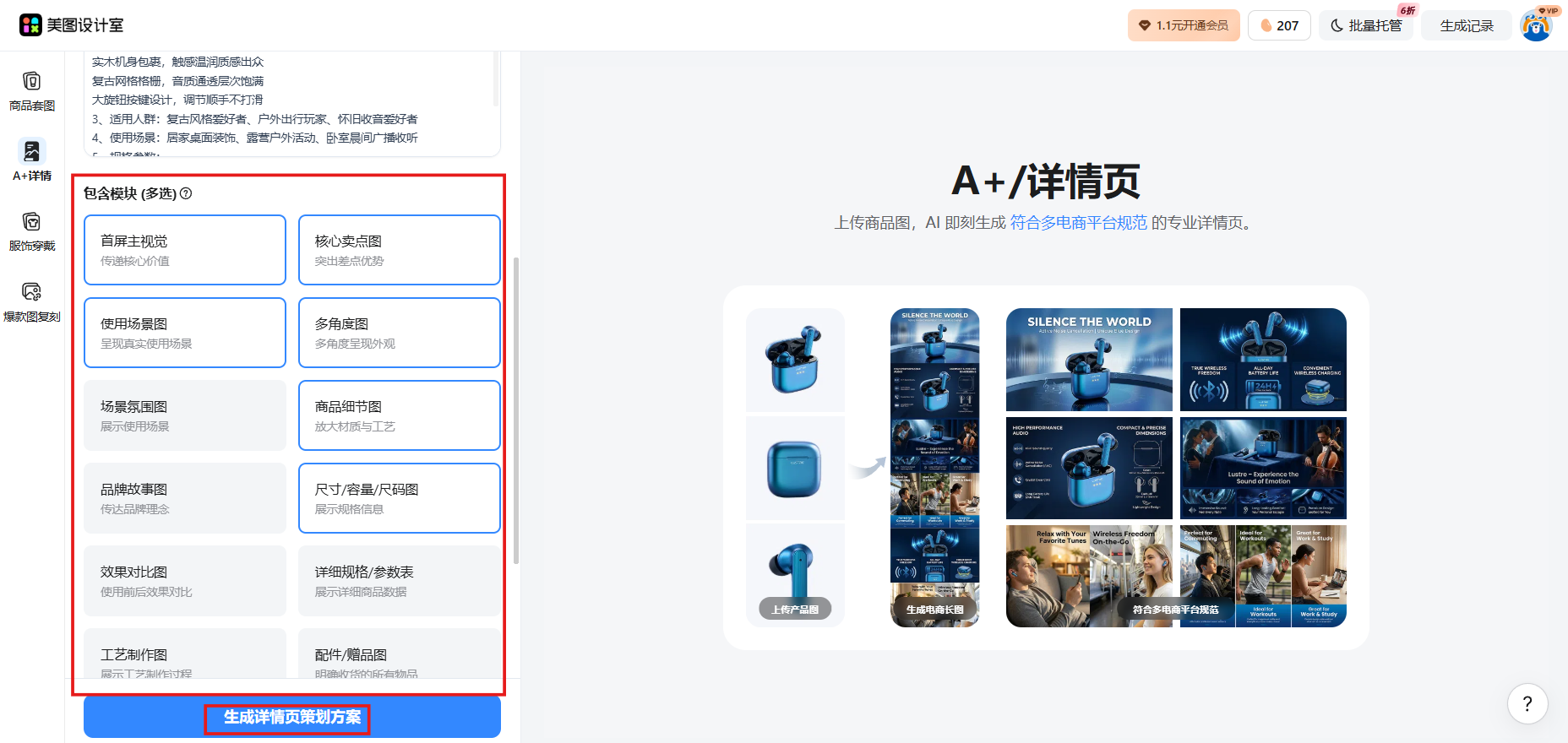
这一步是定制化的关键。看截图左边这一列,“包含模块(多选)”下面列出了12个选项:首屏主视觉、核心卖点图、使用场景图、多角度图、场景氛围图、商品细节图、品牌故事图、尺寸/容量/尺码图、效果对比图、详细规格/参数表、工艺制作图、配件/赠品图。
不同的商品需要勾选的模块完全不同。拿截图中这款复古音箱举例,右侧已经写好了卖点文案:“实木机身包裹,触感温润质感出众”、“复古风格格栅,音质通透层次饱满”。基于这些卖点,你应该怎么勾选?
核心卖点图:必选。右侧那两句关于实木机身和复古格栅的文案,会直接落到这个模块里。
使用场景图+ 场景氛围图:必选。音箱这类产品,用户在意的不是“能发声”,而是“放在家里好不好看”。
商品细节图:必选。实木的纹理、格栅的工艺,需要特写来呈现质感。
多角度图:建议选。让用户看清产品的每一个面,减少“到手发现不是想象中那样”的落差感。
效果对比图:可以选。如果你有“普通音箱vs这款音箱”的音质或外观对比,放上去更有说服力。
详细规格/参数表:建议选。蓝牙版本、电池容量、功率等参数放在这里。
配件/赠品图:如果有送充电线、收纳袋等,就勾上。
不需要的模块就别勾。比如这款音箱没有“工艺制作图”的需求(除非你想强调手工打造),也没有“品牌故事图”的需求(除非品牌本身有故事可讲)。勾得太多,详情页会显得冗长;勾得太准,用户滑到每一屏都觉得“这正是我想看的”。
这个环节的意义在于,让你的京东详情页制作不再是千篇一律的模板,而是真正贴合你商品特性的定制化方案。截图右侧你已经在写卖点文案了,接下来只需要勾选对应的模块,点击生成,AI会自动把文案和图片塞进对应的版式里。
一键生成——坐等完整详情页“端上来”
最后一步,就是见证奇迹的时刻。当你点击那个亮眼的“一键生成”按钮时,你会看到进度条飞速跳动。短短十几秒,一个包含头图、场景展示、卖点文案、细节拆解、规格参数的完整详情页骨架就搭好了。整条流水线走下来,从“毛坯”原图到“精装”详情页,耗时可能比你去楼下取个快递还快。生成后,你可以直接在编辑器里微调文字大小,或者替换掉某张你觉得不完美的底图。
流水线式生产的魔力
很多时候,我们陷入了一个误区,认为设计一定要是“创作”。但对于大多数标品或常规品来说,京东详情页制作其实更应该是一种“组装”。
美图设计室提供的这套流程,本质上是在帮你把那些重复性的、机械式的排版工作接管过去。当你把时间花在思考“这个卖点怎么表达更打动人”,而不是“这个图层怎么对齐”时,你的效率就真正提高了。下一次,如果领导再催你上新链接,或许你可以先把PS关掉,试试把这张复杂的设计图,交给这四条自动化流水线去跑。















 无限创作,随时随地自由发挥