计划表可编辑模板使用技巧与场景分享
在日常工作和学习中,我们经常需要制作各种计划表来安排任务、记录进度。从零开始设计一张计划表不仅耗时,还可能因为缺乏设计经验导致效果不佳。其实,使用计划表可编辑模板是更高效的选择,通过现成的模板进行调整,就能快速得到专业美观的计划表。
日常工作安排:简洁实用的模板选择
对于日常工作安排,用户可以选择竖版的计划表可编辑模板,这类模板通常有清晰的时间轴和任务栏。在模板中直接替换文案,将具体的工作任务和时间安排填入对应的位置。配色方面,建议选用蓝色或灰色系,营造专业高效的氛围。通过模板快速调整配色,只需点击颜色块选择预设的配色方案即可。基于现成结构,只改任务内容和时间,就能完成一张实用的工作安排表。
学习计划制定:个性化的模板调整
制定学习计划时,用户可以选用横版的计划表可编辑模板,这类模板有更多空间展示学习内容和进度。在模板中替换文案,填入学习科目、目标和时间安排。背景方面,可以选择带有简约图案的模板,或者通过模板的背景库更换为自己喜欢的图片。通过模板快速调整配色,将主色调改为自己喜欢的颜色,让学习计划更具个性化。基于现成结构,只改学习内容和背景,就能制作出适合自己的学习计划表。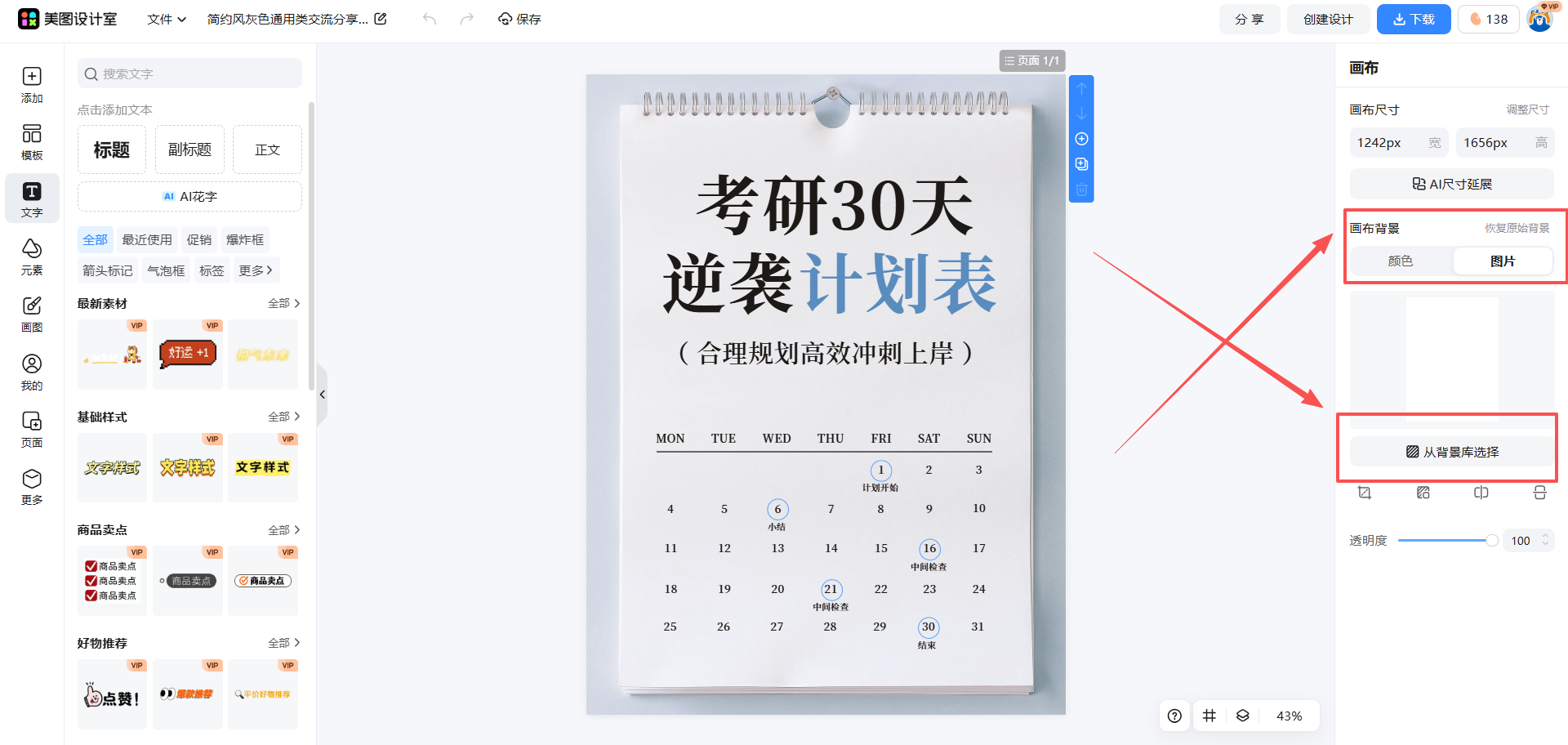
项目管理:专业高效的模板应用
项目管理需要更详细的计划表,用户可以选择带有进度条和任务分配的计划表可编辑模板。在模板中替换文案,填入项目名称、任务详情、负责人和截止日期。配色方面,建议选用绿色或橙色系,突出重点任务和进度。通过模板快速调整配色,将进度条颜色改为与任务状态对应的颜色,如完成用绿色,未完成用红色。基于现成结构,只改项目信息和进度条颜色,就能完成一张专业的项目管理计划表。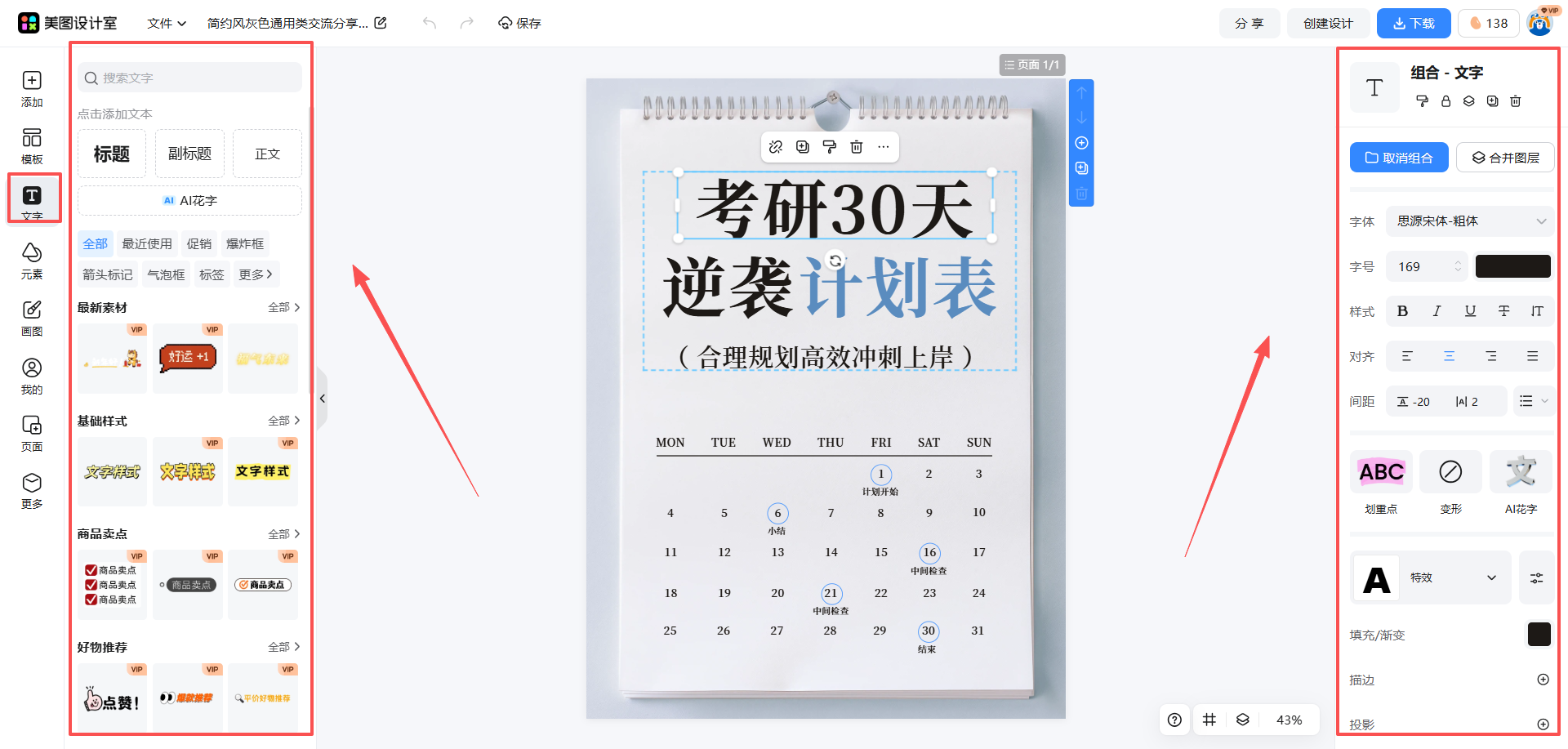
小编建议:避坑指南
在使用计划表可编辑模板时,有几点需要注意。首先,避免过度装饰,保持模板简洁清晰,重点突出内容。其次,注意文字大小和排版,确保信息易读。最后,选择模板时要根据使用场景选择合适的版式,如竖版适合手机查看,横版适合打印或电脑查看。通过这些小技巧,可以让计划表更实用、更美观。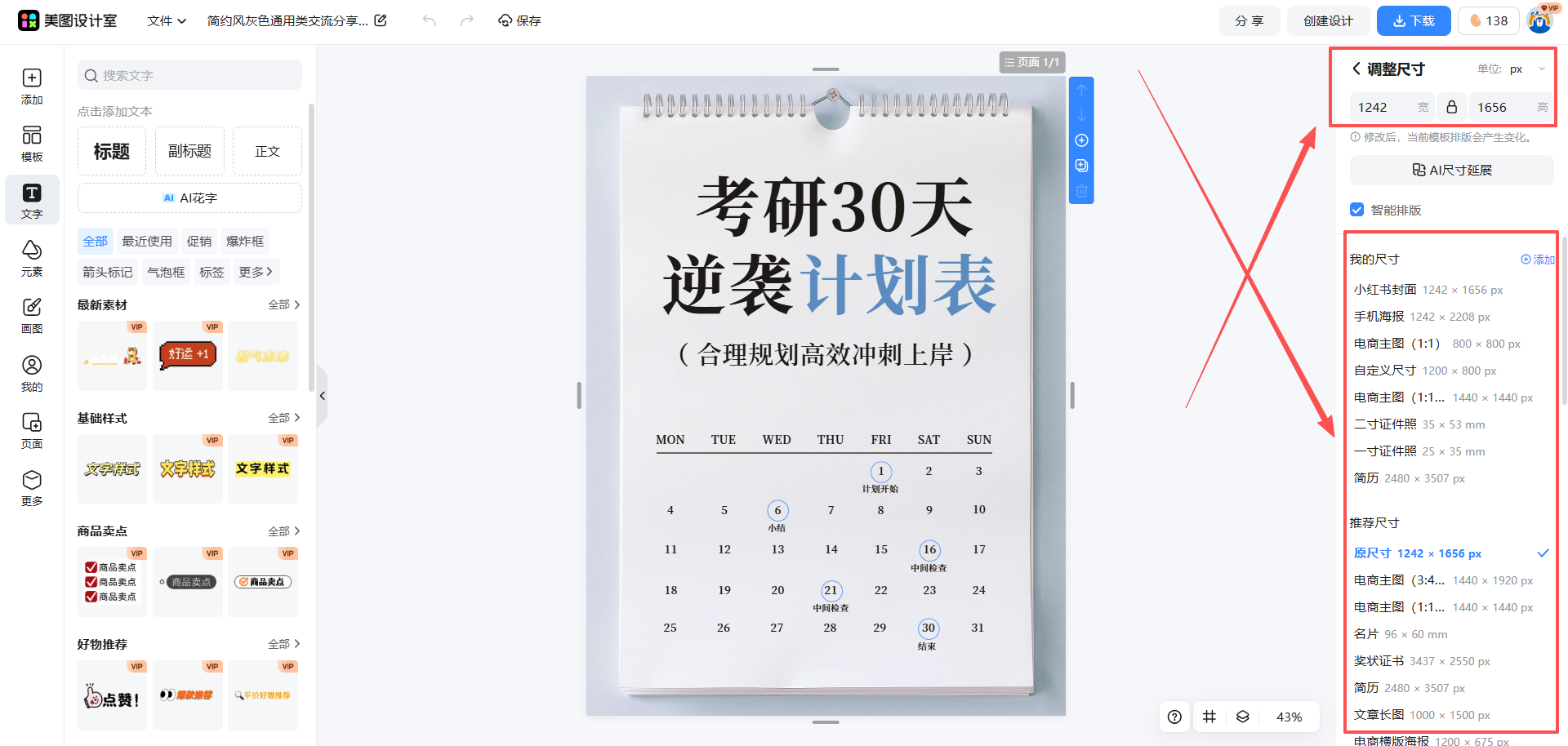
使用计划表可编辑模板可以帮助用户快速完成各种计划表的制作,无论是日常工作、学习还是项目管理,都能找到合适的模板。通过替换文案、调整配色和背景,用户可以轻松制作出专业美观的计划表,节省时间和精力。
















 无限创作,随时随地自由发挥