节日放假公告设计:用模板快速出图,省时又省心
每逢节日临近,企业行政、学校老师或社区工作者常面临一个共同任务:设计一张清晰、美观的放假公告海报。从零开始设计不仅耗时,还容易因配色、排版不专业而影响效果。其实,完全可以通过模板快速解决这个问题。美图设计室提供了大量节日主题模板,用户只需基于现成结构稍作调整,就能轻松完成一张符合需求的公告海报,既省时又省心。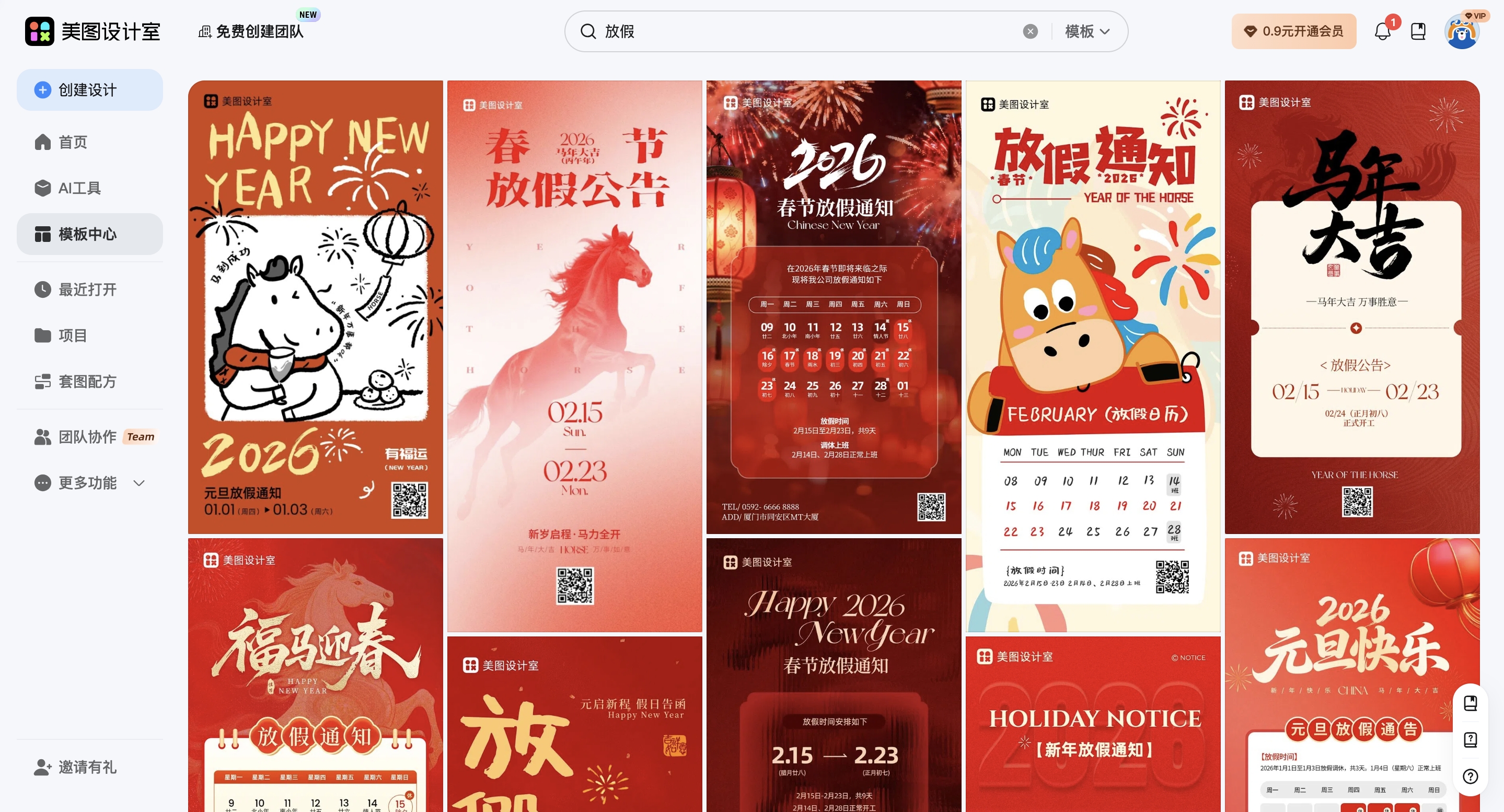
企业放假公告:突出“正式感”与“信息清晰”
企业放假公告需传递正式、规范的信息,同时保持视觉上的专业感。可在美图设计室选择“企业公告”分类下的横版模板,这类模板通常设计简洁,文字区域划分明确,适合放置放假时间、调休安排及注意事项。在模板中直接替换文案,将“春节放假通知”或“国庆节调休安排”等具体内容填入,同时保留模板中的企业LOGO或品牌色块,增强品牌关联性。配色方面,建议选用深蓝、灰白等中性色系,既符合企业调性,又能传递稳重、可靠的氛围。通过模板快速调整配色,只需点击模板中的颜色块,选择预设的商务色组合即可,无需手动调配。例如,某企业选择了一款深蓝底白字的模板,将放假时间用加粗字体突出,调休安排用不同颜色标注,整体既清晰又专业。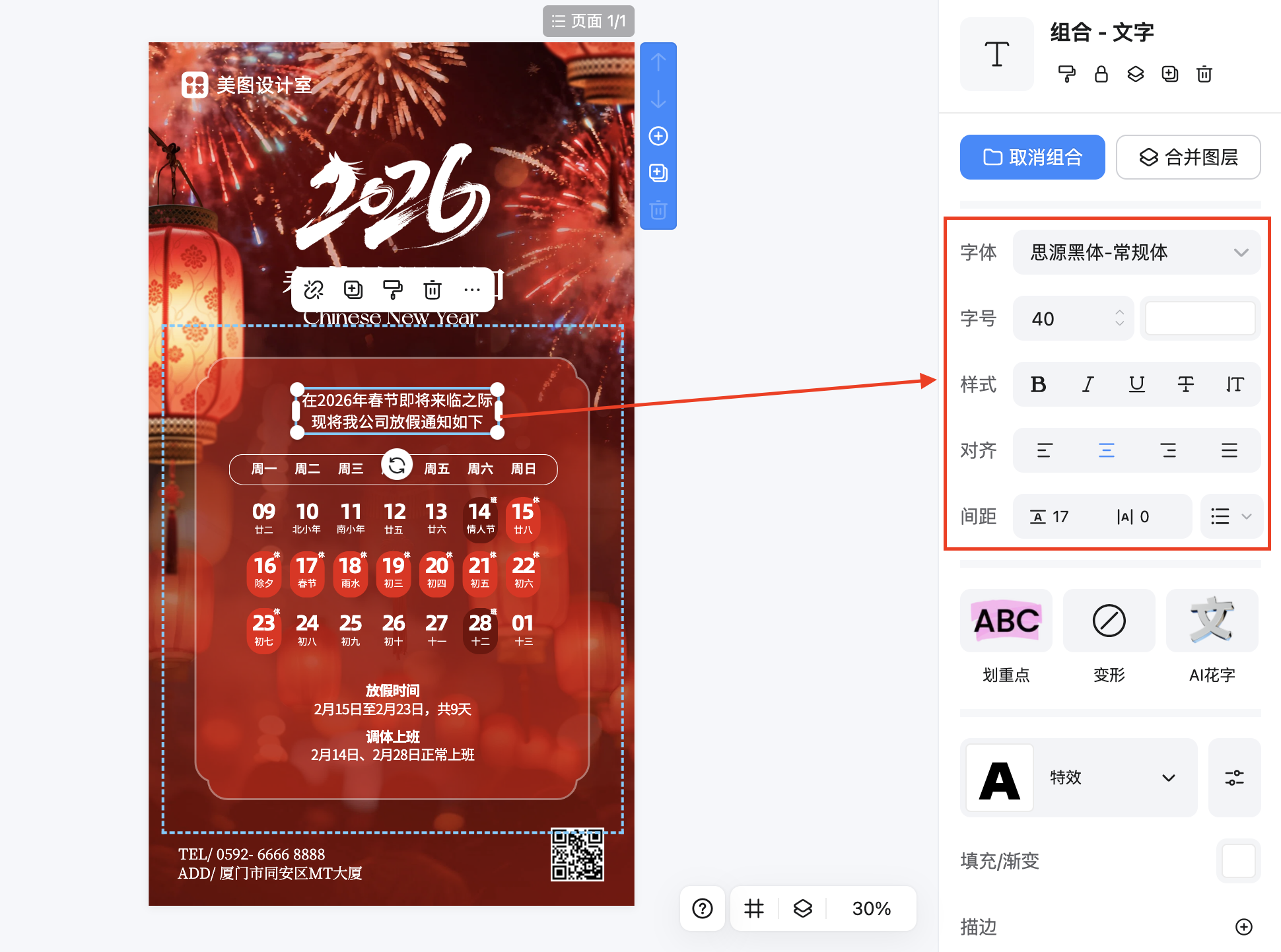
学校放假公告:强调“亲和力”与“学生友好”
学校放假公告需兼顾信息传递与学生、家长的阅读体验,设计风格可偏向活泼、亲和。可在美图设计室搜索“教育公告”分类,选择带有卡通元素或柔和配色的竖版模板。这类模板通常留有较大的文字区域,方便放置放假时间、返校日期及温馨提示。在模板中替换文案时,可加入简短的祝福语(如“祝同学们假期愉快,注意安全!”),并配以可爱的插图(如小动物、气球等),增强视觉吸引力。背景调整方面,若模板原背景为纯色,可尝试替换为浅色渐变或带有简单图案的背景(如云朵、星星),避免过于单调。基于现成结构,只需修改关键信息(放假时间、返校日期)和背景,就能让公告既实用又温馨。例如,某小学选择了一款粉色底卡通字的模板,将放假时间用彩色字体标注,温馨提示用对话框形式呈现,整体既可爱又清晰。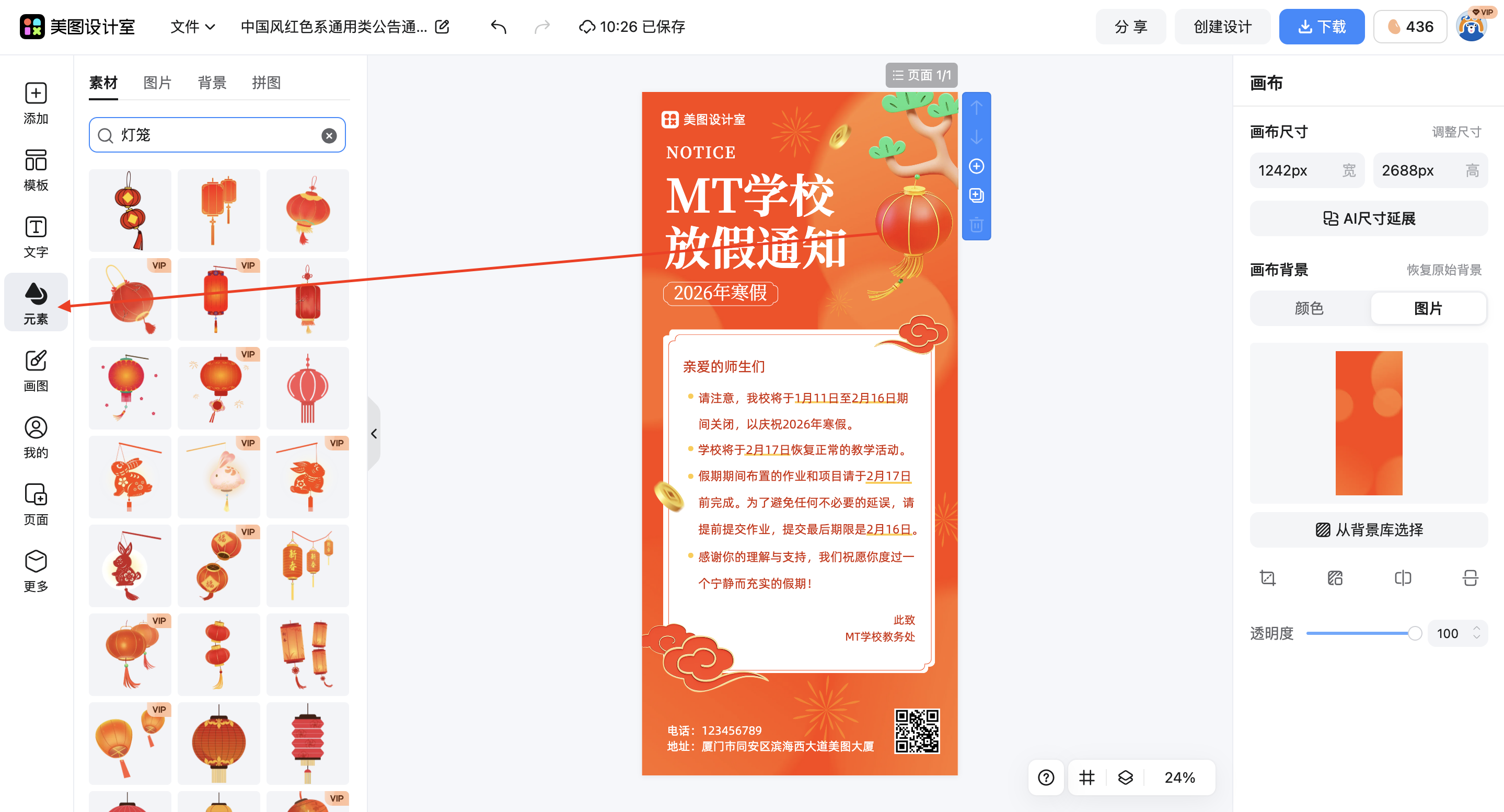
社区放假公告:注重“简洁性”与“行动引导”
社区放假公告需简洁明了,重点突出放假时间及社区服务安排(如值班电话、紧急联系人等),方便居民快速获取信息。可在美图设计室选择“社区通知”分类下的简约模板,这类模板通常设计简洁,文字区域集中,适合放置关键信息。在模板中直接替换文案,将“中秋节放假通知”或“元旦期间社区服务安排”等具体内容填入,同时保留模板中的社区标志或联系方式,增强信任感。配色方面,建议选用绿、橙等暖色系,既符合社区氛围,又能传递温暖、贴心的感觉。通过模板快速调整配色,只需点击模板中的颜色块,选择预设的暖色组合即可。例如,某社区选择了一款橙色底白字的模板,将放假时间用大字号突出,服务安排用列表形式呈现,整体既简洁又实用。
小编建议:避坑指南与效率提升
文案精简:放假公告的文案需简洁有力,避免长篇大论。可参考模板中的文案结构,用短句或标语传递核心信息(如“春节放假7天,2月18日正常上班”)。
元素适度:装饰元素(如卡通、图案)虽能增强视觉吸引力,但过多堆砌会显得杂乱。建议保留1-2个核心元素,其余通过配色或背景衬托。
预览检查:完成设计后,务必进行预览检查。除了确认整体美观度,重点是模拟用户在不同场景(如手机屏幕、公告栏)下看到的效果,确保所有关键信息清晰可见。
效率提升:若需频繁制作放假公告,可建立自己的“模板库”。将常用模板保存至“我的收藏”,下次使用时直接调用,只需替换文案和调整配色即可,大幅提升效率。
回顾整个思路,制作节日放假公告海报的核心在于“选对模板+微调关键元素”。无论是企业、学校还是社区,模板都能提供现成的结构与设计灵感,用户只需替换文案、调整配色、微调背景,就能快速出图。这种方式的优势在于节省时间(无需从零设计)、降低难度(无需专业设计技能),且能确保公告符合节日氛围与传播场景的需求。下次制作放假公告时,不妨试试模板+微调的方法,让设计更高效、更专业!












 无限创作,随时随地自由发挥