从零到一:用教育培训通用图文模板搞定宣传设计
做教育培训宣传时,你是否常遇到这些问题:时间紧任务重,设计基础薄弱,想快速出图却总卡在排版和配色上?其实,用对工具和方法,这些难题都能迎刃而解。美图设计室的教育培训通用图文模板,就是为解决这类场景设计的——它提供了现成的结构框架,你只需替换核心内容、调整视觉元素,就能快速生成符合需求的宣传图。接下来,我们结合具体操作,聊聊如何用这套模板高效完成设计。
明确目标与使用场景:先想清楚“给谁看,用在哪”
设计前,先明确目标和使用场景是关键。比如,是用于线上课程推广的社交媒体海报,还是线下讲座的展架图?不同场景对信息密度和视觉重点的要求不同。线上传播更注重快速吸引注意力,文案需简洁有力,视觉元素要突出;线下张贴则需考虑观看距离,标题字号要足够大,关键信息(如时间、地点)要清晰。打开美图设计室,在模板库中搜索“教育培训”,会看到多种场景适配的模板,比如竖版适合手机端传播,横版适合打印张贴,选择与你目标场景匹配的模板,能减少后续调整的麻烦。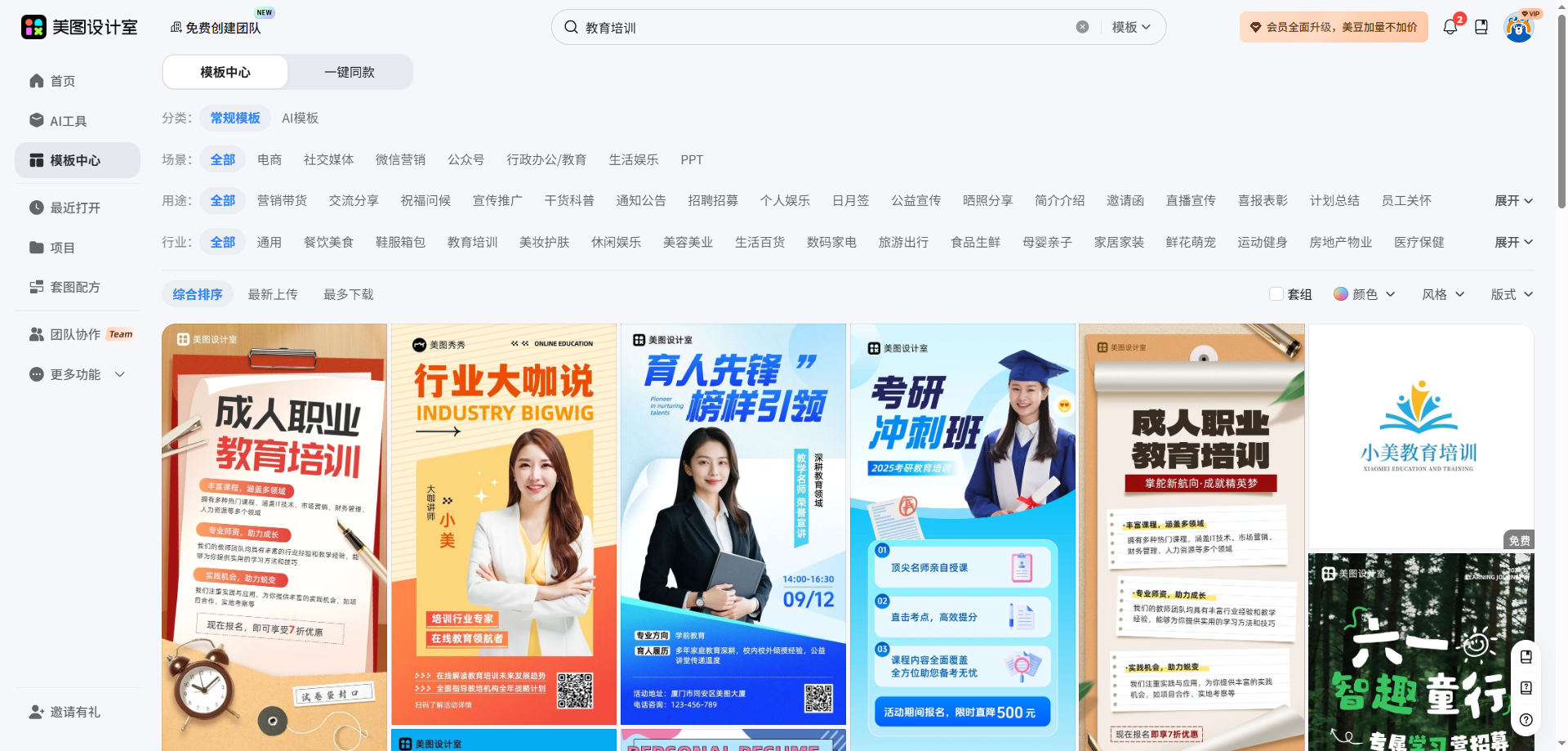
主题与核心内容的提炼:用“一句话法则”抓重点
模板提供了标题、副标题和正文区域,但直接填内容容易信息混乱。试试“一句话法则”:先问自己“用户看完这张图,最需要记住什么?”把答案浓缩成一句话,作为主标题。比如,推广编程课的主标题可以是“7天掌握Python基础,零基础也能学”。副标题补充细节,如“限时免费试听+作业批改”。正文区域则用短句或要点罗列关键信息,如课程时间、适合人群、报名方式。操作上,直接在模板中点击标题区域,输入你的核心句,系统会自动适配字号和间距,避免手动调整的麻烦。如果内容较多,可以删除模板中不必要的装饰元素,给文字留出更多空间。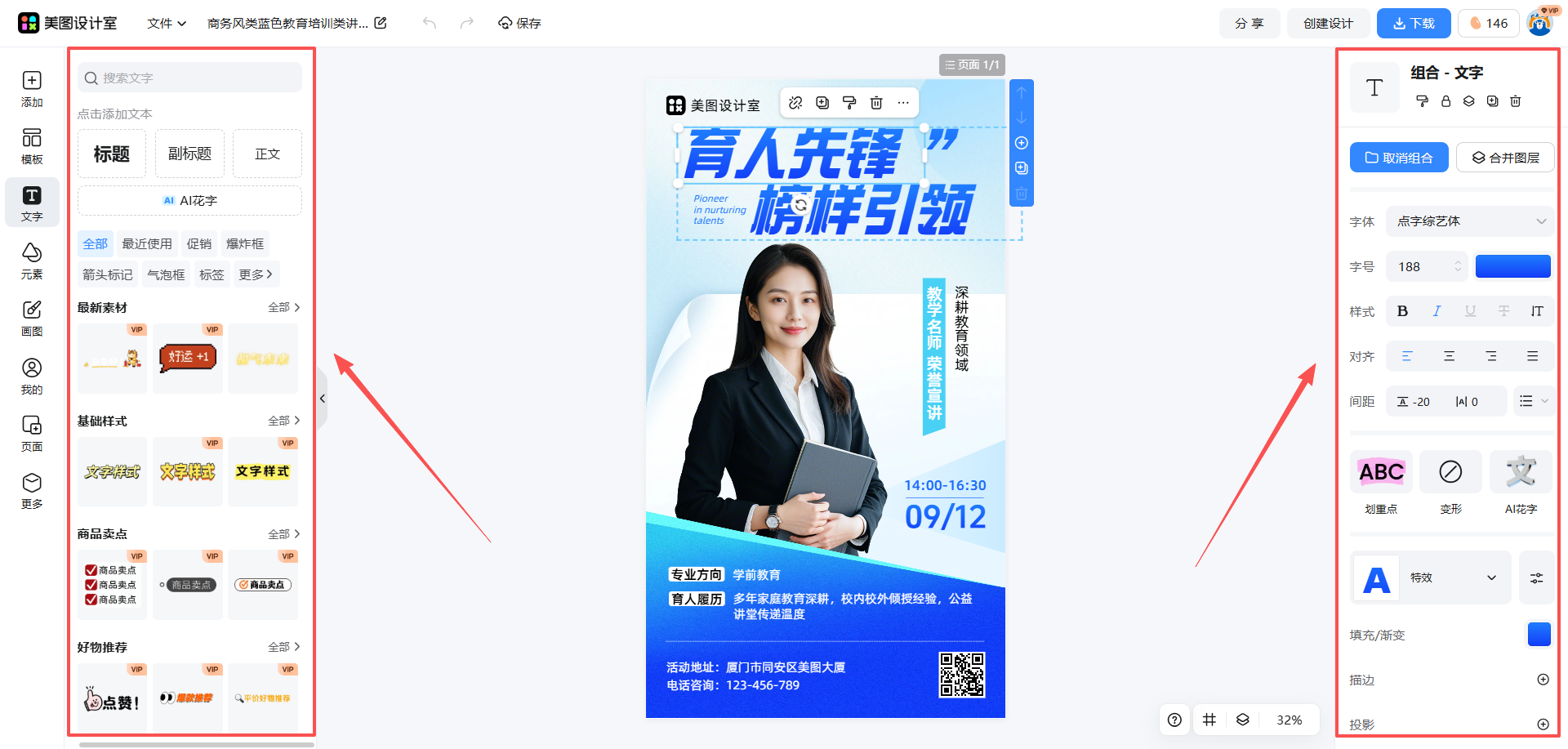
视觉或形式选择背后的逻辑:颜色和字体如何传递信息
视觉元素不是随意搭配的,它们需要服务于信息传达。比如,教育培训类内容常需要传递专业感,颜色上可以优先选择蓝色、绿色或灰色系——蓝色代表信任,绿色象征成长,灰色能中和视觉冲击,让整体更稳重。在美图设计室中,选中模板后点击右侧“颜色”选项,能看到预设的配色方案,直接切换即可。字体选择也有讲究:标题用粗体无衬线字体(如思源黑体 Bold),能增强视觉冲击;正文用中等字号的宋体或楷体,阅读更舒适;重点信息(如“免费”“限时”)可以用加粗或变色突出。避免使用花体或过细的字体,它们在小屏幕上容易模糊。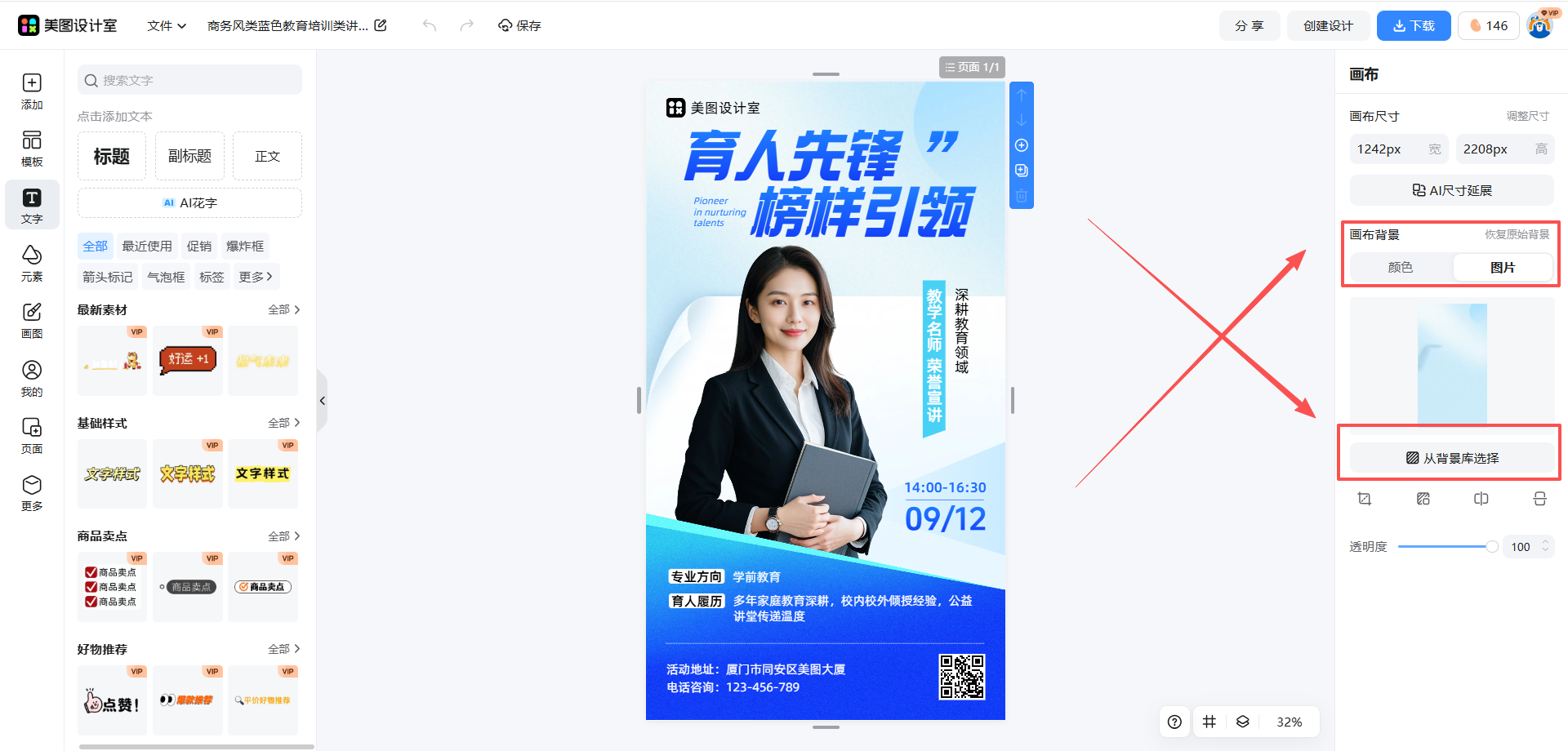
实际选择方向:根据品牌调性调整视觉风格
如果你的机构有固定品牌色(比如主色是橙色),可以在模板配色中选择相近色系,或手动调整颜色值。操作上,点击“颜色”选项中的“自定义”,输入品牌色的RGB或HEX值,模板中的所有相关元素会自动同步。背景图片的选择也很重要:如果是儿童培训,可以用卡通插画或明亮色块;如果是职场技能课,则适合用简洁的几何图形或渐变背景。美图设计室的模板库中,很多教育培训通用图文模板已经预设了适合的背景,你也可以点击“背景”选项,上传自己的图片或选择库中的素材,替换后记得调整透明度,避免文字被遮挡。
写作或表达层面的注意事项:少即是多,关键信息要“跳出来”
教育培训类宣传的文案,最忌讳冗长。用户浏览时,通常只会花3-5秒看一张图,因此关键信息必须“跳出来”。比如,把“本周六下午2点,在XX大厦3层举办编程公开课”简化为“周六2点 | XX大厦3层 | 编程公开课”,用符号分隔信息,更易阅读。模板中的文字区域有限,如果内容超了,优先删减次要信息(如“欢迎参加”这类套话),保留“时间、地点、主题、行动指令”(如“扫码报名”)。操作上,选中模板中的文字框,直接删除多余内容,或调整行间距(在右侧“排版”选项中设置),让文字更紧凑。
从明确目标到视觉调整,再到内容提炼,教育培训通用图文模板的设计逻辑其实很简单:先搭框架,再填内容,最后优化视觉。美图设计室的优势在于,它把这些步骤都简化了——你不需要从零画图,不需要纠结配色,只需要专注于“说什么”和“怎么说”。无论是设计新手,还是需要快速出图的市场人员,都能用这套方法高效完成宣传设计。

















 无限创作,随时随地自由发挥