用模板完成胶囊banner创意,省下从零排版的时间
临近春节、情人节或品牌周年庆,不少运营人员和小店主会临时接到任务:需要一张尺寸适配手机端、信息清晰、风格统一的胶囊banner创意用于首页轮播或社群推送。这类需求往往时间紧、预算低,又不能显得粗糙。与其从空白画布开始排版,不如直接在美图设计室中选用已有的横版或竖版胶囊banner模板——多数模板已经预设好信息层级、留白比例与视觉焦点,用户只需在原有结构基础上进行局部调整,就能快速交付可用的设计稿。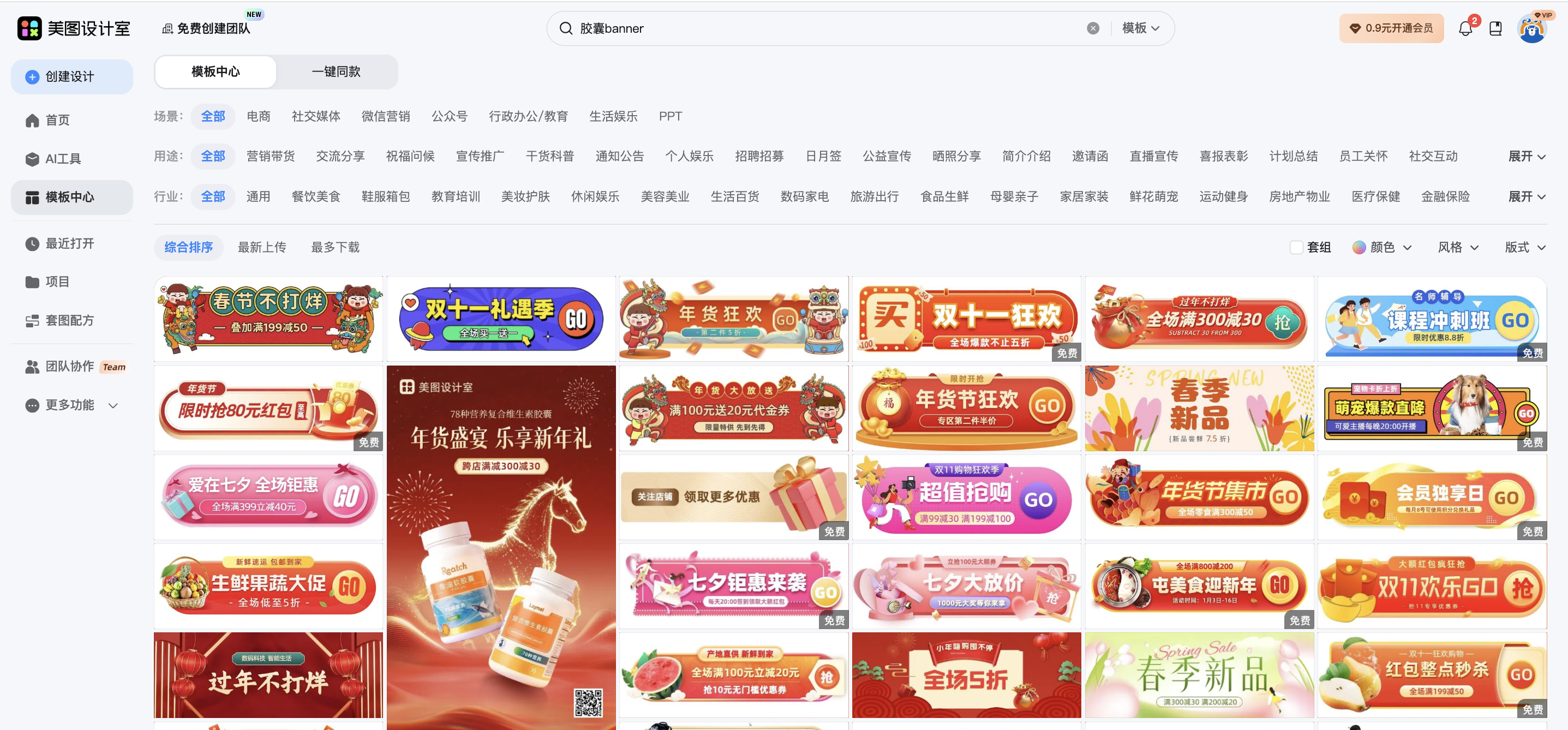
在实际使用中,很多人会优先选择“节日促销”或“品牌活动”分类下的胶囊banner模板。这类模板通常采用圆角矩形或胶囊状主视觉区,搭配大字号核心文案与辅助说明文字。用户在美图设计室中打开模板后,第一件事往往是在模板中直接替换文案,比如把“限时5折”改成自家活动口号,或者将默认的倒计时日期更新为当前档期。由于字体大小、行距和对齐方式已由模板设定,只需点击文字框输入新内容,即可保持整体节奏不变。
色彩是决定胶囊banner创意氛围的关键因素。红色系适用于年节促销,蓝紫渐变更适合科技新品发布,而低饱和莫兰迪色则常见于生活方式类内容。美图设计室的模板支持一键更换主题色,用户通过模板快速调整配色时,不必逐个修改每个色块。例如选中整个背景区域后,在右侧属性面板中切换预设配色方案,主标题、按钮和装饰图形会同步变化,确保视觉一致性。这种批量调色功能让非设计师也能在几分钟内完成风格匹配。
背景处理也是提升效率的重要环节。有些模板采用纯色或渐变底,有些则嵌入了插画、粒子或光效元素。如果现有背景与品牌调性不符,用户可以基于现成结构,只改祝福语和背景:上传自有产品图作为底图,或从素材库中挑选一张符合节日氛围的高清图片覆盖原背景。美图设计室支持智能抠图与透明度调节,即使替换了复杂背景,文字区域依然清晰可读,避免因叠加过多元素导致信息模糊。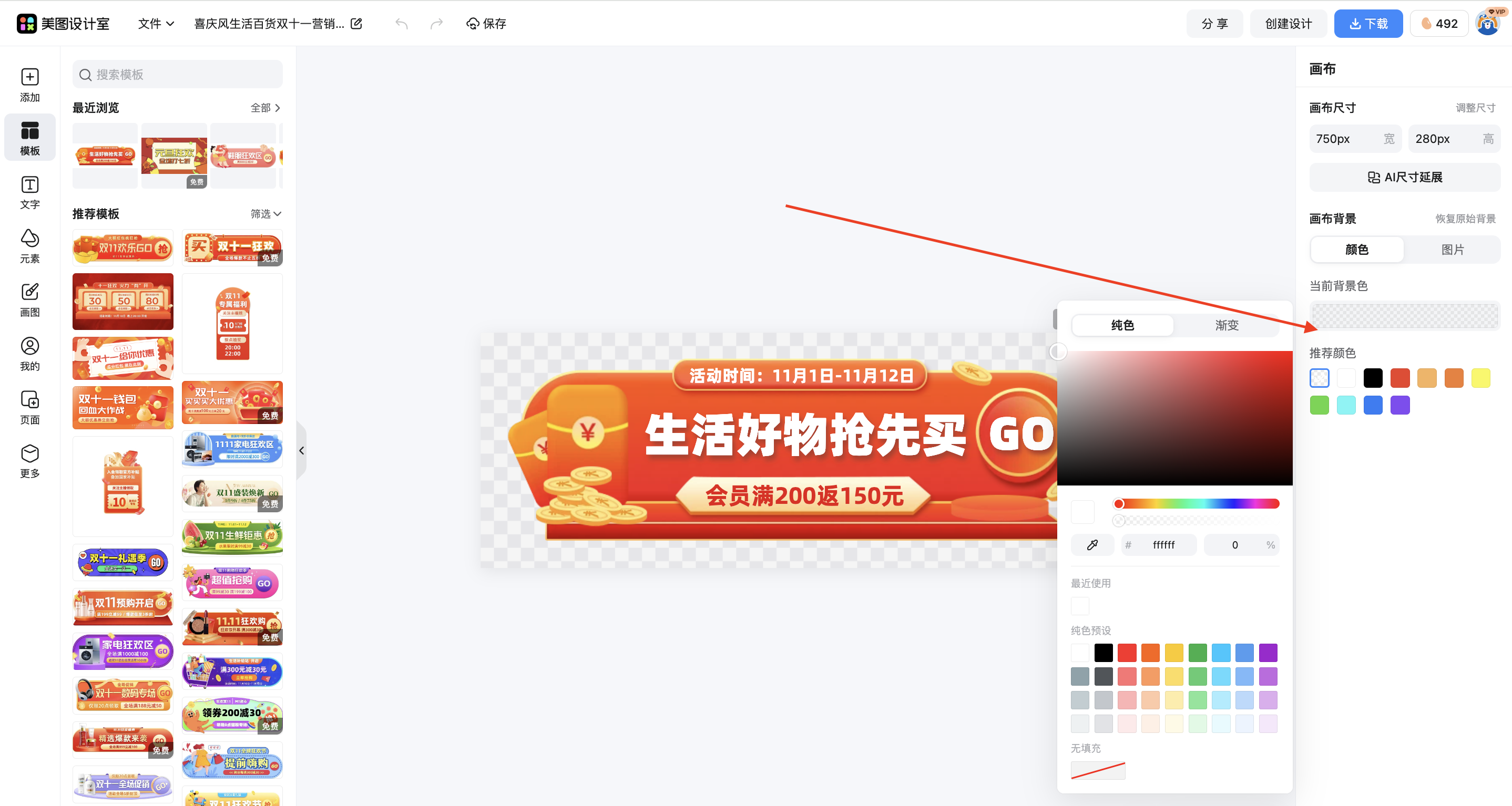
对于需要多平台分发的场景,模板的尺寸适配能力尤为实用。同一套胶囊banner创意可能既要用于微信公众号首图,也要裁剪为小红书封面或抖音直播间贴片。美图设计室允许用户在选定模板后,选用竖版/横版模板后再微调——比如将原本16:9的横版banner转为9:16竖版,系统会自动保留核心文案区域,并提示哪些装饰元素可能超出安全区。用户只需拖动关键组件回可视范围内,无需重新构图。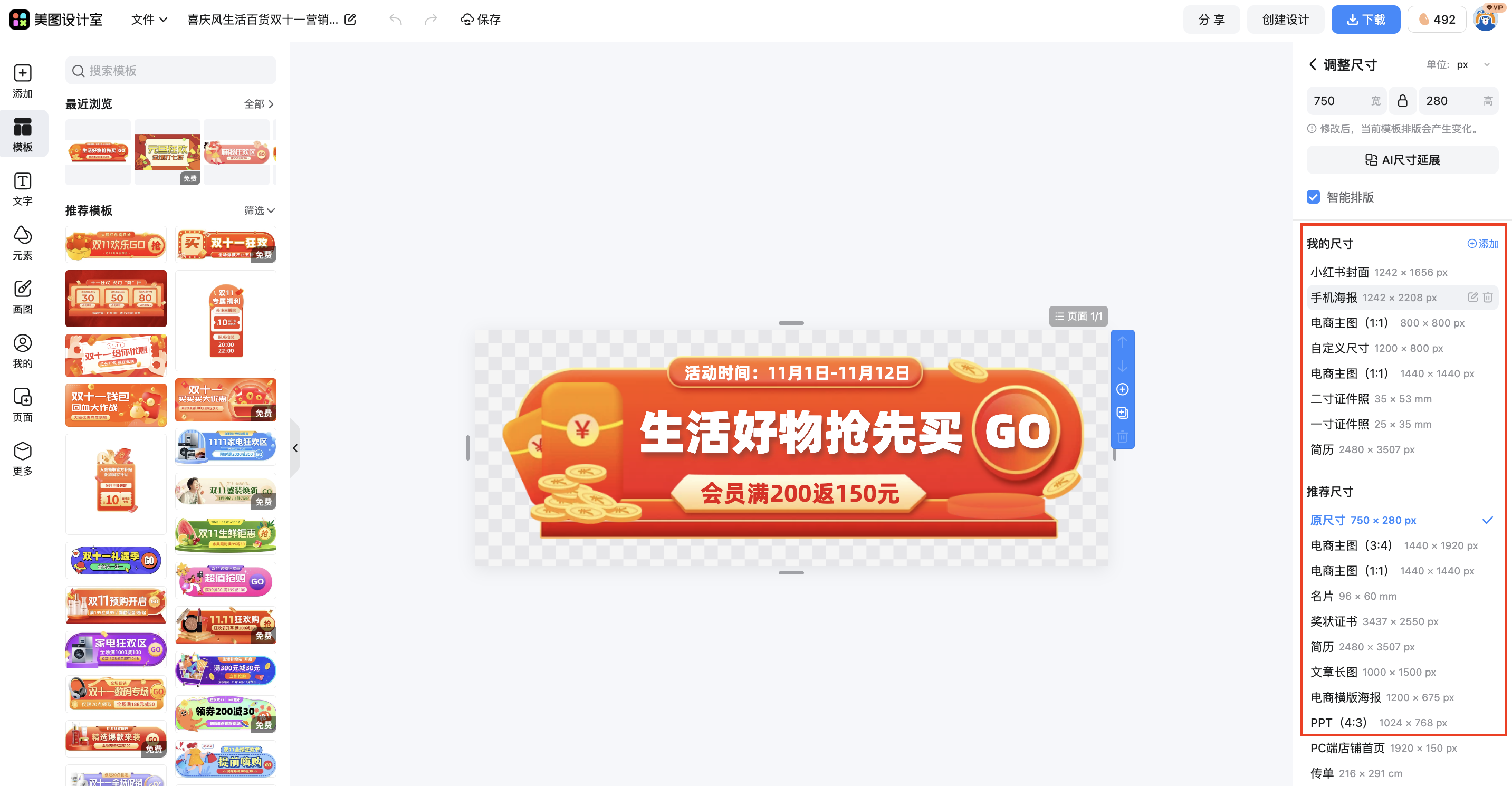
完成基础调整后,细节优化往往集中在图标与装饰元素上。例如模板中原有的礼盒图标若不符合行业属性,可从内置素材库中搜索“咖啡杯”“美妆瓶”等关键词直接替换;若觉得边框过于厚重,也可降低描边宽度或改为虚线样式。这些操作都建立在模板已有框架之上,改到什么程度即可取决于使用场景——用于内部通知可保留简洁风格,面向C端用户的促销图则可适当增加动效或高亮标签。
整套流程下来,一张胶囊banner创意的制作重点并非原创构思,而是对模板结构的理解与高效利用。美图设计室中的模板已经解决了信息层级混乱、移动端显示不清、色彩搭配失衡等常见问题,用户只需聚焦于自身业务信息的准确传达。尤其在节日密集的季度,这种“选模板—换文案—调颜色—换背景”的轻量工作流,能显著缩短从需求到上线的周期。













 无限创作,随时随地自由发挥