年终复盘汇报演示文稿如何基于现成结构快速出图
每周五下午临下班前收到周一要用的周报任务,是许多职场人的真实写照。面对这种时间紧、要求明确的汇报演示文稿制作需求,与其打开空白文档纠结排版,不如直接在设计室中搜索"工作汇报"类模板,选一个与本周数据密度匹配的版式进去改。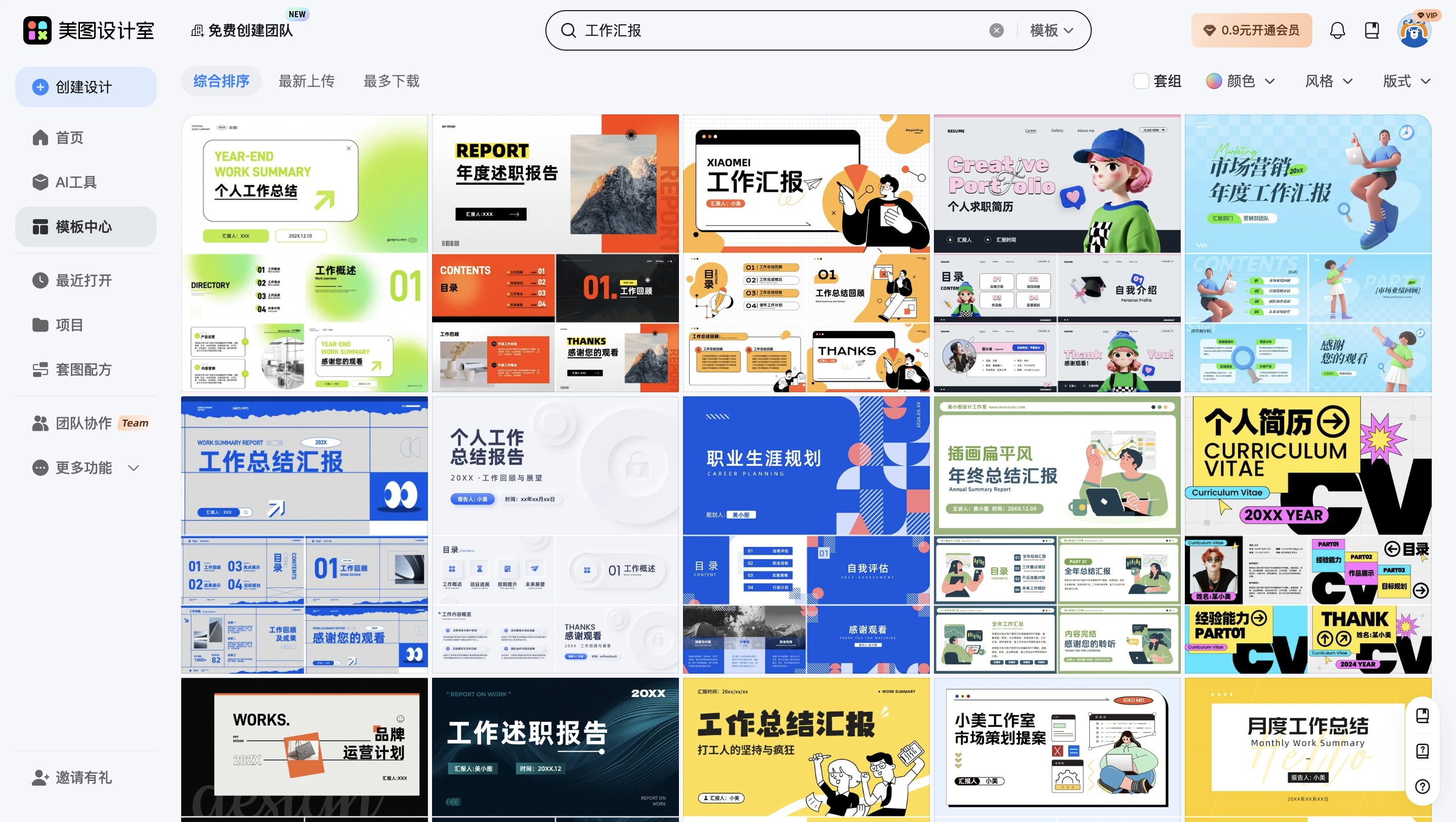
对于常规的工作进度汇报,建议优先选用横版16:9的商务模板,这类版式在会议室大屏投影时显示效果最佳。在模板页中直接替换文案时,保留原有的标题层级结构,把"本周工作总结"换成自己部门实际的项目名称即可,字体大小和颜色不需要调整,模板预设的层级已经考虑了阅读距离。配图区域可以直接上传本部门的活动照片或数据截图,如果图片色调与模板主色不搭,通过模板快速调整配色功能,把主色调改成与截图相近的冷暖色系,视觉上会更统一。
当需要制作项目阶段性汇报的演示文稿时,模板里的逻辑框架往往比视觉效果更重要。带有甘特图或时间轴结构的模板虽然看起来复杂,实际上在模板中直接替换文案即可:选中时间轴上的文字框,把"阶段一"改成实际的项目节点名称,日期和负责人信息双击修改。如果项目涉及多个子模块,选用支持目录跳转的模板更为实用,这类模板通常在内页预留了超链接位置,只需要修改按钮上的文字和对应的页码指引,不需要重新设置交互逻辑。
数据密集型汇报往往面临图表过多导致页面杂乱的困扰。在美图设计室中,带有数据可视化组件的模板已经帮用户规划好了图表占位区,你只需基于现成结构,只改祝福语和背景——这里把"祝福语"理解为数据标签和图例说明。把模板里虚拟的"销售额100万"换成实际数值,柱状图和饼图会自动保持预设的配色比例。如果原始数据是表格形式,选用带表格样式的模板后,直接复制粘贴Excel内容进去,表格线框和表头底色都不需要重新设置,通过模板快速调整配色把表头改成公司LOGO色,专业感就出来了。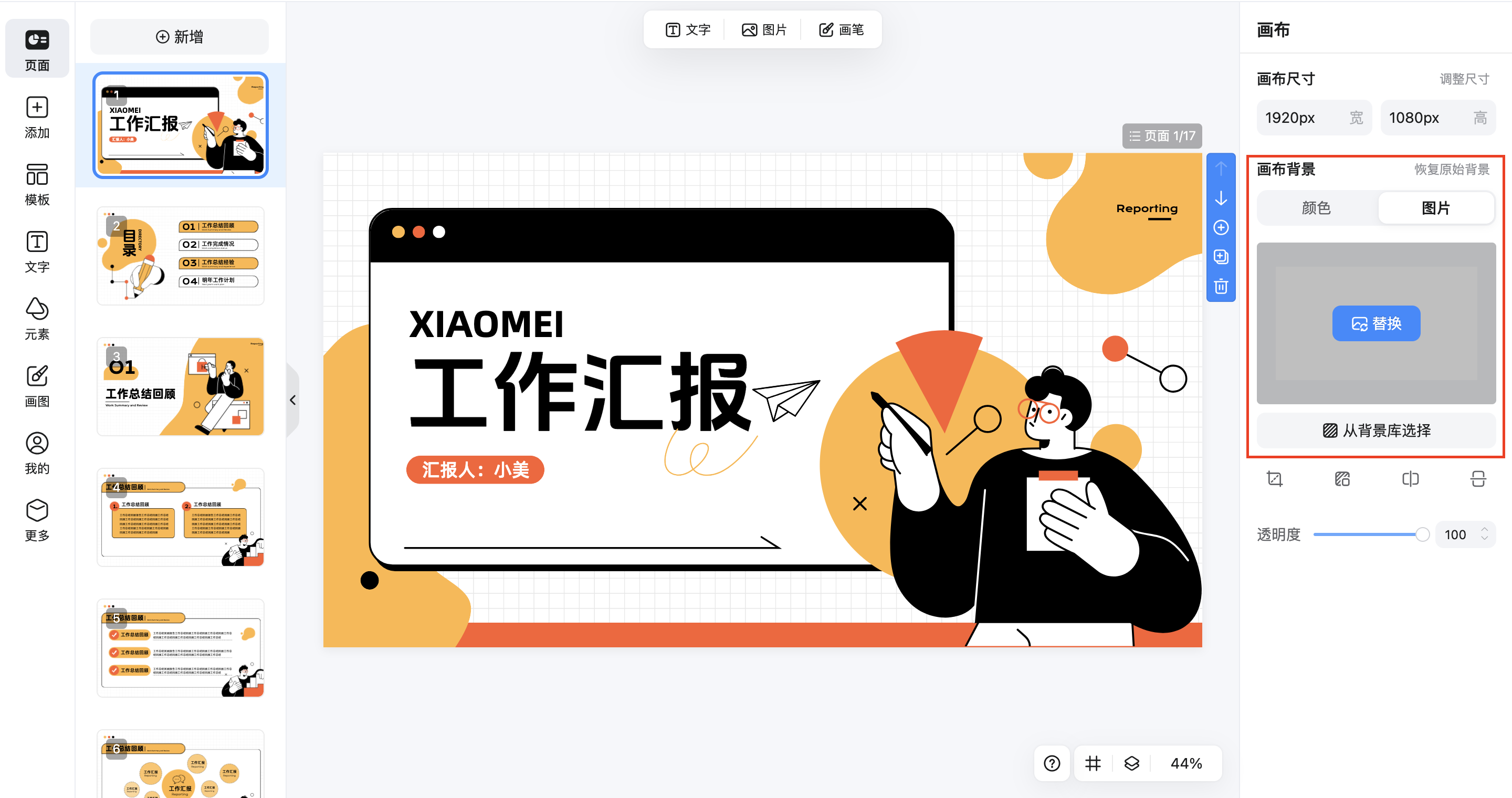
对于年终总结或述职汇报这类正式场合,演示文稿的封面和过渡页需要一定的设计感。可以选用竖版模板先将内容排好,这是为了在手机上查看方便,等确定要在投影仪使用时,再利用尺寸延展功能转为横版,选用竖版/横版模板后再微调内页的文字大小和元素位置,确保16:9比例下不会裁切到重要信息。这类模板通常带有渐变背景或几何装饰,你只需要把人物照片或产品图替换进去,文字部分保留模板原有的书法字体或商务黑体,把模板中的"姓名"和"部门"替换成自己的信息,不到十分钟就能完成封面制作。
关于配图的使用有一个实操技巧:如果模板自带的装饰图标与本次汇报主题不符,不需要删除重画,直接在设计室的素材库搜索相关关键词,比如把"火箭图标"替换成"文件夹图标",保持原有的位置和大小不变。如果是季度汇报要延续上一期的风格,可以直接打开上次的作品作为模板基础,只更新数据页的内容页,保留封面和封底的版式,这样能确保全年汇报的视觉连贯性。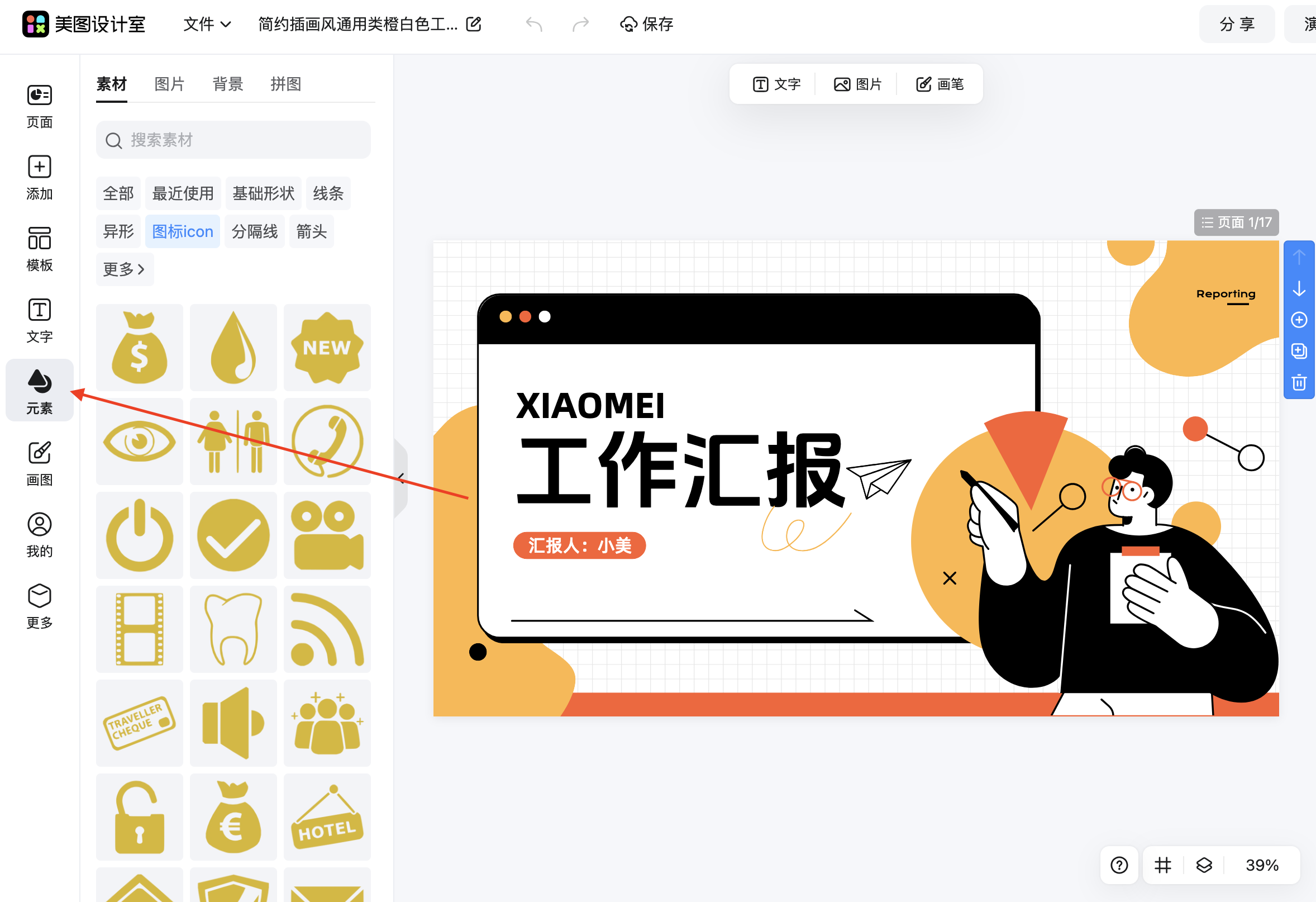
【小编觉得】
很多人在制作汇报演示文稿时容易陷入一个误区,觉得要把每一页都做得极其精美。实际上对于周期性汇报,选对模板后只需保证文字层级清晰、数据准确即可,过度设计反而分散听众注意力。建议建立个人的模板库,把常用的几种版式收藏起来,下次遇到同类汇报时直接调用,在模板中直接替换文案就能完成80%的工作。另外要注意,深色背景的模板虽然看起来高级,但在光线充足的会议室投影时容易看不清文字,建议优先选用浅色底或白底模板,通过模板快速调整配色时,保持文字与背景的高对比度比追求设计感更重要。
用模板完成汇报演示文稿的核心思路在于:把有限的精力从排版对齐转移到内容打磨上。无论是日常周报还是年度总结,先根据内容类型和展示设备选好模板框架,然后专注于替换实际文案和数据,最后通过简单的配色调整统一视觉风格。这种制作流程特别适合需要反复输出的周期性汇报场景,既能保证出品质量的稳定性,又能把单份文档的制作时间控制在半小时以内。对于临时安排的汇报任务,基于现成结构快速出图的优势会更加明显,真正实现把工具效率转化为工作时间的节省。














 无限创作,随时随地自由发挥