运营日常更新话题资讯配图时如何通过现成模板实现快速出图
在日常的社群运营或公众号维护中,我们经常需要针对当下的热点新闻、行业动态或早间报摘制作一张吸睛的海报。面对瞬息万变的信息流,从零开始设计显然无法满足时效性要求。此时,利用美图设计室中的话题资讯模板进行快速创作,就成了很多资深运营人的首选方案。一张合格的话题资讯海报,不仅要能清晰传递核心信息,还要在视觉上具备足够的冲击力,引导用户产生点击或转发的欲望。
实际操作时,我们往往会面临不同类型的信息承载需求。比如在处理纯文字类的早报时,画面的节奏感全靠文字排版来支撑。在美图设计室的模板库中,我们可以根据文字量的多少,选用竖版或横版的布局。对于信息量较大的话题资讯,在模板中直接替换文案是最基础的操作。为了保证阅读体验,通常会保留模板原有的标题区和正文区划分,只针对具体的日期、标题和简讯内容进行更新。如果发现文字排版略显拥挤,可以通过模板右侧的属性面板,微调行间距或字间距,让画面呼吸感更强。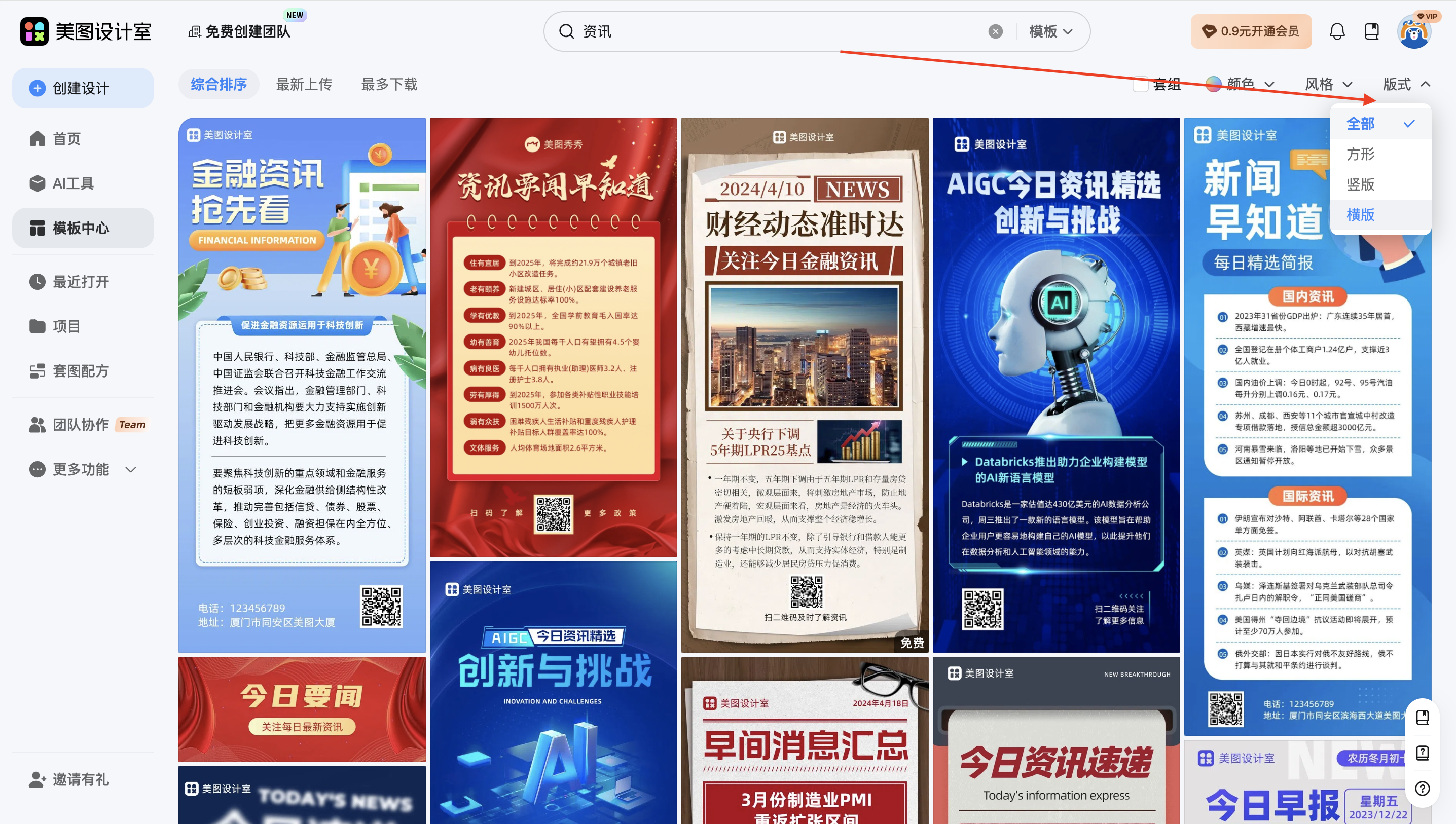
当话题资讯涉及到具体的事件或人物时,图文结合的模板则更具说服力。这类设计通常会预留一个较大的图片展示位。在实际调整时,我们只需要点击模板中的示例图片,上传自己的素材进行替换即可。美图设计室的模板通常已经设定好了图片的裁剪比例和滤镜风格,这省去了我们手动调色的麻烦。如果自带的图片素材与背景色调不搭,可以通过模板快速调整配色,将背景色修改为图片中的邻近色,从而达到视觉上的高度统一。基于现成结构,只改祝福语和背景,就能让一张原本普通的资讯图瞬间变身为具有仪式感的节日话题分享。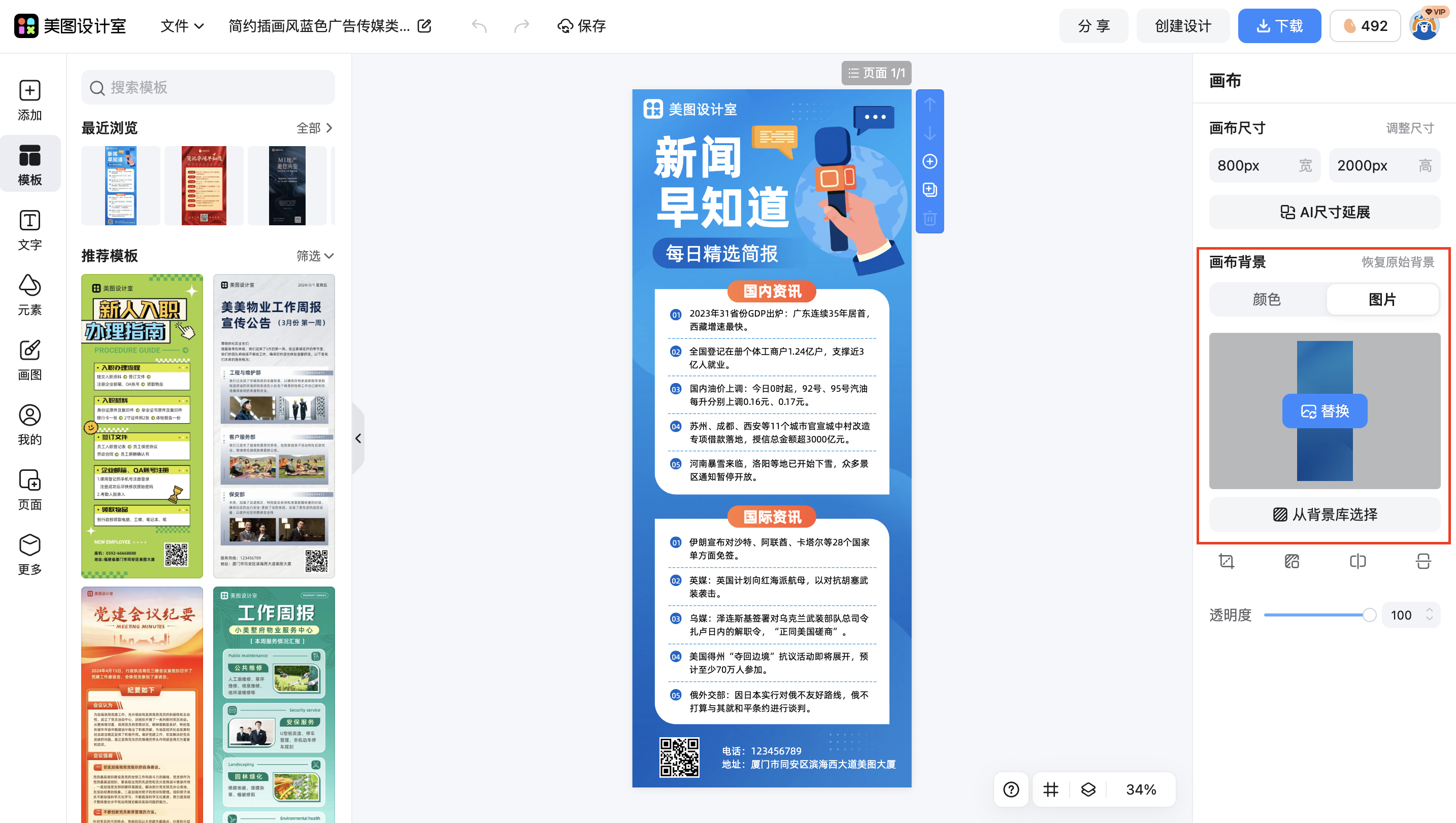
对于一些需要展示排名、对比或多项要点的话题资讯,结构化的模板能起到事半功倍的效果。这类模板往往带有序号、图标或分割线,能够引导读者的视线有序移动。在美图设计室中操作时,我们可以选用带有列表结构的模板,将复杂的资讯内容拆解到各个模块中。如果模板预设的条目数量与实际不符,直接在画布上进行元素的复制或删除即可。在保持整体风格不变的前提下,微调色块的大小以适应文字长度,是保证画面精致度的关键。
在处理一些具有时效性的突发话题资讯时,极简风格的模板往往最受欢迎。这类模板通常采用大面积的留白和醒目的标题字体。我们在使用时,可以选用竖版模板后再微调,将核心关键词放大并加粗,背景则选用纯色或简单的几何纹理。在模板中直接替换文案后,如果觉得画面过于单调,可以从素材库中拖入一个简单的装饰元素,如气泡框或箭头,来增强视觉引导。这种“轻量化”的修改方式,既保留了模板的专业设计感,又极大地缩短了出图时间。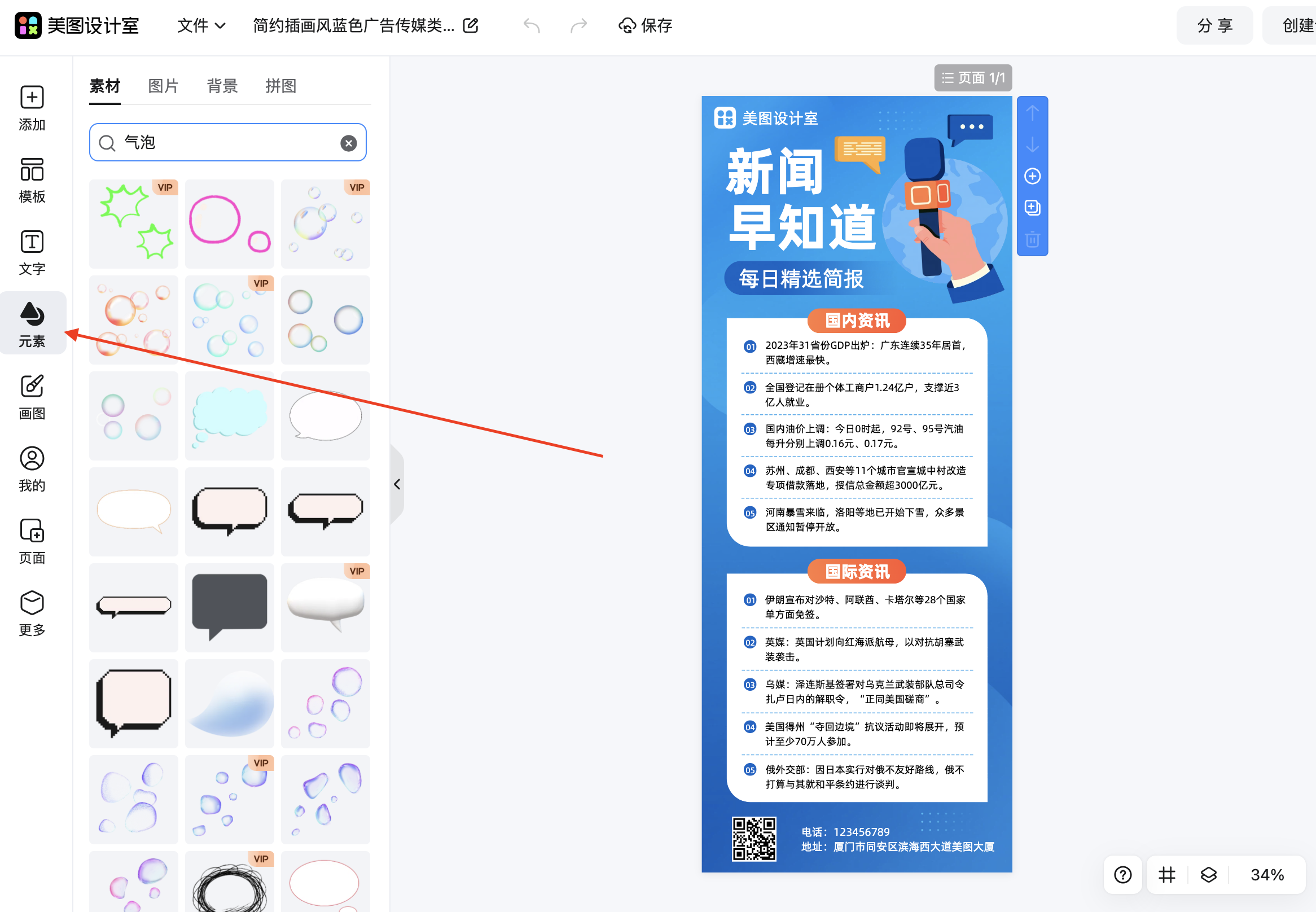
小编建议,在制作话题资讯海报时,切忌贪多求全。很多新手容易把所有的文字都设置成同样的大小,导致画面没有重点。建议在美图设计室中调整模板时,始终保持“主标题-副标题-正文”的阶梯式字号分布。另外,背景颜色的选择也要考虑到文字的可读性,如果背景图比较复杂,可以在文字下方添加一个半透明的色块作为衬底,这样既能保留背景的氛围感,又能确保资讯内容清晰易读。
总的来说,利用模板完成话题资讯海报的制作,核心逻辑在于“借势”。我们不需要去挑战复杂的构图,而是要学会识别模板中的优秀基因,并将其与我们的内容进行融合。无论是通过模板快速调整配色,还是在现有结构上进行微调,目的都是为了在保证美感的同时,实现信息的快速触达。这种高效的创作模式,非常适合需要高频产出内容的节日营销或日常资讯播报场景。


















 无限创作,随时随地自由发挥