工作清单图文设计:用模板快速搞定高效任务海报
日常工作中,无论是团队任务分配、个人待办事项整理,还是项目进度追踪,一张清晰的工作清单海报都能让信息一目了然。但若从零设计,常面临排版混乱、配色不协调等问题,反而浪费时间。其实,通过美图设计室的模板,用户只需基于现成结构稍作调整,就能快速完成一张专业且实用的工作清单海报,将精力集中在内容本身而非设计细节上。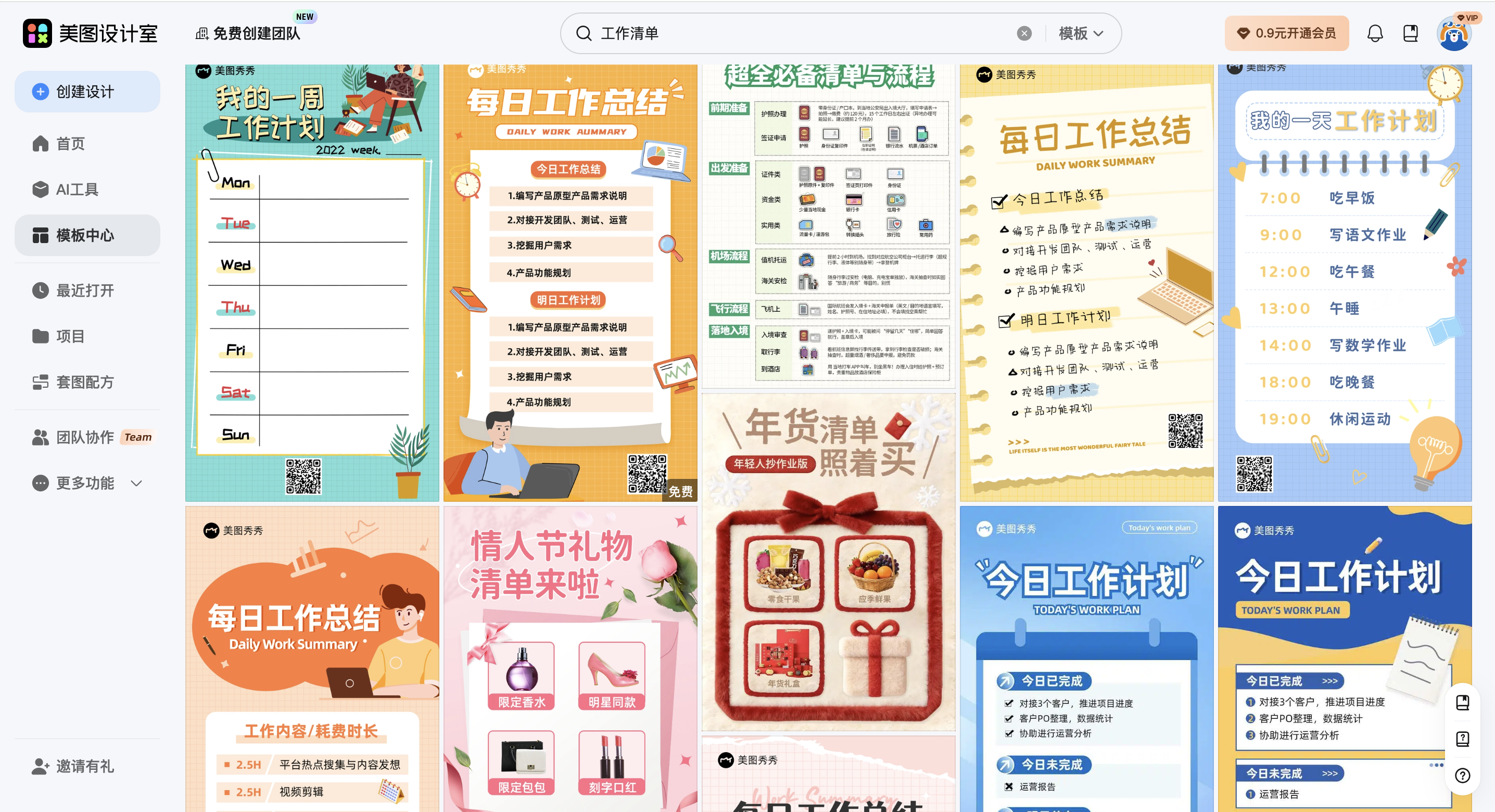
日常任务管理:用竖版模板突出优先级
日常任务管理海报的核心是清晰展示任务顺序与优先级,避免信息遗漏。可在美图设计室选择“日常任务”分类下的竖版模板,这类模板通常将任务项纵向排列,留有足够的文字空间。在模板中直接替换文案,将“今日待办”“本周重点”等标题填入,并将具体任务(如“完成项目报告”“回复客户邮件”)按优先级从上至下排列。若模板中预设了时间标签(如“9:00-10:00”),可直接修改为实际时间;若无预设,也可通过模板的“添加元素”功能,从素材库中选择时间标签贴到对应位置。配色方面,建议选用低饱和度的蓝灰或绿灰组合,既专业又不刺眼,通过模板的“配色方案”功能一键应用即可。选用竖版模板后微调,确保在手机或电脑屏幕上都能快速浏览,避免横向滚动。例如,若模板原背景为纯色,可替换为带有细网格的浅灰色背景,增强任务项的区分度,但无需过度复杂,保持整体简洁即可。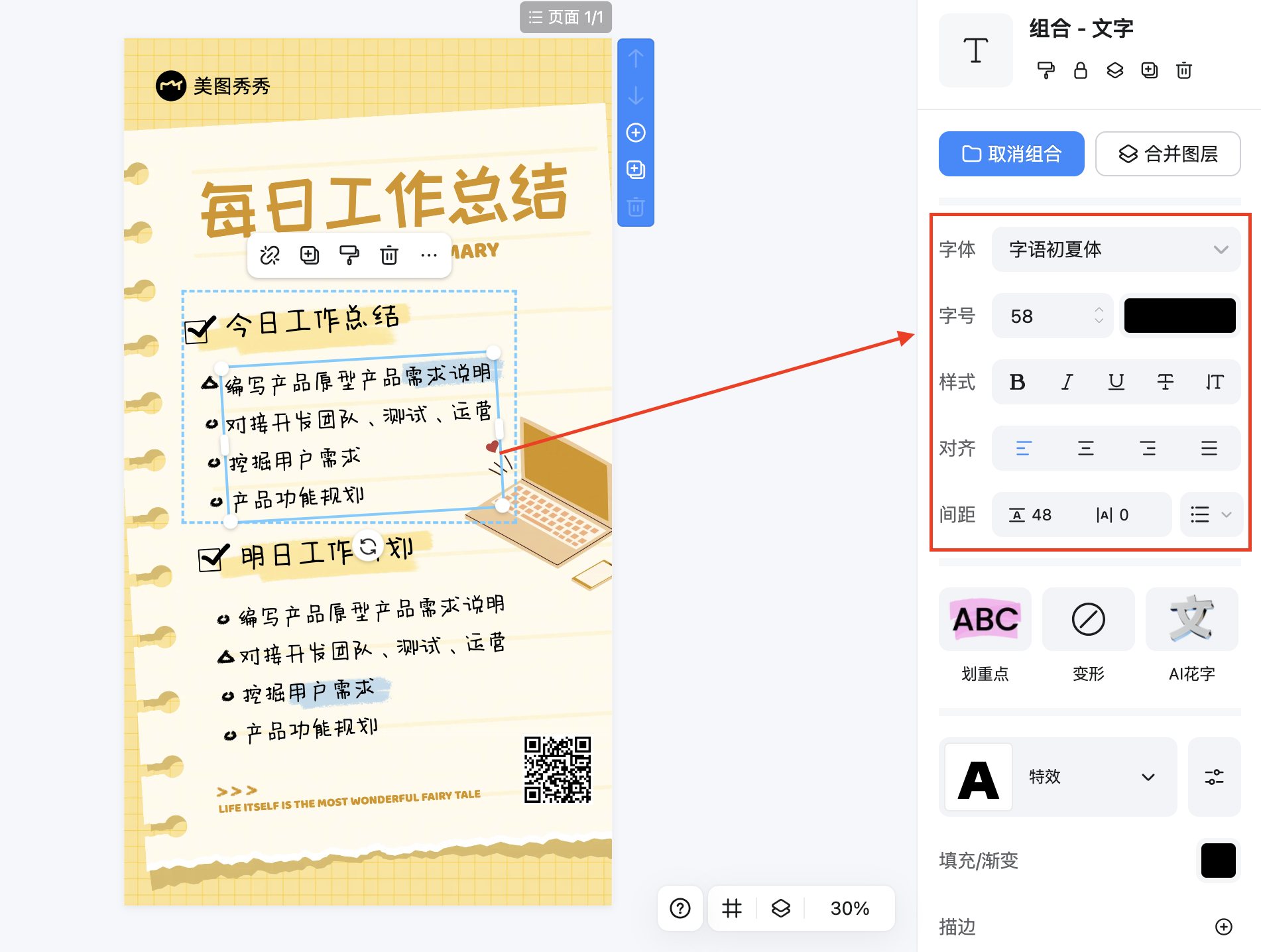
项目进度追踪:用横版模板展示时间轴
项目进度海报需清晰呈现各阶段的时间节点与完成状态,适合团队共享或汇报使用。可在美图设计室搜索“项目进度”分类,选择横版时间轴模板,这类模板通常在画面中央或一侧预留了横向的时间轴,并配有任务节点标记。在模板中替换文案时,将项目名称填入主标题,并将各阶段名称(如“需求确认”“开发阶段”“测试验收”)和时间(如“2024.3.1-2024.3.15”)填入时间轴对应位置。若模板中预设了进度条(如“已完成50%”),可直接修改为实际比例;若无预设,也可通过模板的“形状”工具,手动添加进度条并调整长度。配色方面,建议用深蓝作为主色,搭配浅蓝或白色作为辅助色,通过模板的“颜色替换”功能快速调整,确保时间轴与任务节点颜色对比明显,便于阅读。基于现成结构,只需修改阶段名称、时间和进度条,就能让海报准确反映项目状态,无需手动绘制复杂的时间轴。
团队任务分配:用卡片式模板明确责任人
团队任务分配海报需让每个成员清楚自己的职责与截止时间,避免信息混淆。可在美图设计室选择“团队任务”分类下的卡片式模板,这类模板通常将任务项设计为独立卡片,每个卡片内包含任务名称、责任人、截止时间等信息。在模板中替换文案时,将“任务1:市场调研”“任务2:方案设计”等填入卡片标题,并将责任人姓名(如“张三”“李四”)和截止时间(如“2024.3.10”)填入对应位置。若模板中预设了头像占位符,可直接上传团队成员照片;若无预设,也可通过模板的“贴纸”功能,从素材库中选择简约的头像图标替代。配色方面,建议为不同成员或不同任务类型分配不同颜色(如张三用绿色卡片,李四用蓝色卡片),通过模板的“批量修改颜色”功能快速完成,便于快速区分。基于现成结构,只需修改任务名称、责任人和时间,就能让海报成为团队高效的协作工具,无需手动排列多个任务卡片。
小编建议:避坑指南与效率提升技巧
文案简洁:工作清单海报的文案需直击重点,避免冗长描述。可参考模板中的文案结构,用短句或关键词传递信息(如“今日重点:完成项目报告”)。
元素克制:模板中的装饰元素(如图标、线条)虽能增强视觉,但过多会分散注意力。建议保留1-2个核心元素(如时间轴、任务卡片),其余通过配色或背景衬托。
预览检查:完成设计后,务必模拟实际使用场景预览(如手机屏幕、投影屏幕),确保所有关键信息(如截止时间、责任人)在不同尺寸下都清晰可见,避免因字体过小或颜色对比度低导致信息遗漏。
回顾工作清单图文设计的整体思路,核心在于“选对模板+微调关键元素”。无论是日常任务管理、项目进度追踪还是团队任务分配,美图设计室的模板都能提供现成的结构与设计灵感,用户只需替换文案、调整配色、微调背景,就能快速完成一张符合场景需求的海报。这种方式的优势在于节省时间(无需从零设计)、降低难度(无需专业设计技能),且能确保海报信息清晰、风格统一。下次制作工作清单海报时,不妨试试模板+微调的方法,让任务管理更高效、更专业!














 无限创作,随时随地自由发挥