工作清单热门模板:快速搞定高效任务管理海报设计
职场人常遇到这样的场景:需要制作一张清晰的工作清单海报,用于团队任务分配、个人时间管理或项目进度展示。若从零设计,可能因配色不协调、排版混乱而反复修改,反而浪费时间。其实,美图设计室提供了大量工作清单热门模板,用户只需基于现成结构稍作调整,就能快速完成一张专业且实用的海报。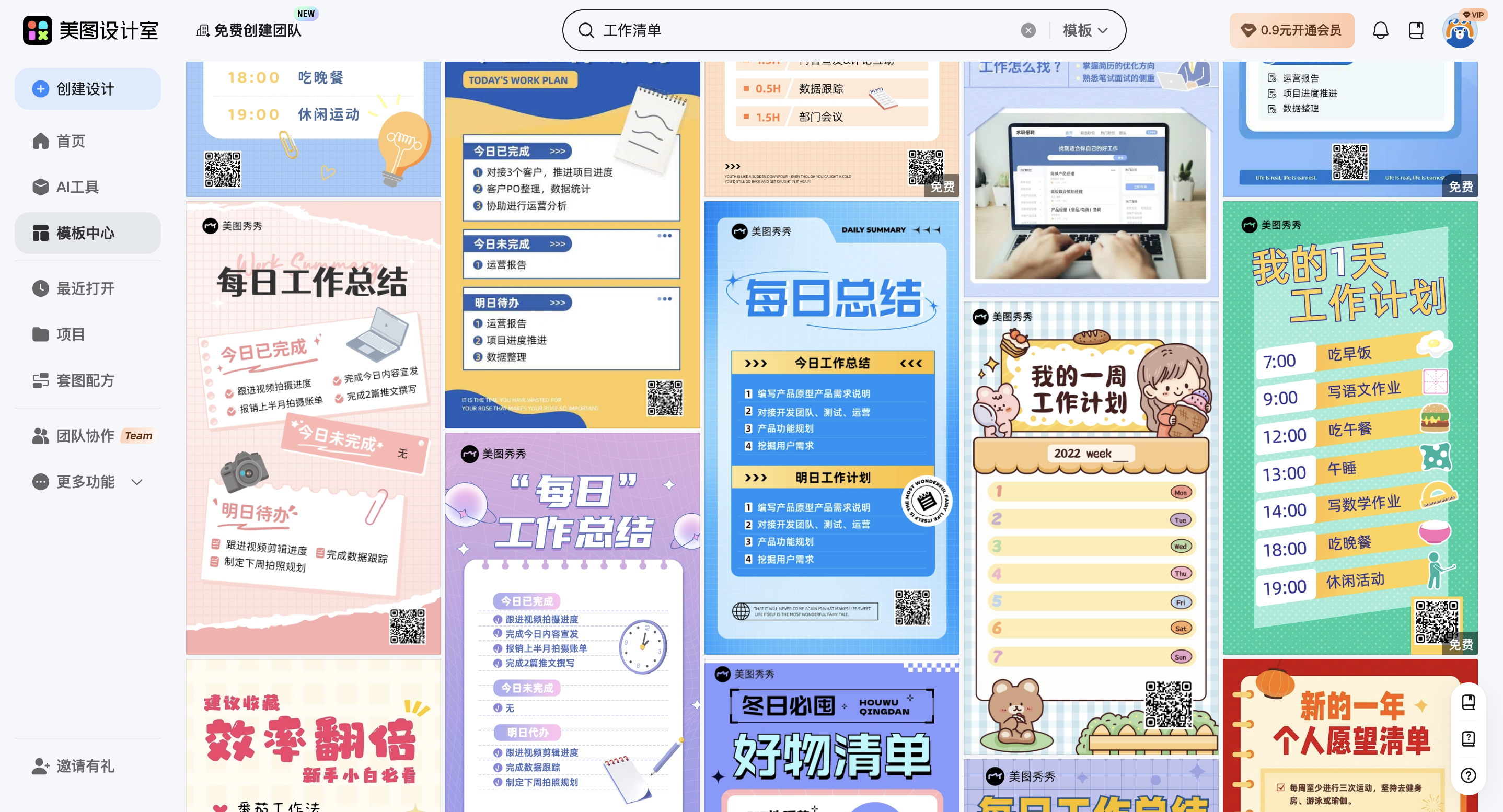
团队任务分配:突出责任人与时间节点
团队任务清单的核心是明确责任人与时间节点,避免信息遗漏。可在美图设计室选择“团队协作”分类下的横版模板,这类模板通常预留了较大的表格区域,方便填写任务名称、负责人、截止日期等信息。在模板中直接替换文案,将具体任务(如“市场调研报告”“产品原型设计”)填入任务栏,责任人姓名填入对应位置,截止日期标注清晰。配色方面,建议选用对比色区分不同任务状态(如蓝色代表进行中、绿色代表已完成),通过模板的“配色方案”功能一键应用,避免手动搭配的失误。背景调整上,若模板原背景为纯色,可替换为简洁的网格或线条图案,增强视觉层次感,同时不干扰文字阅读。基于现成结构,只需修改任务内容和配色,就能让海报既清晰又专业。
个人时间管理:强调优先级与进度追踪
个人时间管理海报需突出任务优先级与完成进度,帮助用户合理规划时间。可在美图设计室搜索“个人计划”分类,选择带有进度条或优先级标识的模板。这类模板通常将任务分为“高/中/低”优先级,或通过进度条显示完成度。在模板中替换文案时,将具体任务(如“学习新技能”“处理邮件”)填入任务栏,并用数字或符号标注优先级(如“★”代表高优先级)。进度条的调整可通过模板的“元素编辑”功能实现,拖动滑块或输入百分比即可更新完成度。配色方面,建议用暖色(如橙色)标注高优先级任务,冷色(如蓝色)标注低优先级任务,通过模板快速调整配色,让重点一目了然。背景选择上,可选用带有时间轴或日历元素的模板,增强时间管理的主题性。基于现成结构,只改任务内容和优先级标识,就能让海报既实用又美观。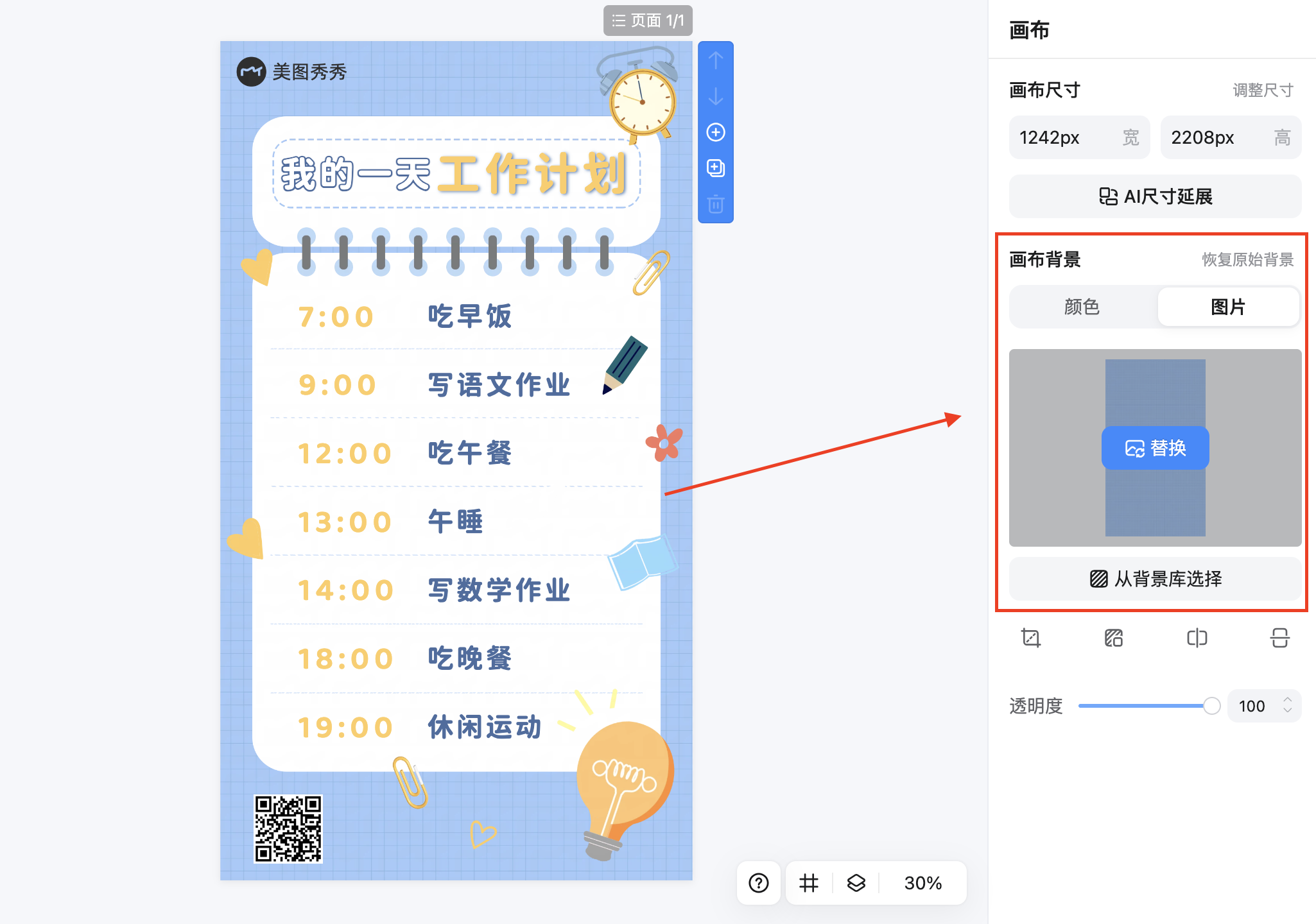
项目进度展示:聚焦关键节点与成果
项目进度海报需突出关键节点与阶段性成果,方便团队或领导快速了解项目状态。可在美图设计室选择“项目汇报”分类下的竖版模板,这类模板通常留有较大的图片区域,用于展示项目成果(如产品截图、数据图表),同时配有文字说明栏。在模板中替换文案时,将关键节点(如“需求确认”“开发完成”“测试通过”)填入时间轴,成果图片替换模板中的占位图,并添加简短的文字说明(如“用户增长30%”“bug率降低至1%”)。配色方面,建议用企业品牌色或项目主题色(如科技项目可用蓝色系)统一画面风格,通过模板的“颜色替换”功能快速完成。背景调整上,若模板原背景为纯色,可替换为项目相关实景照片(如团队工作照)或抽象图案(如科技感的线条),增强视觉吸引力。选用竖版模板后微调,确保在手机或投影屏幕上都能清晰展示。基于现成结构,只改关键节点和成果图片,就能让海报既专业又直观。
小编建议:避坑指南与效率提升技巧
文案精简:工作清单海报的文案需简洁有力,避免冗长描述。可参考模板中的文案结构,用短句或关键词传递核心信息(如“今日重点:完成报告+对接客户”)。
元素适度:任务图标或装饰元素虽能增强主题性,但过多堆砌会显得杂乱。建议保留1-2个核心元素(如时钟、任务清单图标),其余通过配色或背景衬托。
版权注意:若使用模板外的图片或字体,需确保版权可用。美图设计室的模板均已授权,可直接使用,但自行添加的内容需谨慎筛选。
效率技巧:平时可收藏常用模板,建立自己的“模板库”。当需要制作类似海报时,直接调用并微调,能大幅节省时间。
回顾使用工作清单热门模板完成海报的整体思路,核心在于“选对模板+微调关键元素”。无论是团队任务分配、个人时间管理还是项目进度展示,模板都能提供现成的结构与设计灵感,用户只需替换文案、调整配色、微调背景,就能快速出图。这种方式的优势在于节省时间(无需从零设计)、降低难度(无需专业设计技能),且能确保海报符合工作场景的需求。下次制作工作清单海报时,不妨试试模板+微调的方法,让任务管理更高效、更专业!














 无限创作,随时随地自由发挥