3步搞定工作清单海报在线制作,新手也能轻松上手
职场人总被临时任务“突袭”——比如要快速做张工作清单海报,用于团队晨会、项目进度同步,或是贴在工位提醒自己。但多数人没学过设计,面对空白画布容易手忙脚乱:标题放多大?颜色怎么搭?信息太多怎么排?其实,用美图设计室的工作清单海报模板,这些问题都能轻松解决。它不需要你懂复杂软件,只需替换文字、调整配色,就能快速生成专业感海报。
明确目标与使用场景:先想清楚“给谁看”“在哪用”
制作前先问自己两个问题:这张海报是给团队内部看,还是对外展示?是线上发群聊,还是线下贴会议室?场景不同,设计重点也不同。比如团队内部用,重点突出任务优先级和时间节点,配色可以选清爽的蓝绿色系,避免视觉疲劳;如果是对外展示,可能需要更醒目的标题和品牌色,增强记忆点。在美图设计室模板库中搜索“工作清单”,能看到大量现成模板,其中竖版适合手机查看,横版适合打印张贴,根据场景选对应的模板结构,能省一半时间。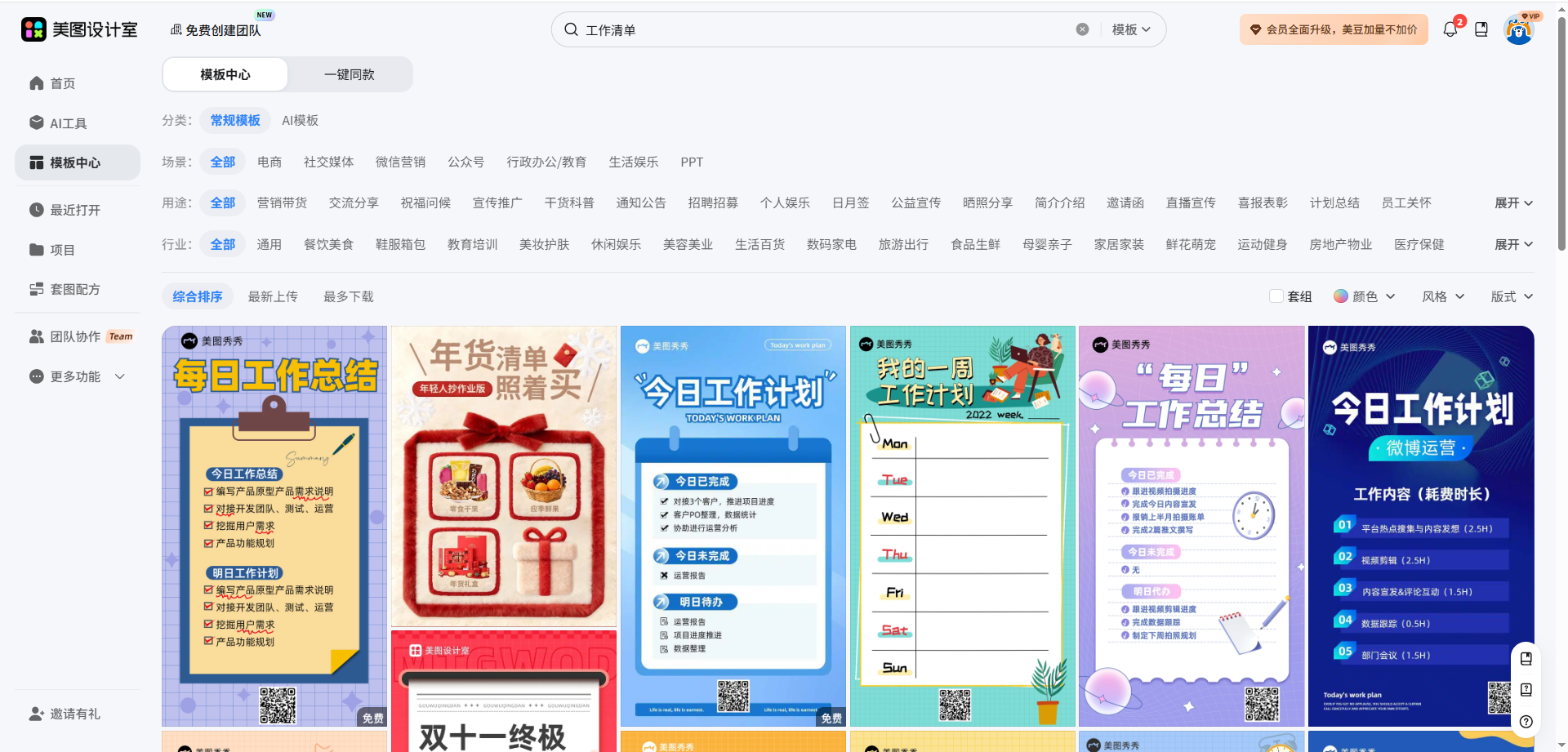
主题与核心内容的提炼:用“关键词+短句”代替长文案
工作清单的核心是“信息清晰”,所以标题和内容要尽量简短。比如原模板标题是“本周重点任务清单”,你可以改成“Q3项目冲刺清单”或“市场部9月待办”,用具体场景+目标的方式,让看的人一眼知道重点。正文部分别堆砌任务描述,用“任务名称+负责人+截止时间”的格式,比如“用户调研报告-小王-9.15”,每行一个任务,用不同颜色或符号区分优先级(红色标紧急,蓝色标常规)。如果模板里有副标题区域,可以填入“总进度:已完成3/5”这类总结性信息,让整体更完整。替换文字时,直接点击模板中的文字框,输入新内容,系统会自动适配字号和间距,不用手动调整。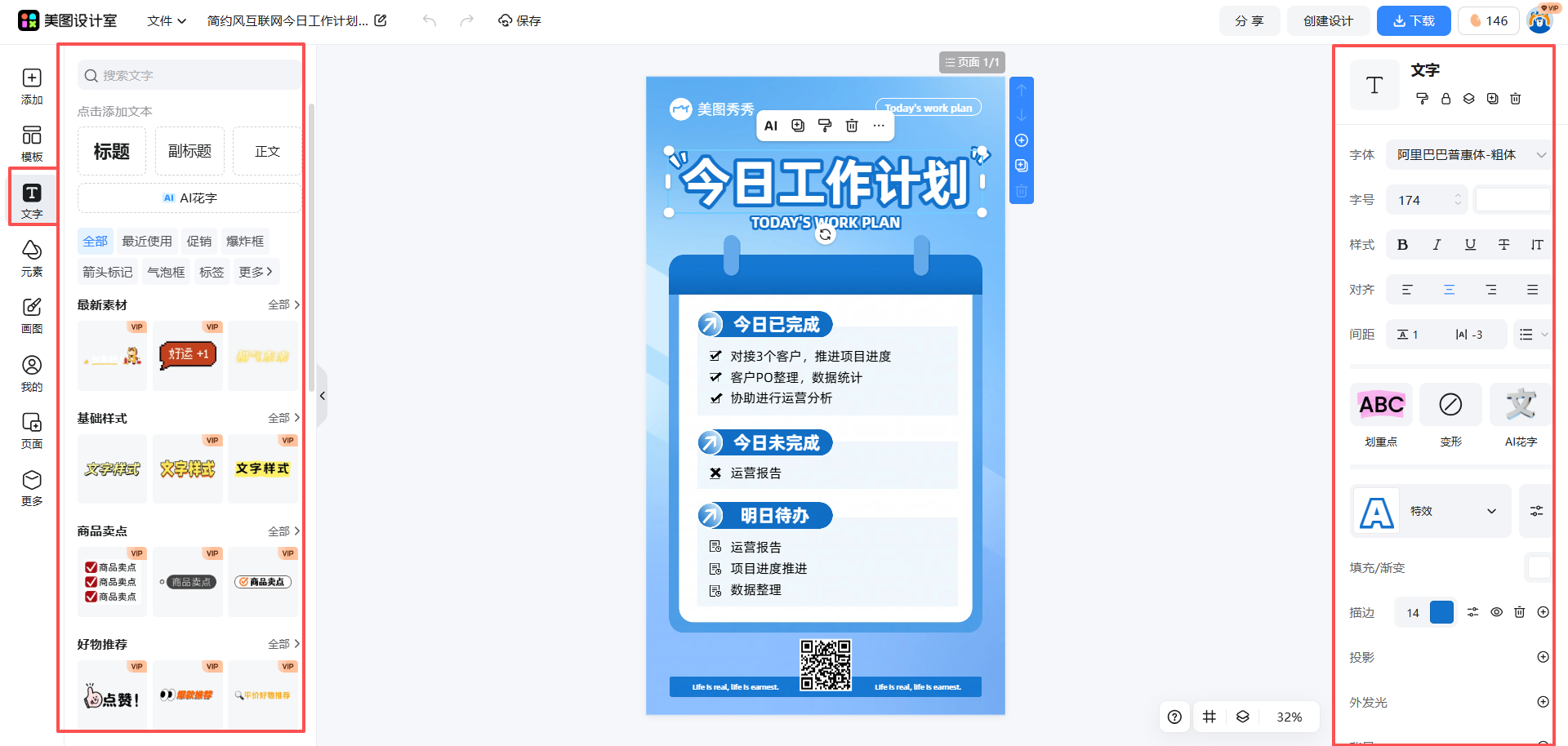
视觉或形式选择:颜色和背景要“服务于信息”
颜色不是随便选的,它直接影响信息的传达效率。比如用红色标紧急任务,绿色标已完成,黄色标待确认,看的人能快速抓到重点。如果公司有品牌色,优先用品牌主色(比如蓝色系)做背景或标题色,增强品牌感;如果没有,选低饱和度的莫兰迪色(灰蓝、浅粉、米白),既专业又不刺眼。背景图别用太复杂的图案,简单的几何线条或纯色更合适。比如模板自带浅灰色网格背景,能辅助对齐信息;如果想更活泼,可以加一张淡色系的办公场景图(比如电脑屏幕、便签纸),但记得调低透明度,避免抢了文字的风头。在美图设计室右边工具栏点击“颜色”,就能切换整体配色方案;点击“背景”,可以上传自己的图片或选模板自带的背景库。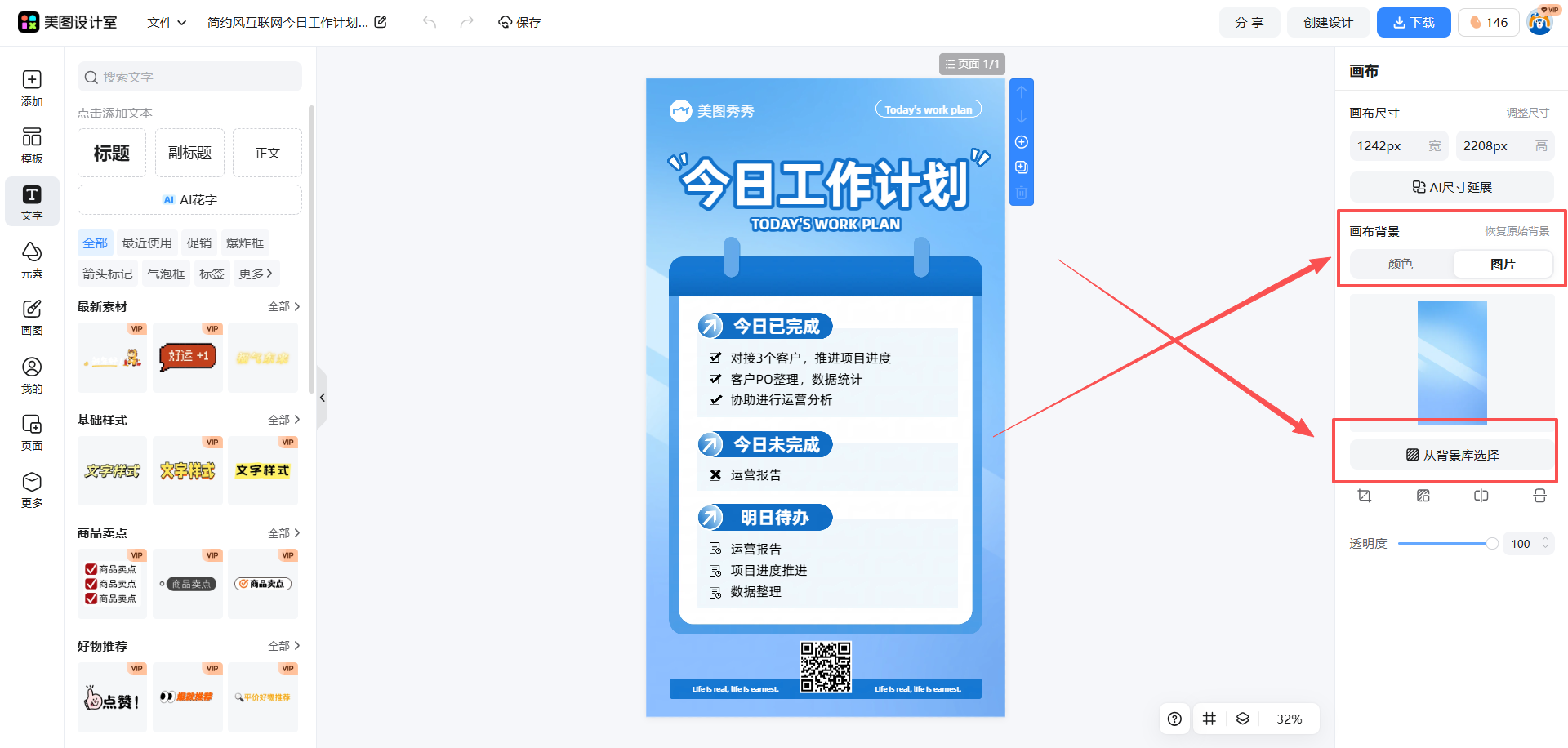
实际选择方向:根据品牌调性调整细节
如果海报代表公司或团队,细节要符合品牌调性。比如科技公司可以用冷色调(蓝、灰)和简洁的字体(无衬线体),体现专业感;教育或文创类可以用暖色调(橙、黄)和手写体,增加亲和力。字体选择也有讲究:标题用粗体(比如思源黑体 Bold),正文用常规体(思源黑体 Regular),字号比例保持标题:正文=2:1,比如标题用36号,正文用18号,这样层次更清晰。如果模板里有图标(比如任务前的方框、箭头),可以统一换成同风格的图标(比如全部用圆形或方形),避免杂乱。调整时,点击模板中的元素,右边会弹出编辑栏,支持改颜色、大小、透明度,甚至替换成其他图标。
写作或表达层面的注意事项:关键信息要“一眼看到”
工作清单海报的核心是“高效传达”,所以文字要“短、准、狠”。标题别超过10个字,比如“9月重点任务清单”比“关于9月份需要完成的重要工作任务的清单说明”更有效;正文每行不超过15个字,超过就换行或拆成两点。避免用模糊的词,比如“尽快完成”改成“9.15前提交”;“多沟通”改成“每周三下午同步进度”。如果任务有依赖关系(比如A任务完成才能开始B任务),可以用箭头或序号标出来,比如“1. 用户调研→2. 需求分析→3. 方案落地”。最后检查一遍:所有关键信息(任务、时间、负责人)是否都在显眼位置?颜色是否区分了优先级?有没有多余的文字或元素?删掉所有“可能”“大概”这类不确定的词,让海报看起来更靠谱。
工作清单海报在线制作的关键,是“用模板降低设计门槛,用细节提升专业感”。从明确场景到提炼内容,从调整配色到优化文字,每一步都有可复制的方法。美图设计室的模板库提供了大量现成结构,你只需替换文字、微调细节,就能快速生成适配不同场景的海报。无论你是设计新手,还是需要快速出图的职场人,这套方法都能帮你高效完成任务。

















 无限创作,随时随地自由发挥