职场人必看!3步搞定高效工作清单海报排版
职场中,一份清晰的工作清单海报能快速传递信息,提升团队协作效率。但面对空白画布,很多人会陷入‘不知道从哪下手’的困境——标题放哪?内容怎么分点?颜色怎么选?其实,掌握‘目标-内容-视觉’的底层逻辑,再借助美图设计室的模板库,30分钟就能搞定专业级排版。
工作清单海报的用途决定了排版风格。如果是线上传播(如团队群、内部邮件),重点在‘快速阅读’——标题要大,内容分点清晰,颜色对比度高;如果是线下张贴(如办公室白板、会议室墙面),则需考虑‘远距离识别’——字体加粗,关键信息用色块突出,背景避免复杂图案。在美图设计室模板库中搜索‘工作清单’,能看到大量针对不同场景的模板:竖版适合手机查看,横版适合电脑屏幕,带边框的模板更适合打印张贴。比如‘周任务清单’模板,标题区预留了加粗字体,内容区用数字分点,底部还加了进度条,直接替换文字就能用。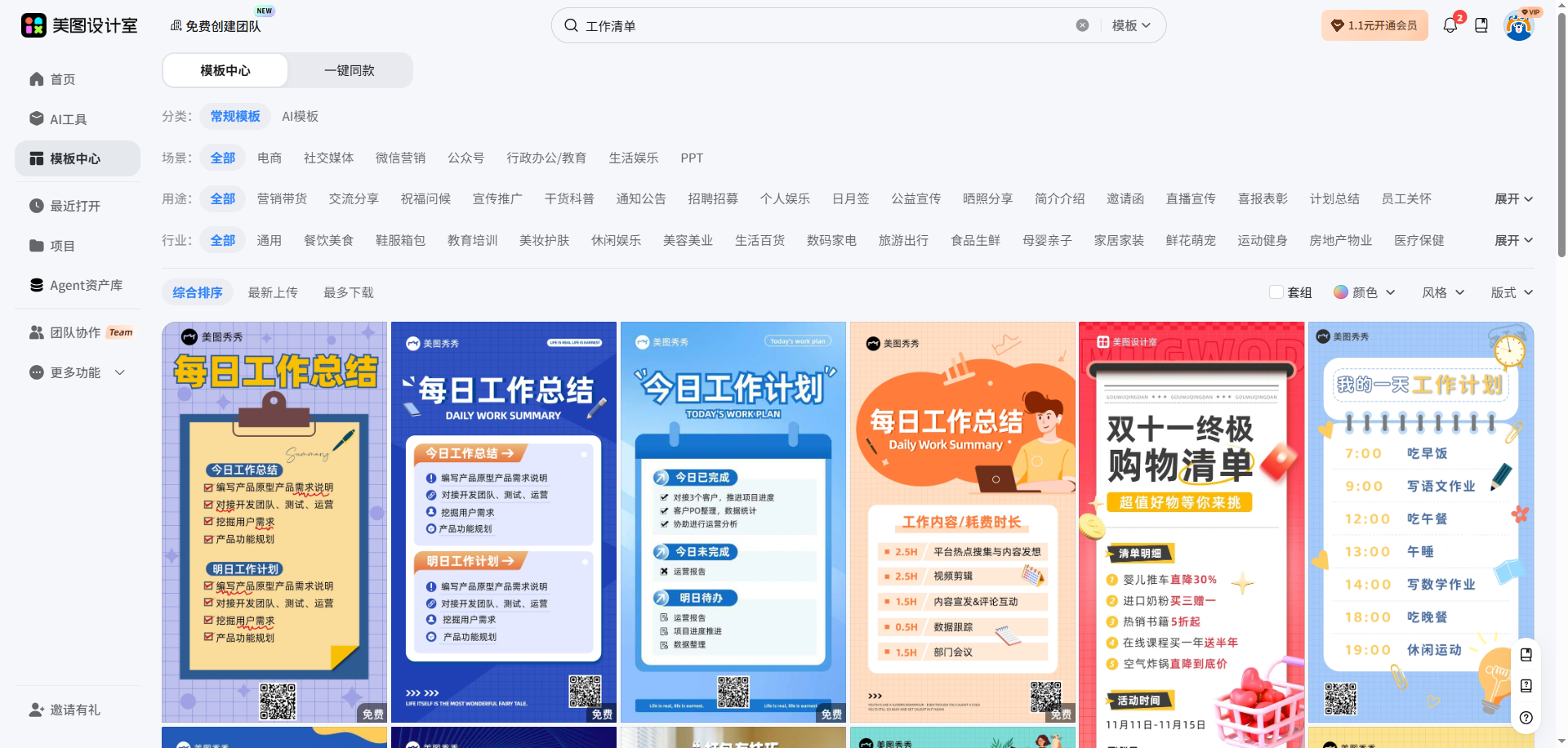
工作清单的核心是‘任务+时间+责任人’,排版时要避免信息过载。打开美图设计室的模板后,先删除无关元素(比如装饰性图标),再替换标题和文案。标题建议用‘动词+任务’的句式,比如‘本周需完成的3项重点工作’,比‘工作清单’更具体;内容分点时,每项任务控制在15字以内,用数字或符号分隔。如果任务有优先级,可以用颜色标注——在模板的‘颜色’选项中,选择‘高对比度’方案(如红+白、蓝+黄),红色标紧急任务,蓝色标常规任务,避免用渐变色或低饱和度颜色,否则远距离看不清。字体方面,标题用‘思源黑体 Bold’或‘阿里普惠体 Bold’,内容用‘思源黑体 Regular’,字号比例保持标题:内容=2:1,比如标题40号,内容20号。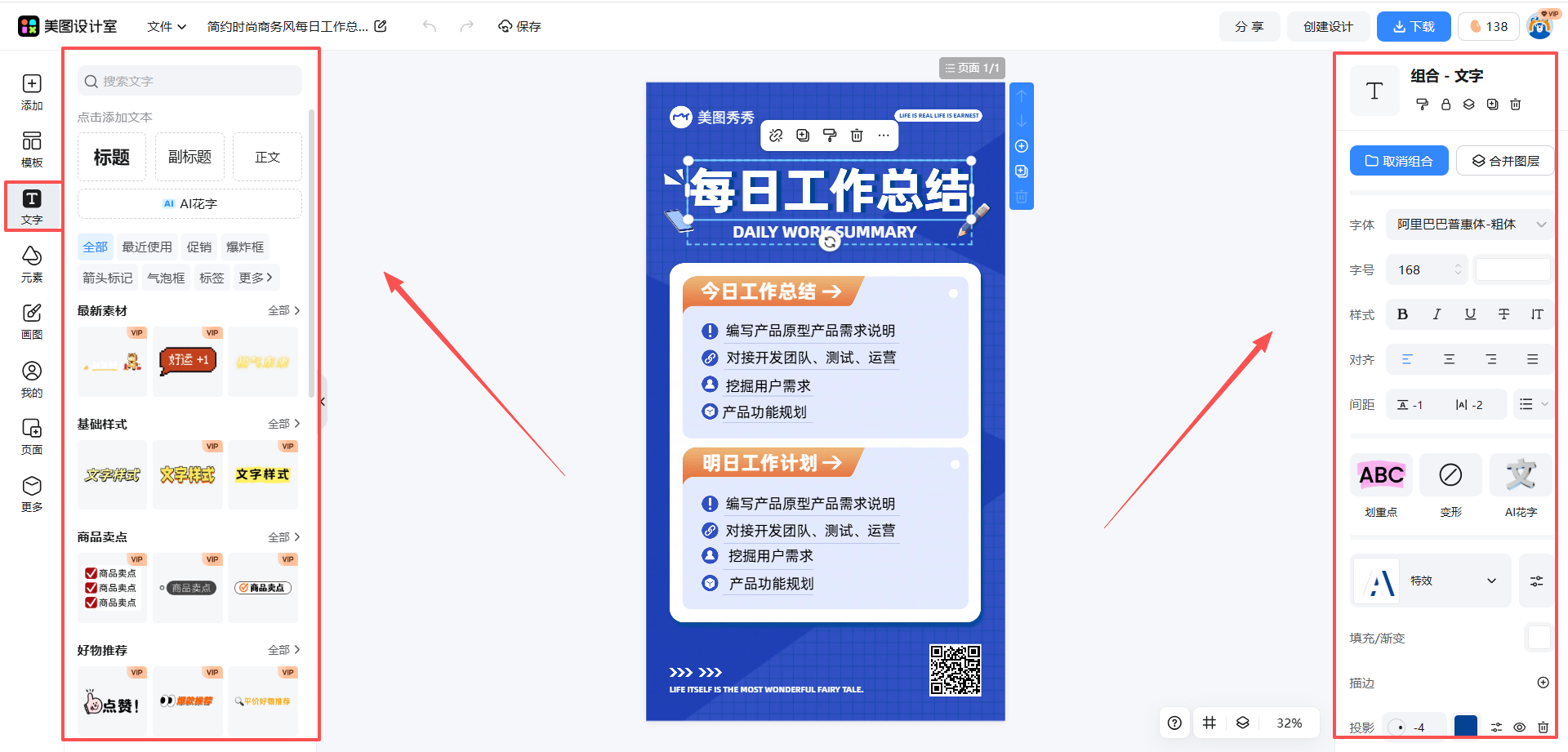
颜色不是随便选的,它直接影响信息的传递效率。比如,蓝色系(如#3A7BD5)能传递‘专业感’,适合技术团队;绿色系(如#4CAF50)代表‘完成度’,适合进度跟踪;橙色系(如#FF9800)能激发‘行动力’,适合销售团队。在美图设计室的‘颜色’工具中,可以直接套用‘品牌色’模板,或手动调整色相、饱和度——比如把默认的蓝色调深10%,让文字更清晰。背景的选择也很关键:纯色背景(如白色、浅灰)适合信息密集的海报,能减少干扰;带纹理的背景(如细条纹、点阵)适合少量内容的海报,能增加层次感,但纹理密度要低于30%,否则会抢焦点。如果要用图片背景,优先选‘模糊处理’的模板——在美图设计室的‘图片’工具中,选择‘背景模糊’功能,模糊度调至50%,既能保留图片氛围,又不会影响文字阅读。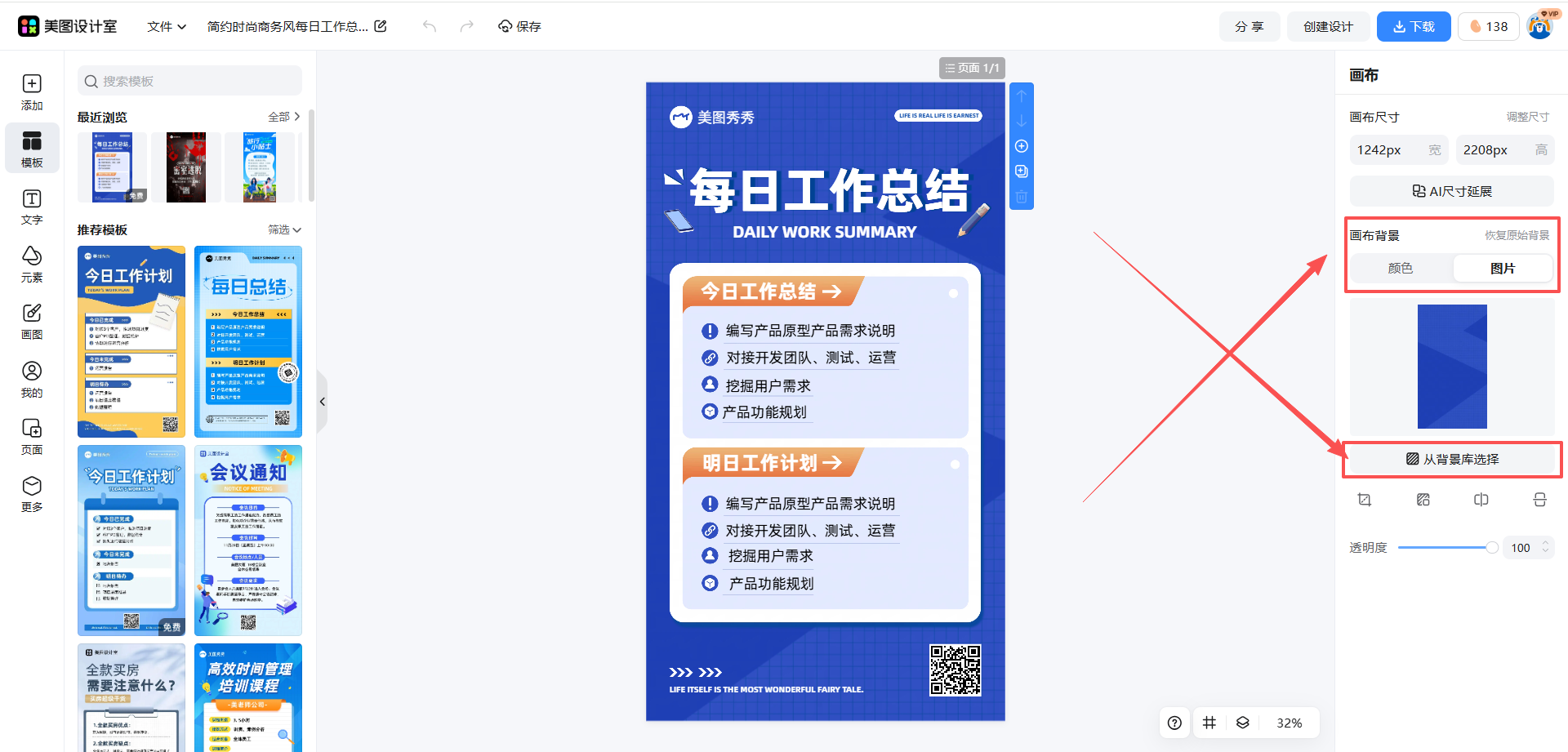
每个团队都有自己的‘视觉语言’,排版时要保持一致性。比如,如果公司品牌色是紫色,就在美图设计室的‘颜色’工具中,把模板的默认色替换为紫色系(主色#6A5ACD,辅助色#E6E6FA);如果品牌强调‘极简’,就删除模板中的装饰元素(如线条、图标),只保留标题、内容和色块;如果品牌偏‘活泼’,可以加一些小图标——在美图设计室的‘元素’库中搜索‘任务’‘时间’等关键词,选择线条简单的图标(如圆形、方形),大小控制在文字的1/3,避免喧宾夺主。调整时记得‘预览’效果:点击右上角的‘手机预览’,能看到海报在不同设备上的显示效果,确保关键信息(如标题、紧急任务)不被裁剪。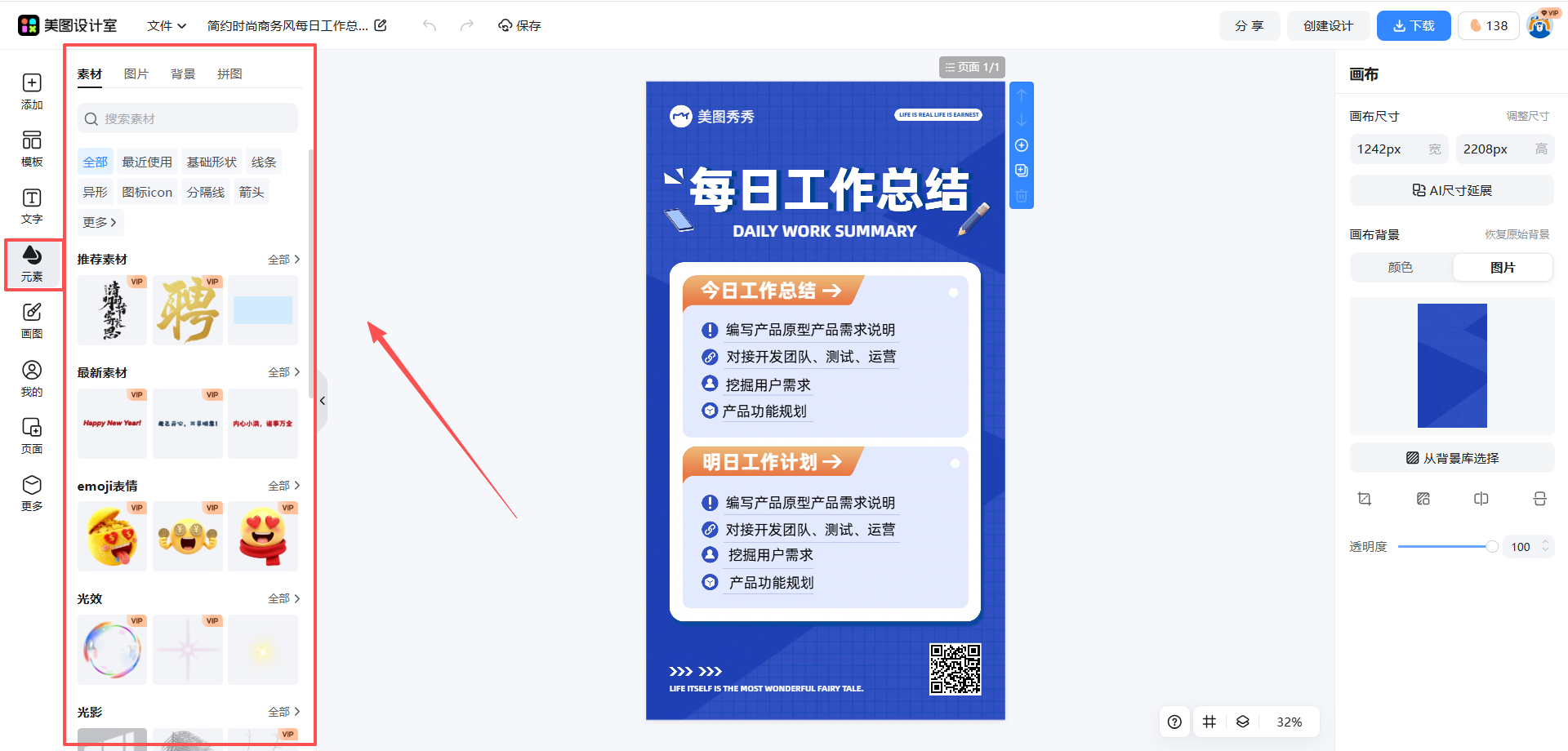
工作清单海报不是作文比赛,文字要‘直给’。避免用长句、从句或修饰词,比如把‘为了提升团队协作效率,我们需要在本周内完成以下三项重点工作’改为‘本周需完成3项重点工作’;避免用模糊词汇,比如‘尽快’‘大概’,改用具体时间(如‘周三前’);避免用生僻词或缩写,确保所有人都能看懂。如果内容较多,可以用‘缩进’或‘色块’分区——在美图设计室的‘文本’工具中,选择‘段落’选项,设置首行缩进2字符,或给不同板块加不同颜色的背景框(如任务区用浅蓝,时间区用浅绿)。最后检查错别字和标点——点击‘智能检查’,系统会自动标出错误,避免低级失误。
工作清单海报排版的关键,是‘用视觉语言传递信息’。从明确目标场景到提炼核心内容,再到调整颜色、字体和背景,每一步都服务于‘让读者快速看懂’。即使没有设计基础,借助美图设计室的模板库和工具,也能轻松完成专业级排版——无论是技术团队的周任务清单,还是销售团队的日目标追踪,都能找到适配的模板,快速生成符合品牌调性的海报。
















 无限创作,随时随地自由发挥