公众号长图海报速成:用模板3步搞定节日热点图
运营公众号的小伙伴常遇到这样的场景:节日临近或热点突发,需要快速制作一张长图海报,但面对空白画布却无从下手——配色、排版、元素搭配,每一步都耗时耗力。其实,完全可以通过模板快速解决这个问题。美图设计室提供了大量针对节日、促销、知识科普等场景的模板,用户只需基于现成结构稍作调整,就能轻松完成一张符合需求的公众号长图海报。比如,现在需要制作一张中秋节主题的促销海报,从选模板到出图,整个过程可能不到10分钟。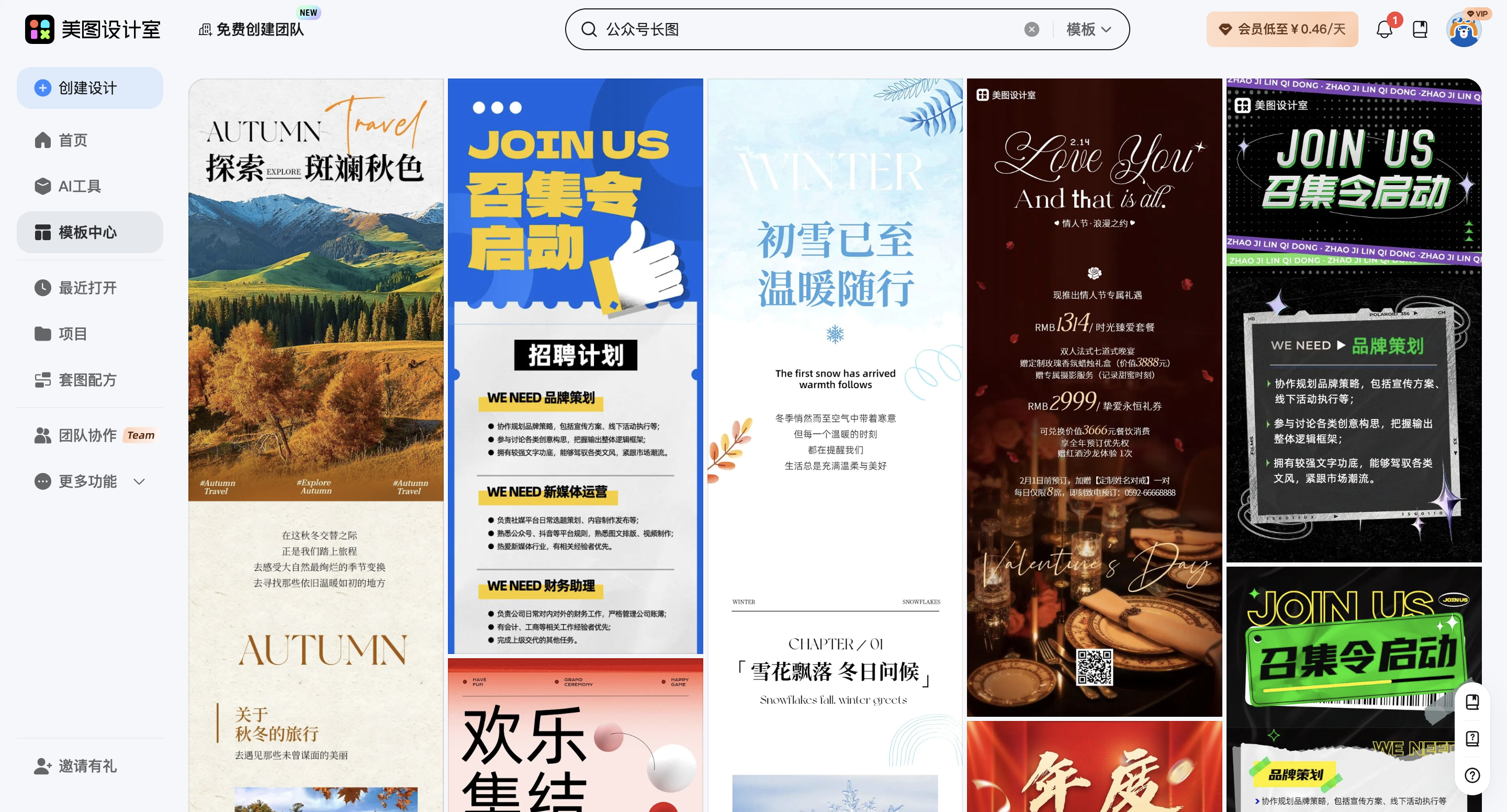
场景一:节日促销——突出“行动号召”
节日促销海报的核心是吸引用户点击或参与活动,因此模板需简洁明了,重点突出活动信息。可在美图设计室选择“节日促销”分类下的竖版模板,这类模板通常留有较大的文字区域,方便放置活动时间、优惠力度及参与方式。例如,制作中秋节月饼促销海报时,可选用带有月亮、月饼元素的模板,在模板中直接替换文案,将“满200减50”“限时3天”等具体优惠信息填入,同时保留模板中的节日元素(如玉兔、灯笼),增强主题关联性。配色方面,建议选用暖黄色系或橙红色系,既符合中秋团圆、丰收的氛围,又能传递温暖、喜庆的感觉。通过模板快速调整配色,只需点击模板中的颜色块,选择预设的暖色调组合即可,无需手动调配。此外,若模板原背景为纯色,可尝试替换为带有云纹、桂花纹理的图案(通过模板的“背景库”选择),增加视觉层次感,但需注意背景不要过于杂乱,避免干扰核心信息。选用竖版模板后微调,确保在手机屏幕上一眼可见关键内容。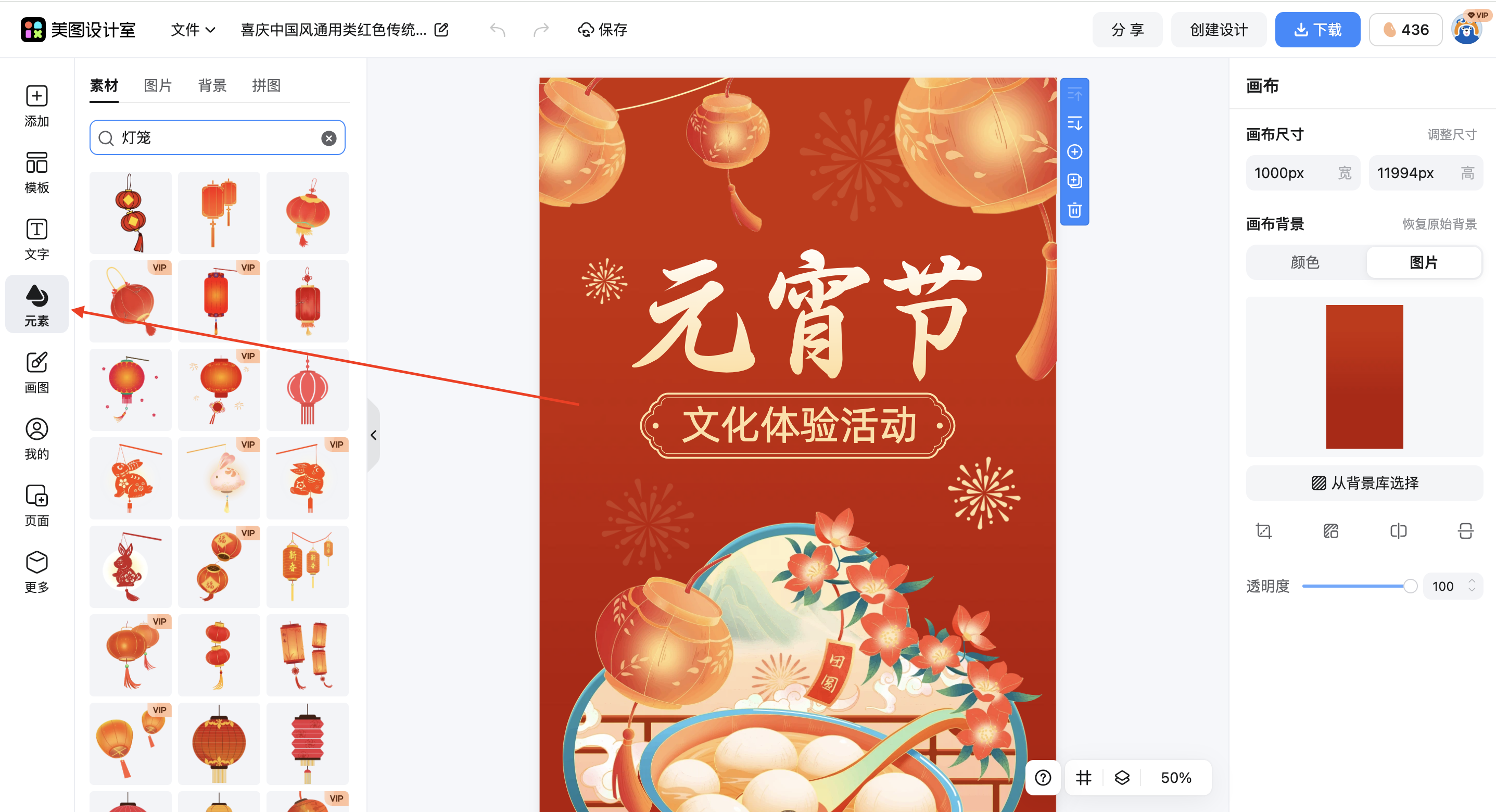
场景二:知识科普——强调“信息传递”
知识科普类海报需兼顾趣味性与可读性,适合选择横版模板,留出更多空间展示图片或图表。可在美图设计室搜索“知识科普”分类,选择带有相关插图(如健康、科技、历史等主题)的模板。例如,制作“秋季养生小贴士”海报时,可选用带有茶叶、水果元素的模板,在模板中替换文案,加入简短的养生知识(如“多喝温水,少食辛辣”“早睡早起,增强免疫力”),并配以清晰的图片说明(如一杯热茶、一个苹果)。背景调整方面,若模板原背景为纯色,可尝试替换为秋季实景照片(如落叶、枫林),或通过模板的“背景库”选择带有木质纹理、水彩晕染的图案,增强视觉层次感。基于现成结构,只需修改关键知识点和背景,就能让海报既专业又生动。文案排版上,可参考模板中的层级设计,用大字号突出标题(如“秋季养生指南”),小字号呈现具体内容,降低用户的阅读成本。
场景三:热点追踪——注重“视觉冲击”
热点类海报需在短时间内吸引用户注意力,因此模板需具备强烈的视觉冲击力。可在美图设计室选择“热点追踪”分类下的模板(如带有渐变、光影效果的模板),这类模板通常设计感较强,适合传递“紧急”“重要”的紧迫感。例如,制作“台风预警”海报时,可选用带有风雨、雷电元素的模板,在模板中替换文案,用大字号、加粗字体突出核心信息(如“台风‘XX’即将登陆,请做好防范”),同时保留模板中的元素(如雨丝、闪电),增强互动感。配色方面,可尝试对比色组合(如深蓝+亮黄),通过模板的“配色方案”功能一键应用,避免手动搭配的失误。选用竖版模板后微调,确保在手机屏幕上一眼可见关键信息。若模板中的元素过多,可适当关闭某些装饰图层(如多余的云朵、星星),让画面更聚焦核心内容。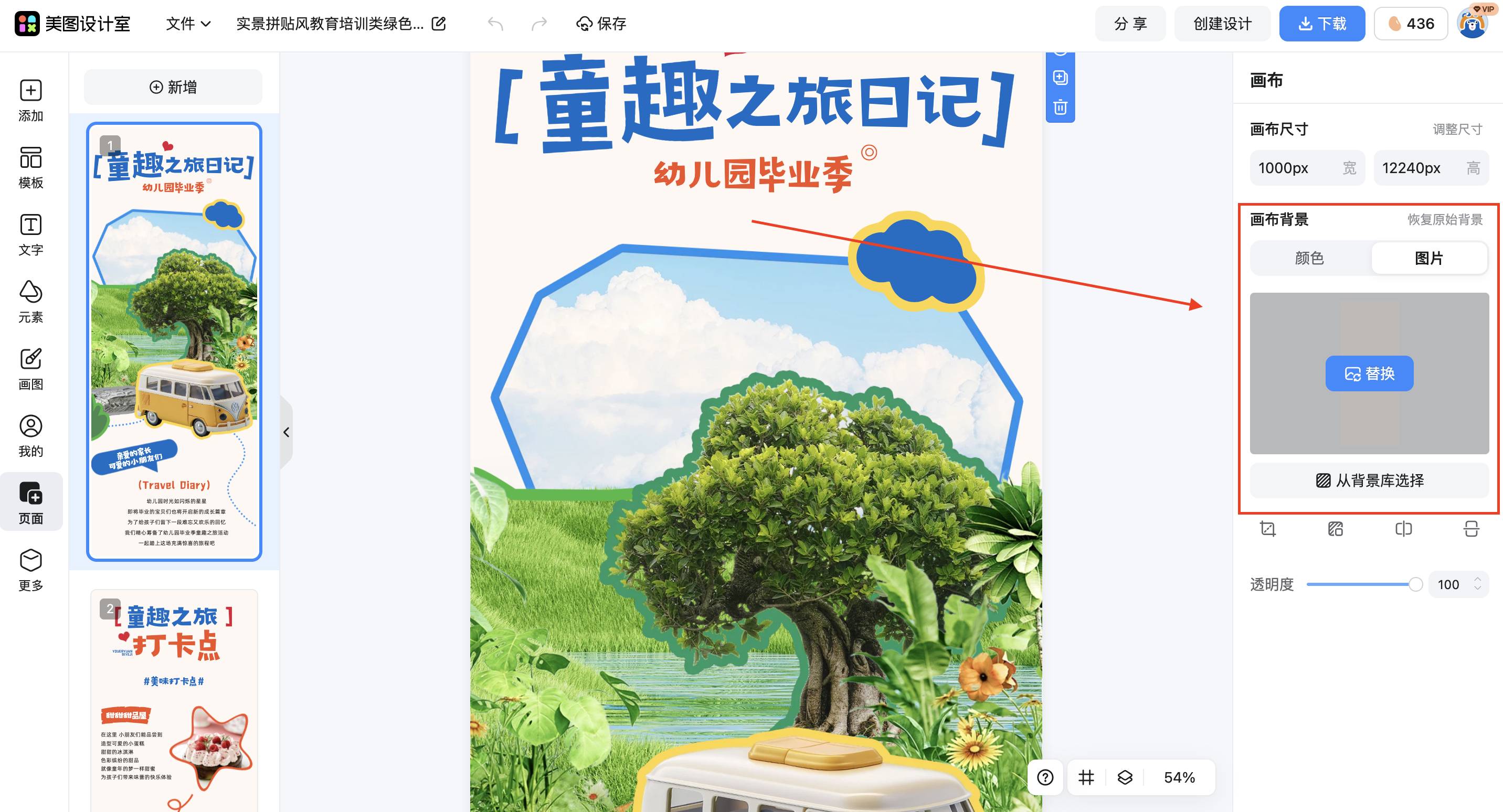
小编建议:避坑指南
文案精简:公众号长图海报的文案需简洁有力,避免长篇大论。可参考模板中的文案结构,用短句或标语传递核心信息(如“中秋特惠,错过再等一年”)。
元素适度:节日或热点元素(如月亮、台风图标)虽能增强主题性,但过多堆砌会显得杂乱。建议保留1-2个核心元素,其余通过配色或背景衬托。
版权注意:若使用模板外的图片或字体,需确保版权可用。美图设计室的模板均已授权,可直接使用,但自行添加的内容需谨慎筛选,避免侵权风险。此外,导出前务必预览检查,模拟用户在公众号信息流中看到的效果,确保所有关键信息在不同屏幕比例下都清晰可见。
回顾使用模板完成公众号长图海报的整体思路,核心在于“选对模板+微调关键元素”。无论是节日促销、知识科普还是热点追踪,模板都能提供现成的结构与设计灵感,用户只需替换文案、调整配色、微调背景,就能快速出图。这种方式的优势在于节省时间(无需从零设计)、降低难度(无需专业设计技能),且能确保海报符合节日主题与传播场景的需求。下次制作公众号长图海报时,不妨试试模板+微调的方法,让内容发布更高效、更专业!

















 无限创作,随时随地自由发挥