年底汇报紧迫时,如何用现成模板快速完成公司演示文稿
季度总结会议前夜,市场部的同事收到通知需要在次日晨会上展示本季度业绩复盘。面对空白的演示软件界面,打开美图设计室的模板库,在搜索栏定位到商务场景,快速浏览与公司调性相符的公司演示文稿模板框架,不用从空白页开始搭建版式,直接选定一套包含封面、目录、过渡页和结尾页的完整结构,将原本需要数小时设计的底层框架压缩至几分钟内确定。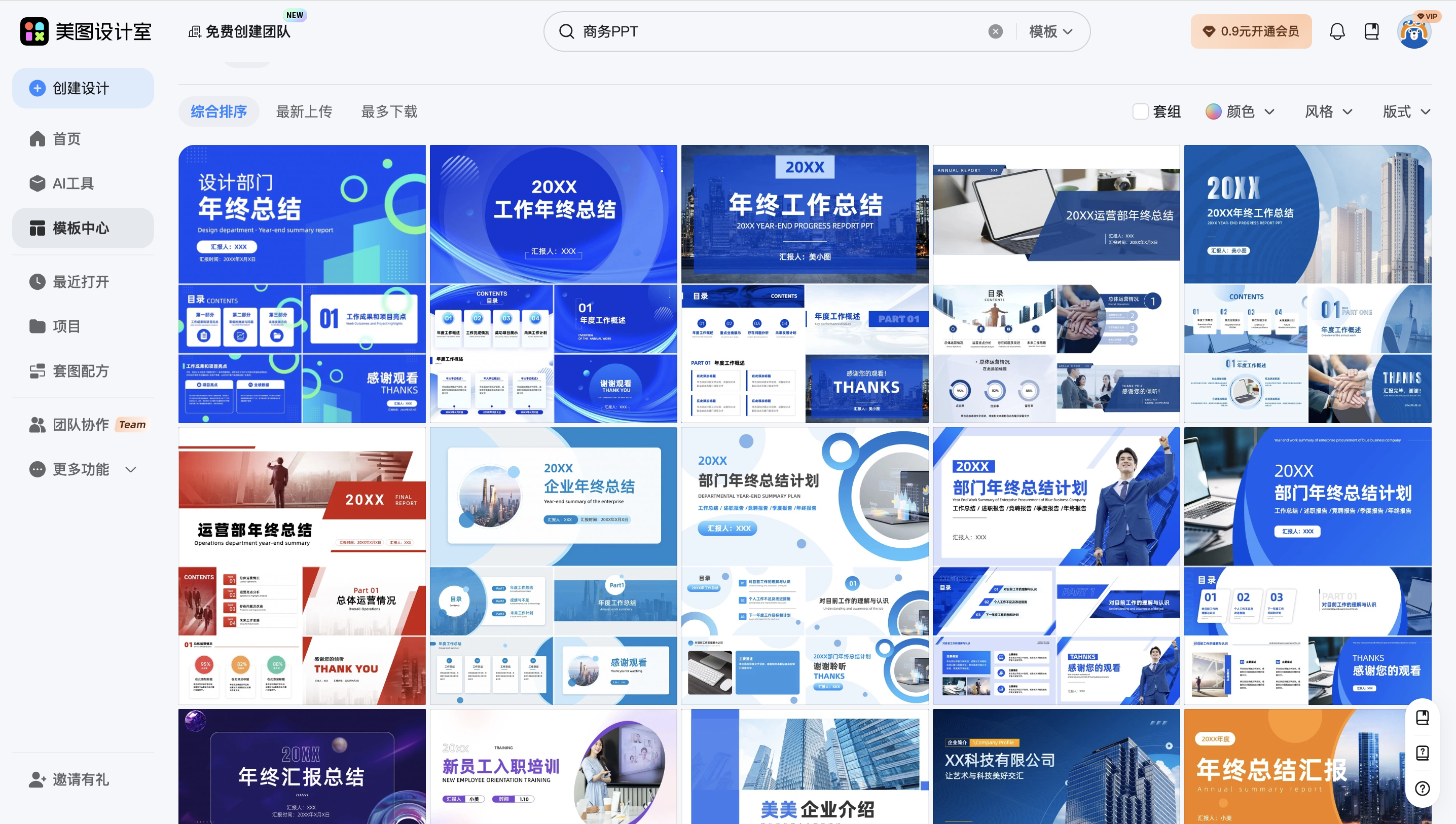
选定模板后,视觉重点落在封面页的信息层级上。在美图设计室的编辑区,用户可以在模板中直接替换文案,将默认的"年度总结"字样改为"2025Q3业绩复盘及战略规划",同时双击背景图区域,上传企业大楼的实拍照片或选用素材库中的商务场景图替换模板原图。字体粗细与层级关系已由模板预设好,只需确保标题字数与模板示范接近,即可保持原有的视觉平衡,无需手动调节字号对比。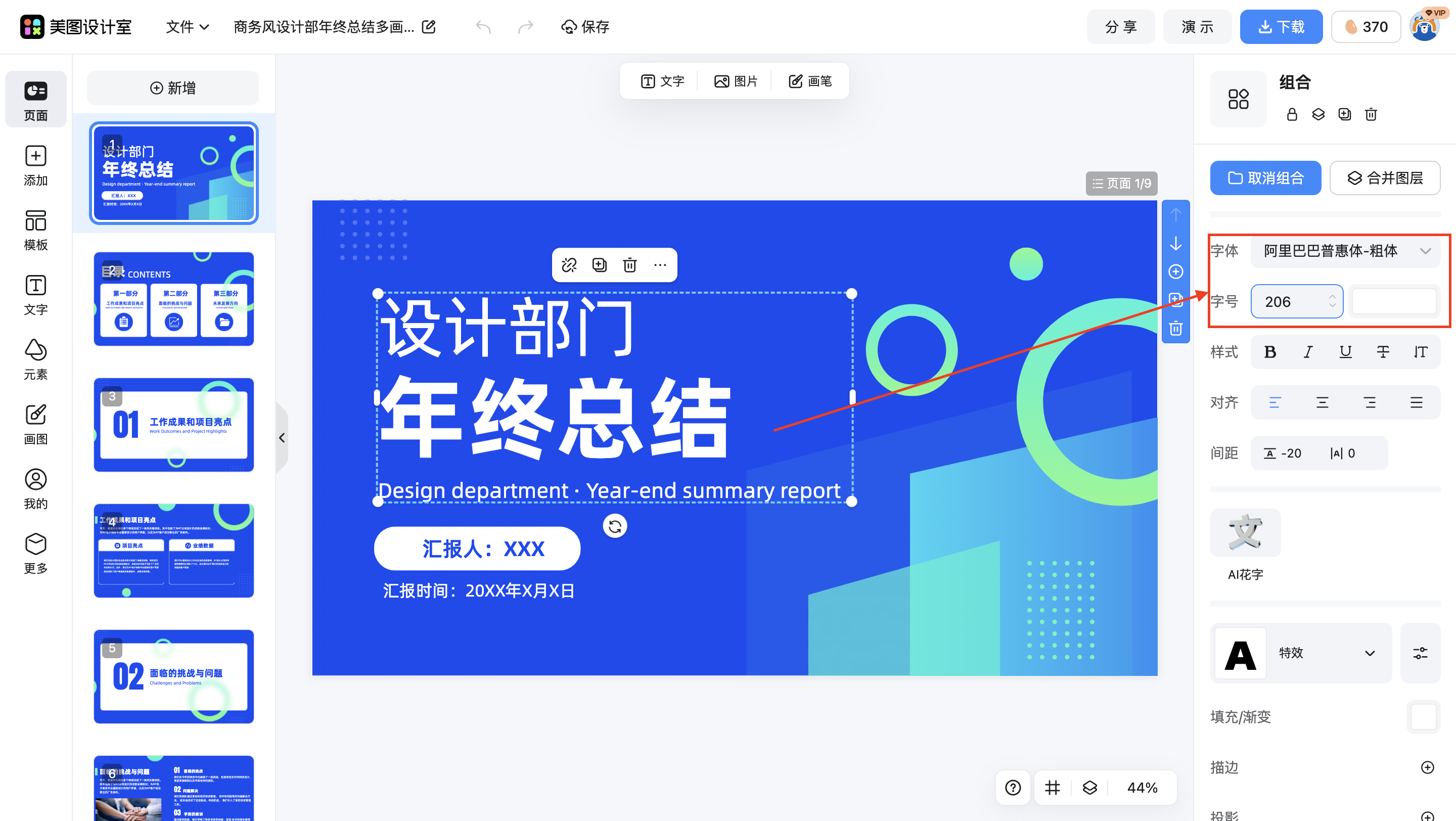
进入内页制作阶段,选用竖版/横版模板后再微调取决于投影设备的比例。针对16:9的宽屏展示,挑选横版商务模板中的图文混排页面,保留模板的三栏布局结构,将鼠标放在文本框内,把模板中的示意文字替换成实际的业务数据与说明。若某些段落文字量超出模板预设容量,通过拖动文本框底部锚点适度扩展高度,同时选中关联的icon图标保持对齐关系,整个过程不需要重新设计排版系统。
企业视觉识别系统的融入通过模板功能快速实现。通过模板快速调整配色,在美图设计室右侧的配色面板中,一键将模板的默认蓝色系切换为公司标准的企业红与深灰组合,所有页面的标题色、强调色与图表色会同步更新。对于需要突出显示的关键数据页,单独选中该页的背景色块,降低透明度或替换成带有品牌水印的浅纹底图,确保整体视觉统一的同时增加单页辨识度。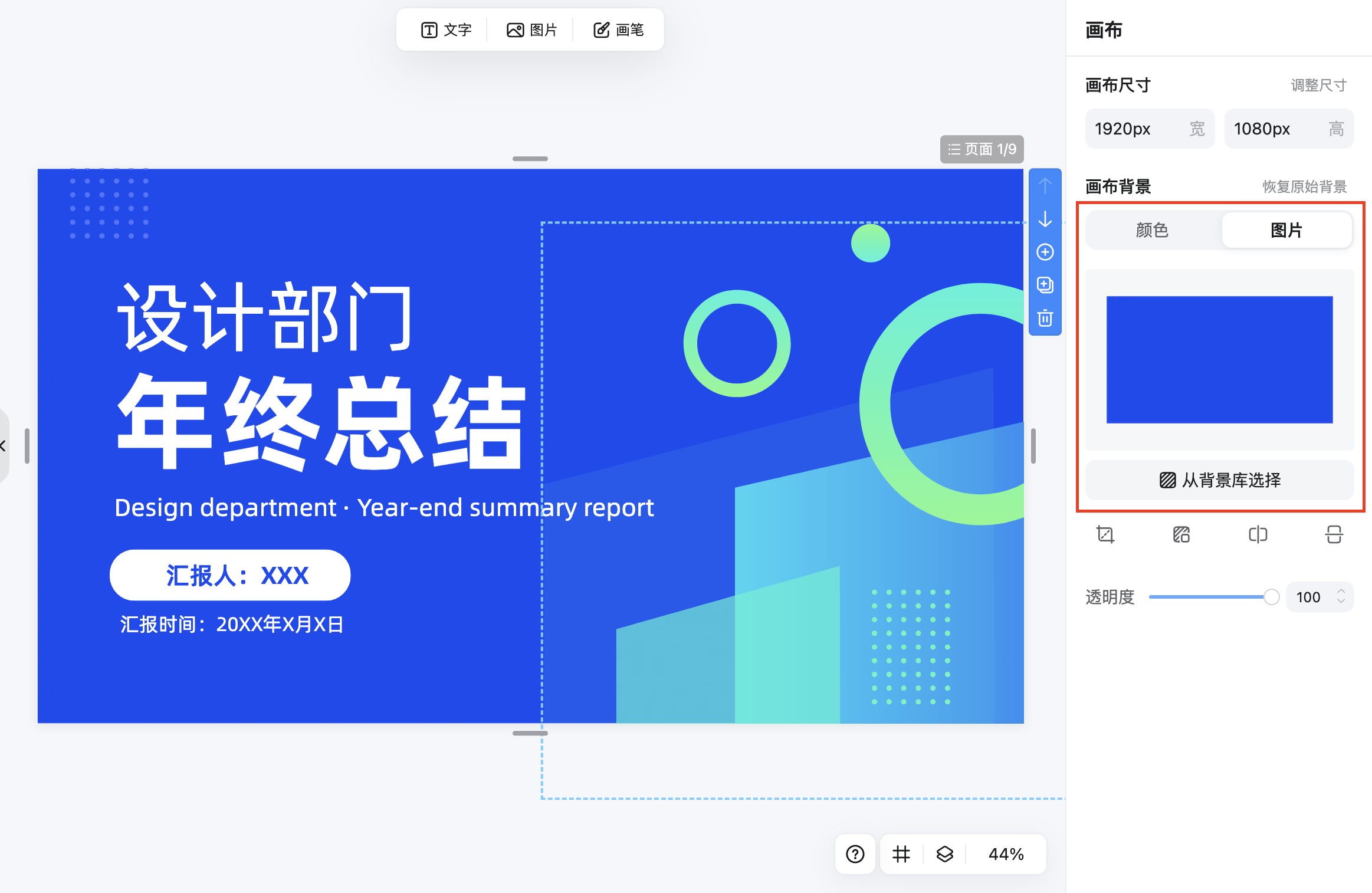
收尾环节往往最容易被忽视却影响专业度。基于现成结构,只改祝福语和背景,选用模板库中简洁的"感谢聆听"类结束页,将默认的"Thank You"文本修改为"期待您的指导与建议",背景图替换为团队合影或公司愿景相关的视觉素材。模板中已预留好二维码放置区域,直接上传企业公众号或联系渠道的二维码图片覆盖原位置,调整至合适大小即可,无需重新计算边距与留白。
在实际操作中,不少用户倾向于在同一套公司演示文稿中混用不同风格的模板,导致视觉断层。建议在进入编辑状态前,先预览整套模板的页面完整性,确保封面、内页与结尾页的视觉语言一致。若发现某页模板的内容模块与当前汇报需求不匹配,宁可删除该页或复制相邻页修改,也不要强行插入其他风格迥异的版式。此外,模板中的图表多为示意性质,替换数据后务必检查数值标签的显示完整性,避免自动压缩导致的小数位数丢失。
整体来看,制作公司演示文稿的核心思路在于借助成熟模板的版式骨架,将精力从视觉设计转移至内容打磨。在美图设计室的工作流中,从模板筛选到文案替换、配色同步再到细节微调,整个过程遵循"先框架后内容,先整体后局部"的逻辑。这种方式特别适合需要在一两个小时内完成初稿的紧急场景,或是对设计软件不熟悉的业务人员快速生成符合商务规范的可视化文档,在保持专业外观的同时大幅压缩制作周期。
















 无限创作,随时随地自由发挥