零基础如何快速制作干货科普高颜值图?
在知识分享场景中,干货科普内容常因纯文字形式显得枯燥,而搭配高颜值图能瞬间提升专业度与吸引力。无论是公众号文章配图、PPT演示页,还是社交媒体传播,一张信息清晰、视觉舒适的图片能快速抓住读者注意力,让复杂知识更易理解。但零基础用户常困惑:如何平衡信息密度与美观度?如何避免设计翻车?掌握干货科普高颜值图的制作逻辑,比单纯依赖工具更重要。

前期准备与基础思路
制作前需明确三个核心问题:图片用途(如公众号配图/PPT内页/海报)、目标受众(年龄/职业/知识背景)、核心信息(需传递的3个关键点)。例如,为中老年群体设计健康科普图时,需避免小字号与复杂图标;为科技从业者设计技术干货图时,可适当增加专业术语与数据可视化。基础素材需提前准备:权威数据来源(如学术报告/官方统计)、高清配图(避免模糊或水印)、品牌色(若需统一视觉风格)。信息优先级需排序:核心结论用最大字号或对比色突出,辅助说明用次级字号,次要信息可简化或隐藏。
具体制作方法与操作思路
信息架构是核心:将文字内容拆解为「标题-核心结论-辅助说明」三级结构,标题需直接点明价值(如“5个步骤解决XX问题”),核心结论用图标或色块强化,辅助说明用短句或关键词。视觉层次靠对比:通过字号(主标题:辅助说明=2:1)、颜色(主色:辅助色=7:3)、留白(内容区:边缘=1:0.5)制造视觉焦点,避免平均用力导致信息混乱。图标选择需精准:用具体图形代替抽象符号(如用“书本”代替“学习”),避免使用过多风格冲突的图标(如扁平化与拟物化混用)。数据可视化要简化:柱状图/饼图优先于折线图,颜色不超过3种,数值标签直接标注在图形上,避免读者二次计算。
风格、排版或结构层面的实用建议
配色方案需克制:主色选低饱和度色(如莫兰迪色系),辅助色用同色系深浅变化,避免高对比色(如红配绿)造成视觉疲劳。字体选择重可读性:标题用无衬线字体(如思源黑体),正文用易读性强的宋体或等线体,字号不低于14px(移动端需更大)。排版遵循“Z型”阅读路径:将核心信息放在左上-中右-左下区域,次要信息沿对角线分布,符合人类自然阅读习惯。留白不是浪费:内容区与边缘保持1:0.5的留白比例,元素间距不小于字号高度,避免信息拥挤导致读者放弃阅读。
工具辅助与效率提升方式
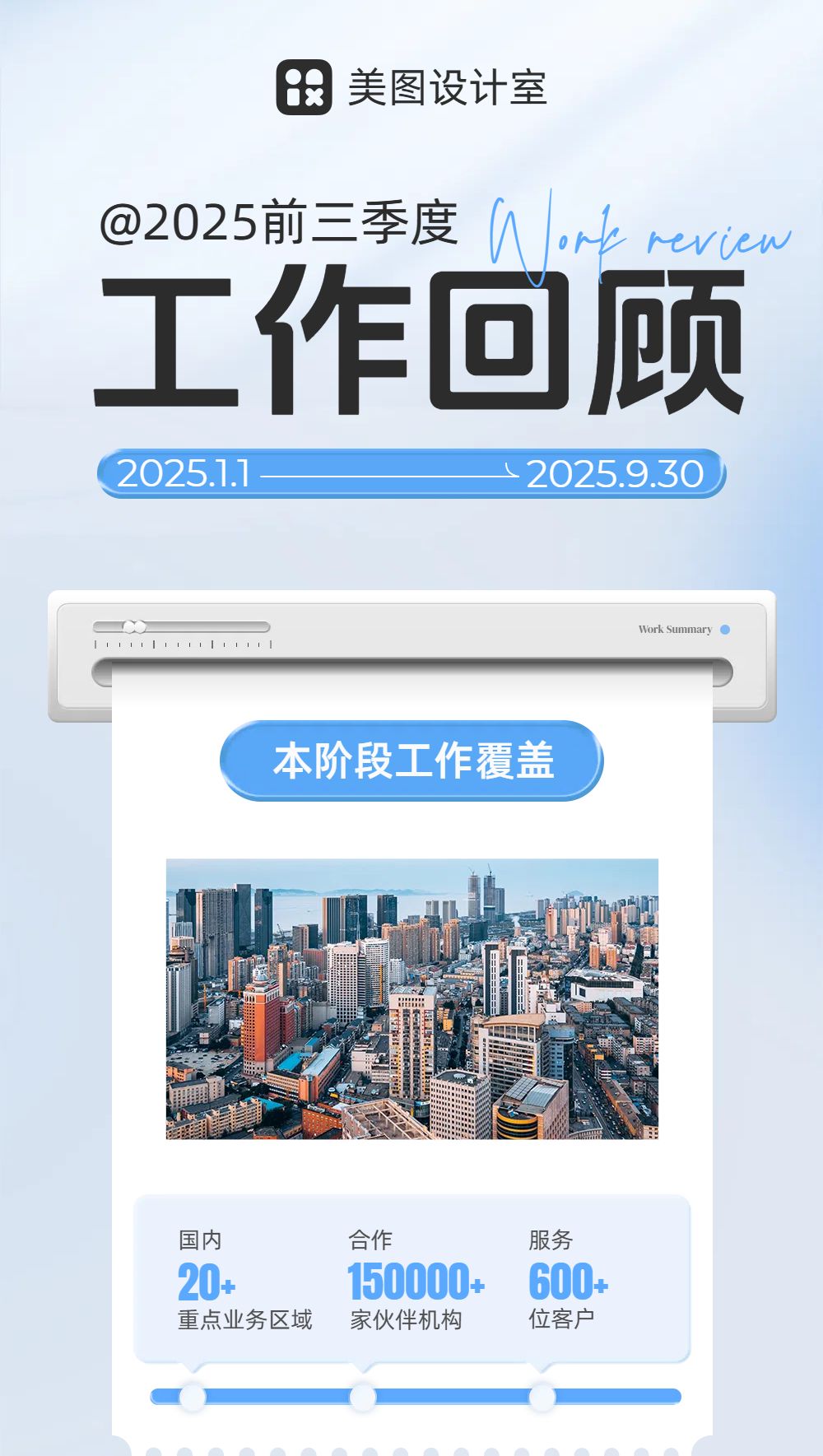
对于零基础用户,选择操作简单的工具能大幅降低学习成本。例如美图设计室(www.designkit.cn)提供大量干货科普类模板,覆盖健康、科技、教育等场景,用户只需替换文字与数据即可生成专业图片。其智能排版功能可自动调整元素间距与对齐方式,避免手动调整的耗时与误差;素材库包含海量高清配图与图标,解决“找图难”问题;支持导出PNG/JPG/PDF等多种格式,适配不同使用场景。通过模板+自定义结合的方式,既能保证设计规范性,又能融入个性化元素,适合需要快速出图的科普创作者。

干货科普高颜值图的本质是“信息可视化”,核心在于用视觉语言清晰传递关键内容。工具只是辅助手段,掌握信息架构、视觉层次、配色排版等底层逻辑,才能根据不同场景灵活调整设计。即使使用模板,也需根据内容特点微调元素位置与颜色,避免“套模板感”。从模仿优秀案例开始,逐步积累设计经验,零基础用户也能快速产出专业图片。




 无限创作,随时随地自由发挥