手表AI场景图制作|不用布景棚,手表卖家这样产出电商主图
拍手表场景图的痛,做电商的都懂
卖手表的都经历过这套流程:找摄影棚、租道具、布光、调角度、后期抠图。一张场景图折腾下来,少说一两百块。如果产品更新快,光是作图成本就能吃掉不少利润。
更大的问题是——你没法为了每一款表都专门布一个场景。
商务风的要配皮质笔记本和咖啡杯,运动款的要搭健身房背景,送礼款的要摆礼物盒和丝带。每换一个场景,就是一次新的投入。
后来有人试过用传统方法硬扛:拍白底图,然后用抠图把人贴到现成背景上。结果光影对不上,手表像飘在空中,客户一眼就看出是P的。
所以现在的方向是换一条路:用AI直接生成场景图。
不是把表“贴”上去,而是让AI理解这块表的材质、光影、角度,然后重绘一个合理的环境。表还是那块表,但光线、阴影、背景都自动匹配。
下面就用美图设计室,完整走一遍这个流程。
选一块表,定好你的“种子选手”
这次拿一块银白色表盘、精钢表带的商务机械表做例子。
为什么选这类表?因为它对AI是个考验——金属反光强、表盘刻度细、表带纹理密集。如果这类表能处理好,其他款式基本没压力。
在开始之前,先准备好一张手表的白底/干净背景图。有几个小要求:
正面视角最好:表盘完整露出,指针、刻度清晰
背景越简单越好:白色或浅灰色优先,不要有杂物
光线均匀:不要半边亮半边暗,AI不好判断材质
不出现手:这一步只拍表本身,不拍试戴
从上传到出图
下面用那块钢带机械表,在美图设计室里一步步操作。每个位置都标注了截图点,照着点不会走岔路。
上传图片:把手表“喂”给AI
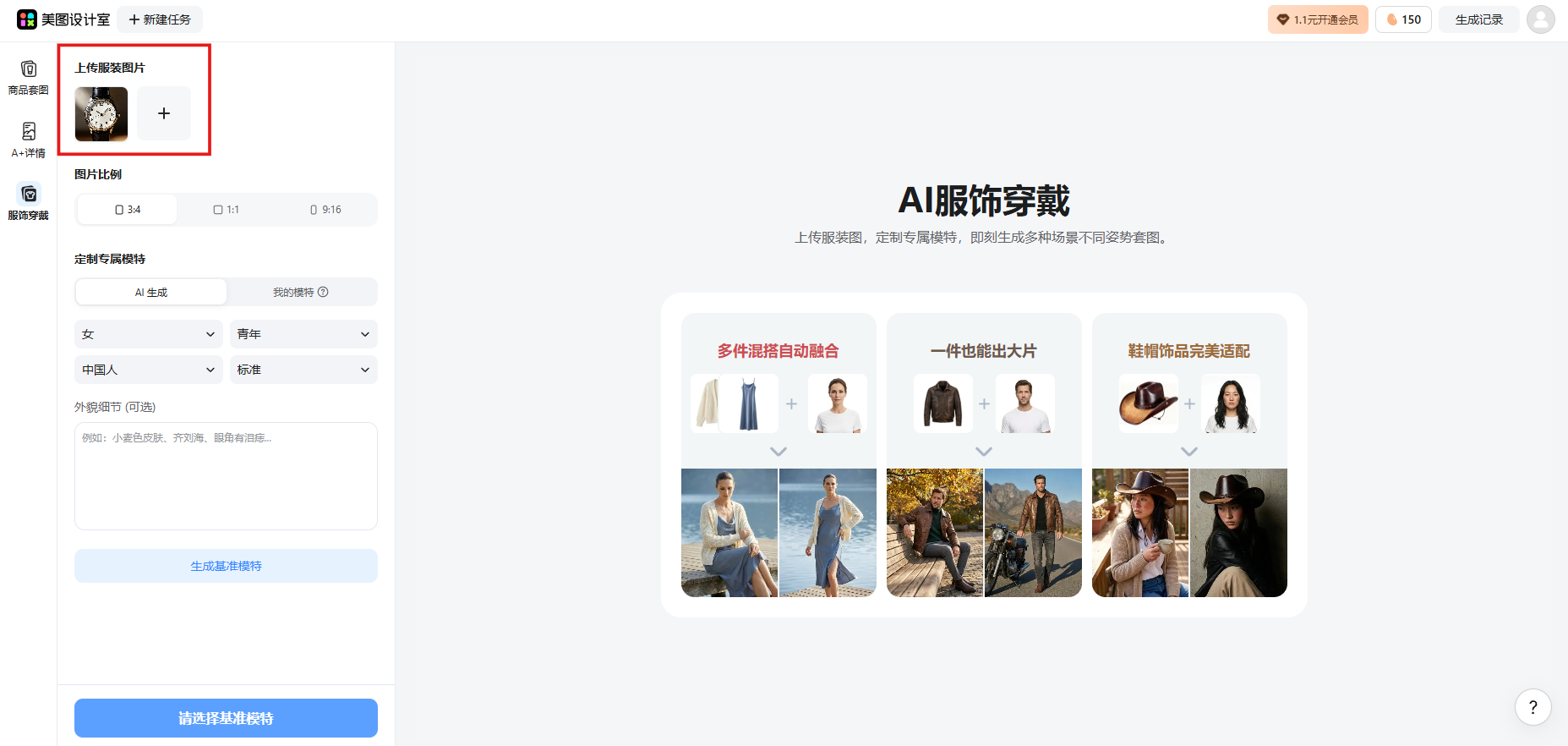
进入美图设计室首页,找到「服饰穿戴」模块,点击「上传服装图片」。
是的,按钮写的是“服装”,但耳环、项链、手表这些都走同一个入口。功能底层识别的是“可穿戴商品”,不挑品类。
把之前准备好的手表白底图传上去。系统会自动识别主体轮廓,把手表从背景里抠出来。这一步不需要手动调整,AI会完成。
定制专属模特:告诉AI“给谁看”
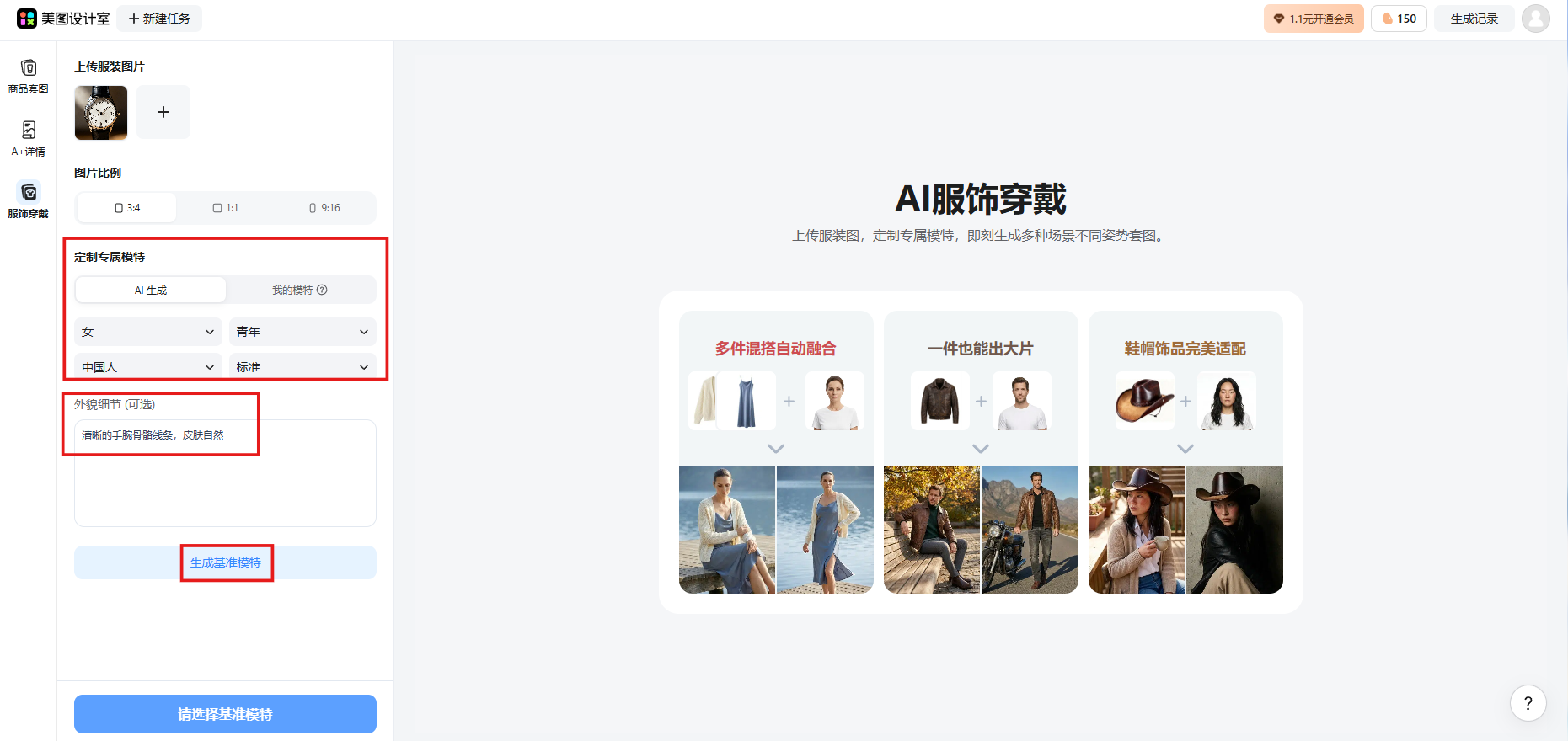
上传完成后,进入「定制专属模特」设置面板。
这里不是真的要生成一个人,而是让AI知道“这套图的氛围该往哪个方向走”。比如机械表男士商务风,就选“男/青年/中国人/标准”;如果是女士时尚表,就对应调整。
手表本身不穿衣服,但模特的性别和年龄会影响AI对场景的判断——西装袖口还是纤细手腕、办公桌还是下午茶,都从这里开始区分。
填写外貌细节:精准控制画面气质
在模特设置下方,有一个「外貌细节(可选)」输入框。
这个地方容易被忽略,但对手表场景图来说,它很管用。比如你想生成戴在手腕上的效果,可以写“清晰的手腕骨骼线条,皮肤自然”;如果想做静物摆拍,就留空或者写“不出现手部”。
对于机械表商务风,这里写一句“右手腕自然放置,衬衫袖口半遮手表”就够了。AI会在生成时把这句话当成重要指令来处理。
生成基准模特:锁定画面主体
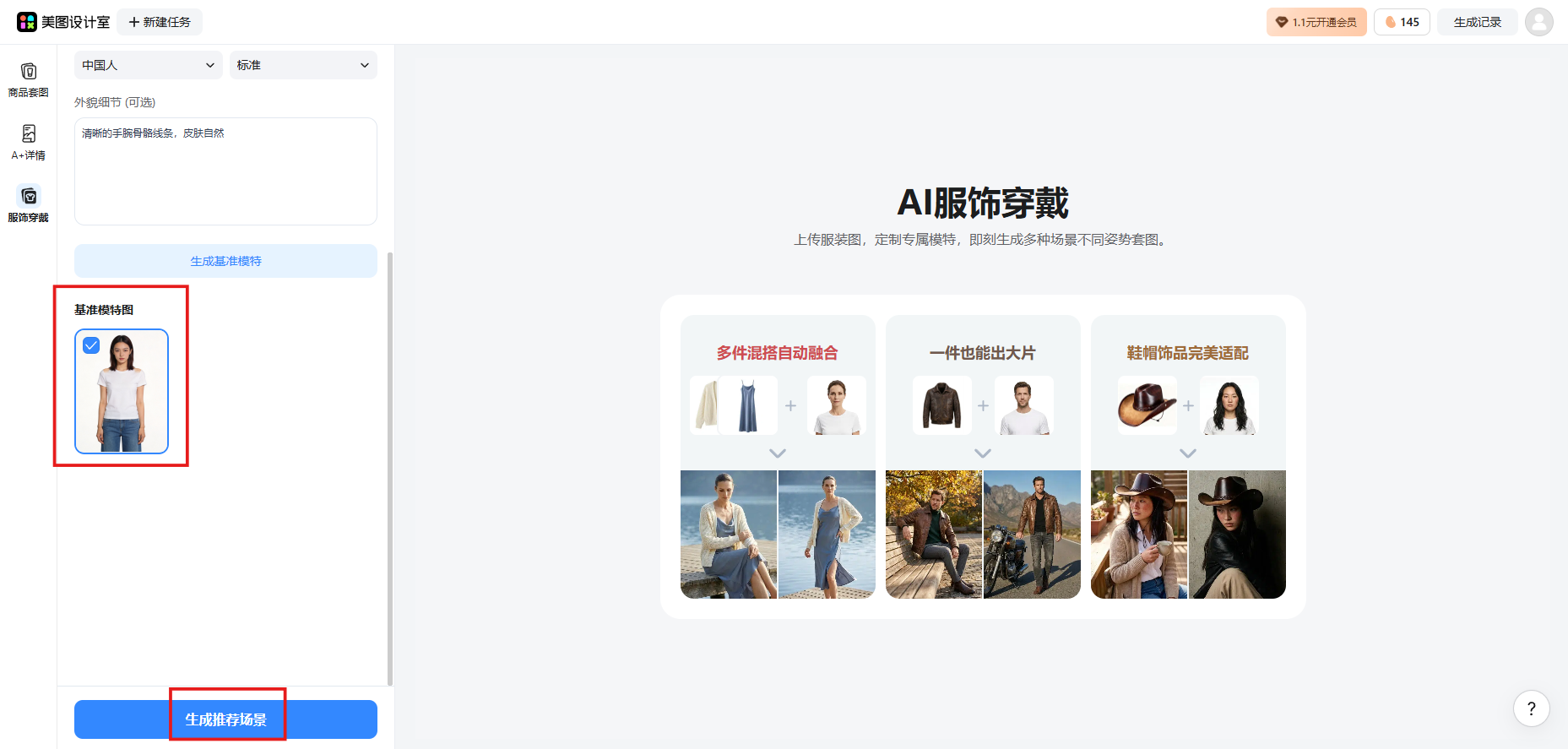
点击「生成基准模特」。
这一步是美图设计室的一个中间节点——AI根据上传的手表图、选择的模特参数、填写的外貌细节,先算出一张“基准图”。这张图里手表的轮廓、位置、光影方向被固定下来,后续所有场景变化都基于这个基准展开。
如果基准图里手表的角度、大小、位置不满意,可以返回调整外貌细节或重新上传图片。确认没问题了再往下走。
选择场景+生成图片
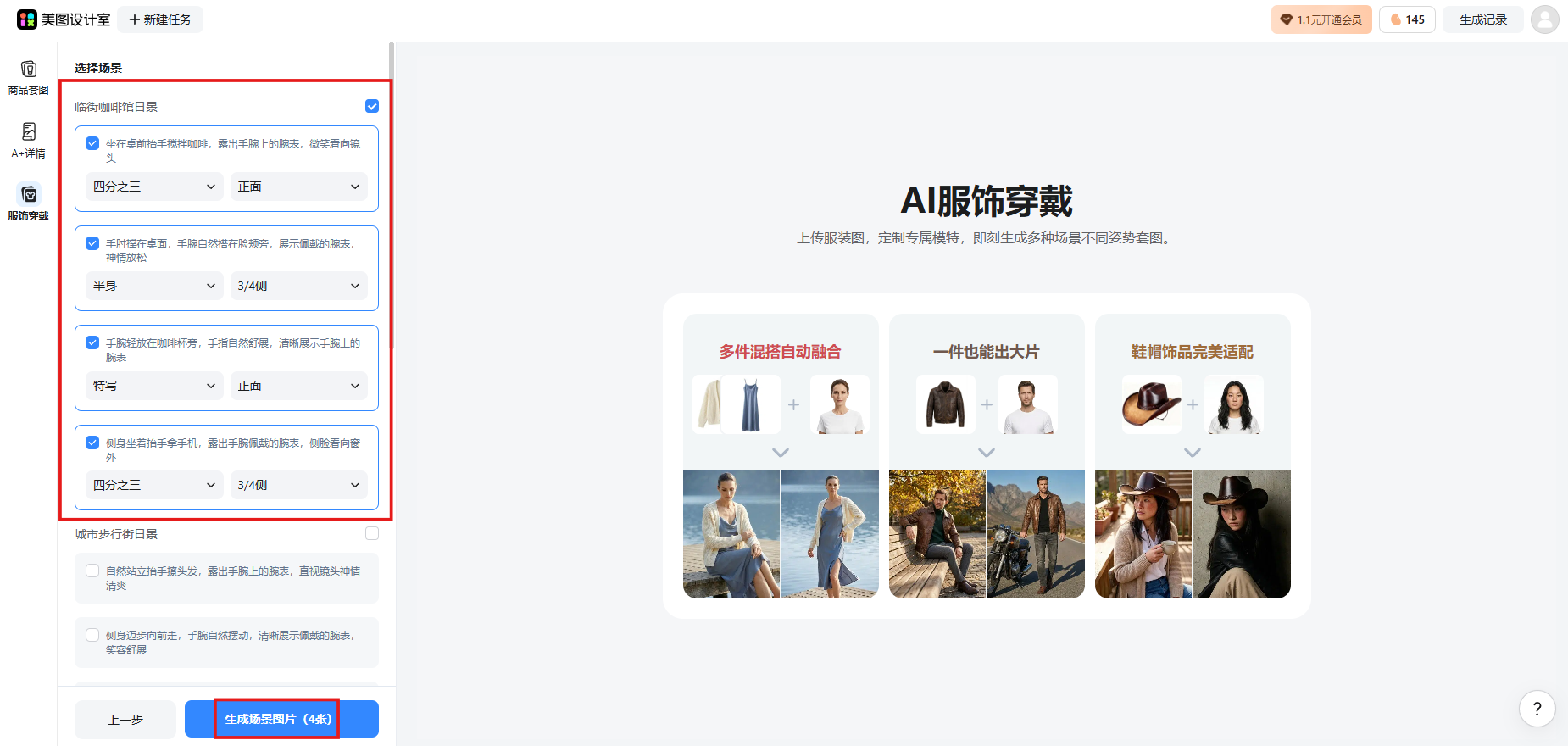
基准模特生成后,页面下方会出现「选择场景」区域。这里预置了多组不同场景和姿势组合,不需要自己写提示词。
以临街咖啡馆日景为例,这个场景下有三组姿势可选:
姿势A:坐在桌前抬手搅拌咖啡,露出手腕上的腕表,微笑看向镜头
姿势B:手肘撑在桌面,手腕自然搭在脸颊旁,展示佩戴的腕表,神情放松
姿势C:手腕轻放在咖啡杯旁,手指自然舒展,清晰展示手腕上的腕表
如果目标是商务风,姿势A和C都比较合适——动作自然,手表朝向镜头,不夸张。选好后点击对应卡片,系统会自动生成该场景下的手表佩戴图。
其他场景也可以按需切换。比如城市步行街日景适合运动表或休闲款,姿势包括抬手擦头发、侧身走路、拿奶茶杯等;艺术展览馆内景适合偏设计感的表款。
每个场景下的姿势描述已经写好了,直接选就行。不用自己琢磨提示词,AI会按照姿势描述里的动作、视角、表情去生成。
生成后的两步收尾
图片出来后,通常只需要再处理两件事:
第一,修复小瑕疵。表盘数字模糊或指针有轻微变形,用美图设计室自带的「变清晰」功能跑一遍,大部分能修好。金属反光太强的问题,回到提示词里把“硬光”换成“柔光”重新生成。
第二,加品牌信息,适配平台尺寸。在美图设计室的在线编辑功能里直接加Logo、调亮度、裁剪比例。淘宝主图建议用1:1,详情页细节图用3:4或9:16都行。
三组可套用的模板
如果你不想每次重新想提示词,下面三组是高频使用的方向,直接复制到美图设计室即可:
用途 | 提示词内容 | 推荐比例 |
主图(商务) | 钢带机械手表,深灰色绒布表面,45度斜侧视角,柔光箱打光,无明显阴影,商业产品摄影风格 | 1:1 |
详情页(细节展示) | 机械表盘微距特写,蓝色指针清晰可见,表盘玻璃有轻微弧形反光,背景纯黑,突出表盘纹理 | 3:4 |
社交媒体(生活方式) | 手表放在白色大理石桌面上,旁边有一杯茶和一串佛珠,午后自然光,安静氛围,温色调 | 9:16 |
手表AI场景图制作这件事,核心不是“能不能生成”,而是“能不能稳定生成可用的图”。
美图设计室给出的路径比较直接:上传一张干净的手表图,在「服饰穿戴」功能里走一遍流程,写清楚场景提示词,微调一两轮,基本就能拿到一张可以直接放进详情页的素材。
和传统拍摄相比,最大的区别是试错成本降下来了。你可以在几分钟内对比商务风、送礼风、科技风三种方向,留下最合适的那一组。
如果你手头正好有一张手表白图,不妨打开美图设计室试试上面给的提示词。生成后欢迎回来对照着微调,找到最适合你产品的场景表达。















 无限创作,随时随地自由发挥