发布会主题封面设计指南:用模板快速打造专业视觉
当需要为新品发布会、行业峰会或品牌活动设计一张主题封面时,许多人会陷入“配色纠结”“排版混乱”的困境。其实,通过美图设计室的模板库,可直接找到适配的现成结构,只需替换文案、调整配色和背景,就能快速完成一张专业感十足的发布会主题封面。这种方法尤其适合时间紧张、设计经验有限的用户,无需从零构思,也能高效出图。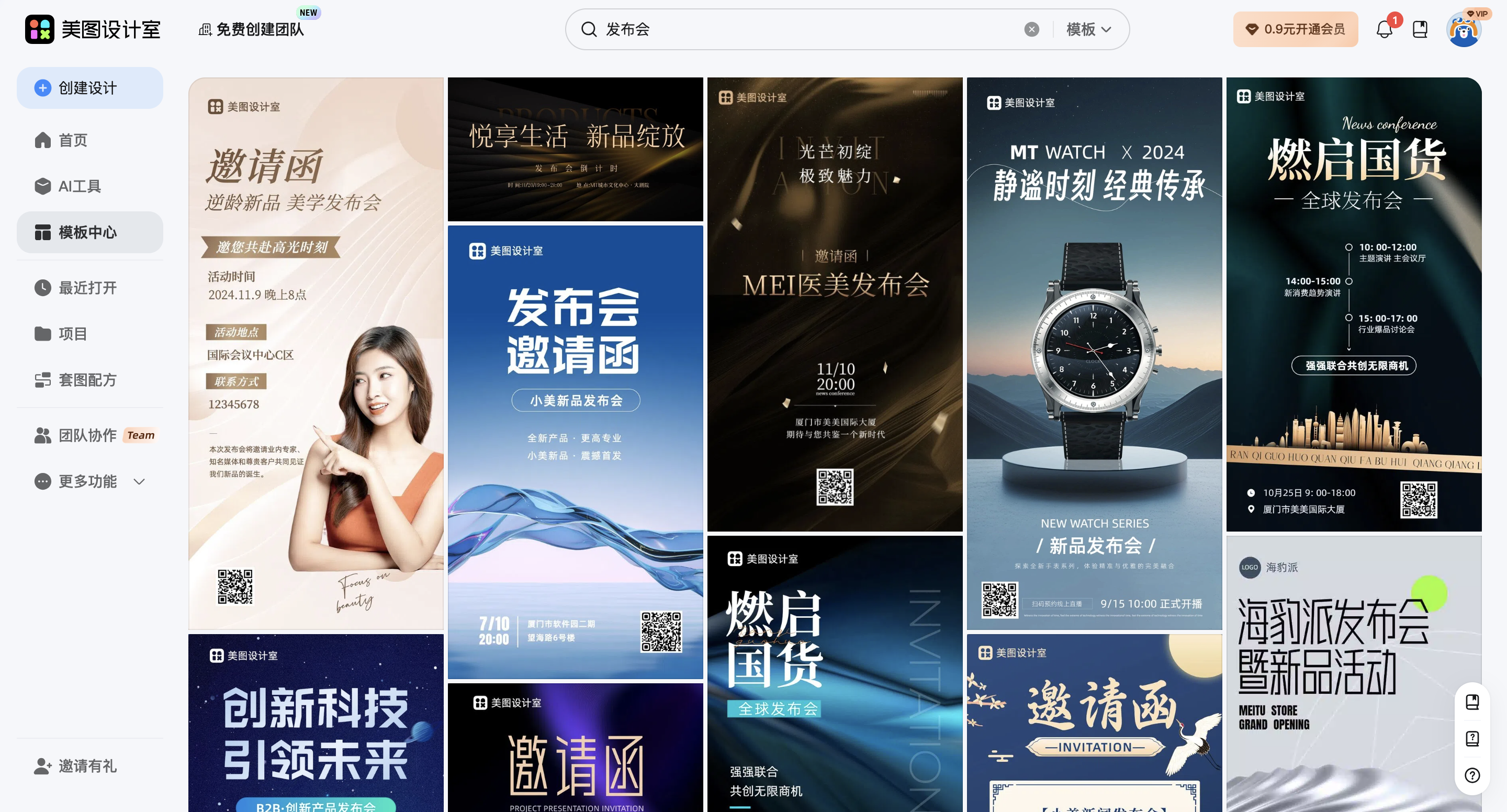
科技新品发布会:突出未来感与科技感
科技类发布会的主题封面需传递“创新”“前沿”的视觉感受。可在美图设计室选择“科技新品”分类下的模板,这类模板通常以深色背景(如深蓝、黑色)为主,搭配霓虹光效、线条或几何图形,营造未来感。在模板中直接替换文案时,将产品名称、发布会主题(如“AI未来,触手可及”)填入主标题区域,副标题可补充时间、地点等关键信息。配色方面,若模板原配色为蓝紫色渐变,可通过模板的“配色方案”功能,一键切换为“赛博朋克”风格的粉紫+青绿组合,增强视觉冲击力。背景调整时,若模板原背景为纯色,可尝试替换为科技感素材(如电路板纹理、星空图)。基于现成结构,只需修改产品名称和核心卖点,就能快速完成一张科技感十足的发布会封面。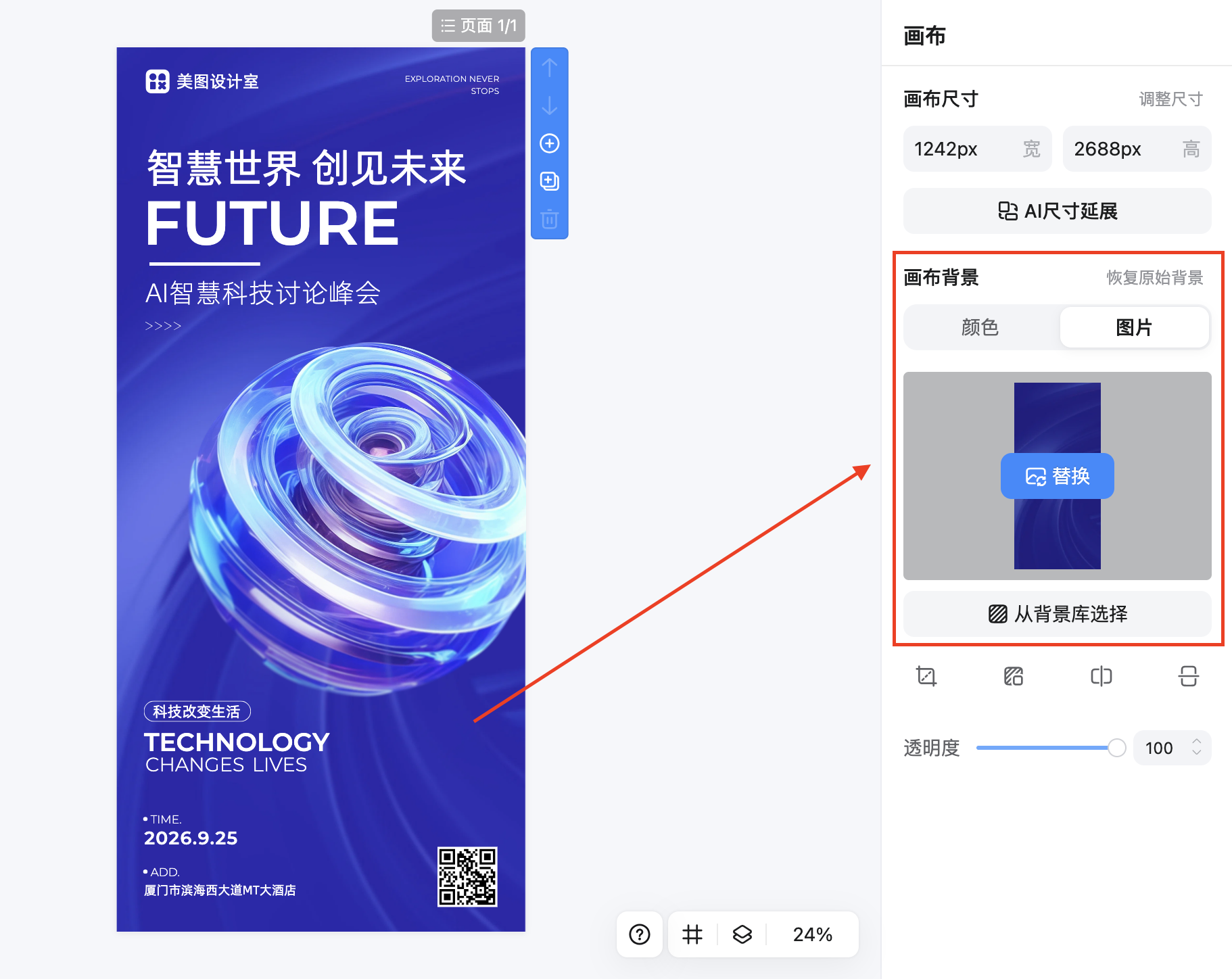
时尚美妆发布会:强调品牌调性与美感
时尚美妆类发布会的封面需与品牌风格高度契合,传递优雅、精致或活力的氛围。可在美图设计室搜索“时尚美妆”分类,选择带有品牌元素(如LOGO、品牌色)或产品特写图的模板。这类模板通常以浅色背景(如米白、粉色)为主,搭配柔和的渐变或花卉元素。在模板中替换文案时,将品牌slogan(如“焕新之美,由此开始”)或新品名称填入主标题,副标题可补充“2024新品发布会”等信息。配色调整方面,若品牌主色为粉色系,可通过模板的“颜色替换”功能,将模板中的辅助色(如按钮、装饰线条)统一替换为品牌色,确保视觉一致性。背景调整时,若模板原背景为纯色,可尝试替换为品牌代言人照片(需确保版权可用),或通过模板的“背景库”选择带有水波纹、丝绸纹理的图案,增强高级感。选用竖版模板后微调,确保在手机端预览时,关键信息(如品牌名、产品图)清晰可见。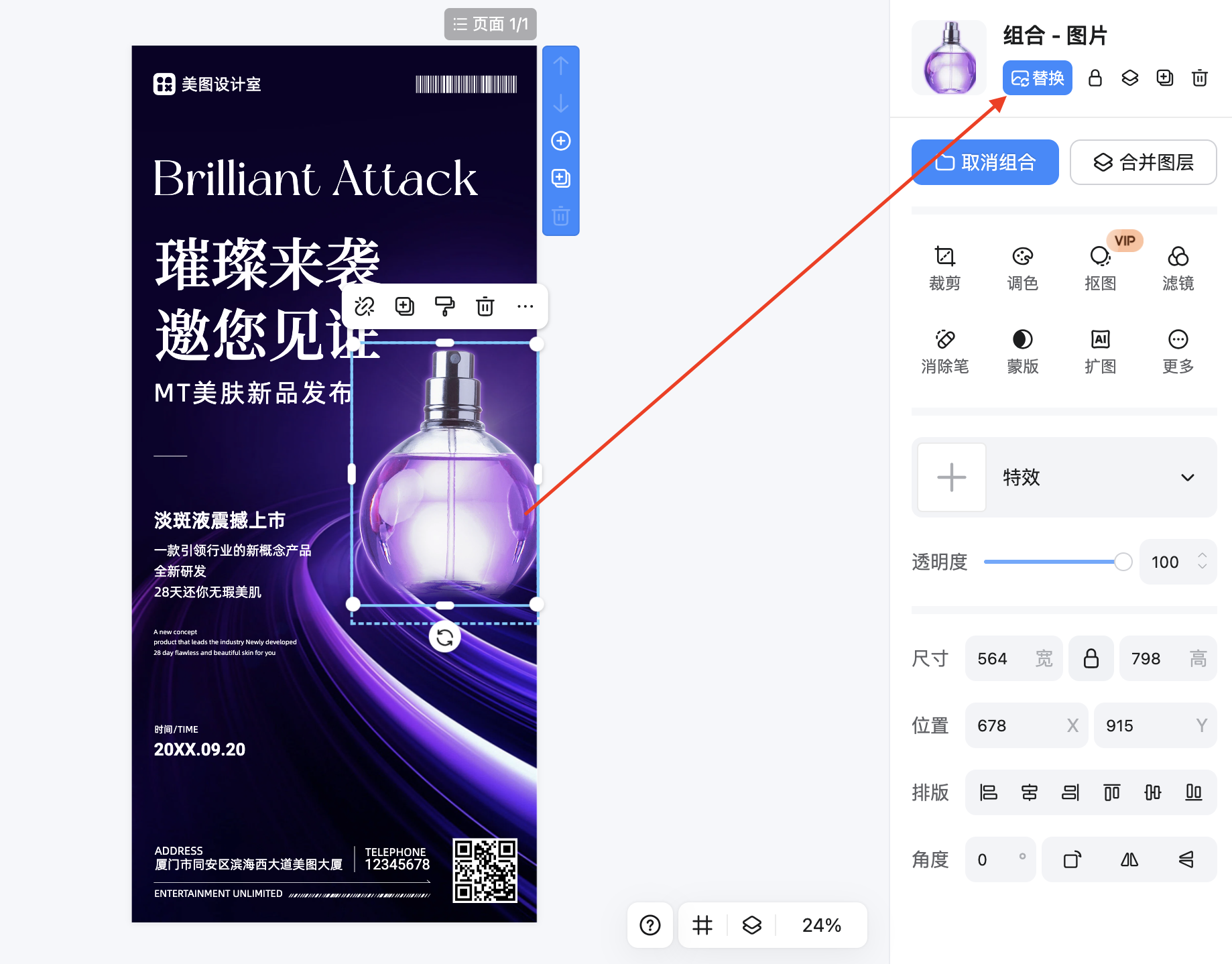
行业峰会发布会:注重专业感与信息传递
行业峰会的封面需清晰传递会议主题、时间、地点等关键信息,同时保持专业、稳重的视觉风格。可在美图设计室选择“行业峰会”分类下的横版模板,这类模板通常留有较大的文字区域,方便放置会议名称、主题演讲嘉宾等信息。在模板中直接替换文案时,将会议名称(如“2026全球数字经济峰会”)填入主标题,副标题可补充“主题演讲:AI赋能未来产业”等具体内容。配色方面,建议选用中性色系(如深灰、藏蓝)搭配少量亮色(如橙色、绿色)作为点缀,避免过于花哨。通过模板快速调整配色,只需点击模板中的颜色块,选择预设的“商务风”配色组合即可。背景调整时,若模板原背景为纯色,可尝试替换为城市天际线、数据图表等与行业相关的素材,或通过模板的“背景库”选择带有网格、线条的简约图案,增强专业感。基于现成结构,只需修改会议名称和关键议程,就能快速完成一张信息清晰、风格专业的峰会封面。
小编建议:避坑指南与效率提升技巧
文案精简:发布会封面的文案需简洁有力,避免长篇大论。可参考模板中的文案结构,用短句或标语传递核心信息(如“突破边界,定义未来”)。元素克制:装饰元素(如光效、图形)虽能增强视觉效果,但过多堆砌会显得杂乱。建议保留1-2个核心元素,其余通过配色或背景衬托。预览检查:完成调整后,务必在美图设计室的“预览”功能中模拟不同场景(如手机端、投影屏)的显示效果,确保关键信息(如品牌名、时间)清晰可读。模板收藏:平时浏览模板库时,遇到适合发布会场景的模板,可点击“收藏”功能,方便下次快速调用,节省筛选时间。
制作发布会主题封面的核心思路是“选对模板+微调关键元素”。无论是科技新品、时尚美妆还是行业峰会,模板都能提供现成的结构与设计灵感,用户只需替换文案、调整配色、微调背景,就能快速出图。这种方法尤其适合需要快速响应热点、定期更新活动的场景,既能保证视觉专业性,又能大幅节省设计时间。下次制作发布会封面时,不妨试试模板+微调的方法,让设计更高效、更出彩!















 无限创作,随时随地自由发挥