如何用美图设计室快速制作电子拼图
在日常生活中,很多人都有制作电子拼图的需求,比如为孩子制作趣味拼图游戏,或者将多张照片组合成一张电子拼图作为纪念。从零开始设计往往耗时费力,而通过美图设计室的模板,能快速完成这类设计,让制作过程更轻松。
为孩子制作趣味电子拼图
当需要为孩子制作趣味电子拼图时,可在美图设计室选择带有卡通元素的竖版模板。这类模板通常有可爱的背景和简单的拼图结构,适合孩子使用。在模板中直接替换文案,将模板中的示例文字改成孩子的名字或鼓励语,如“小明的趣味拼图”。通过模板快速调整配色,选择孩子喜欢的明亮色彩,如粉色、蓝色等,让拼图更吸引孩子。选用竖版模板后再微调,调整拼图块的大小和位置,确保孩子能轻松操作。基于现成结构,只改祝福语和背景,比如将背景换成孩子喜欢的动物图案,祝福语改成“加油,你真棒”。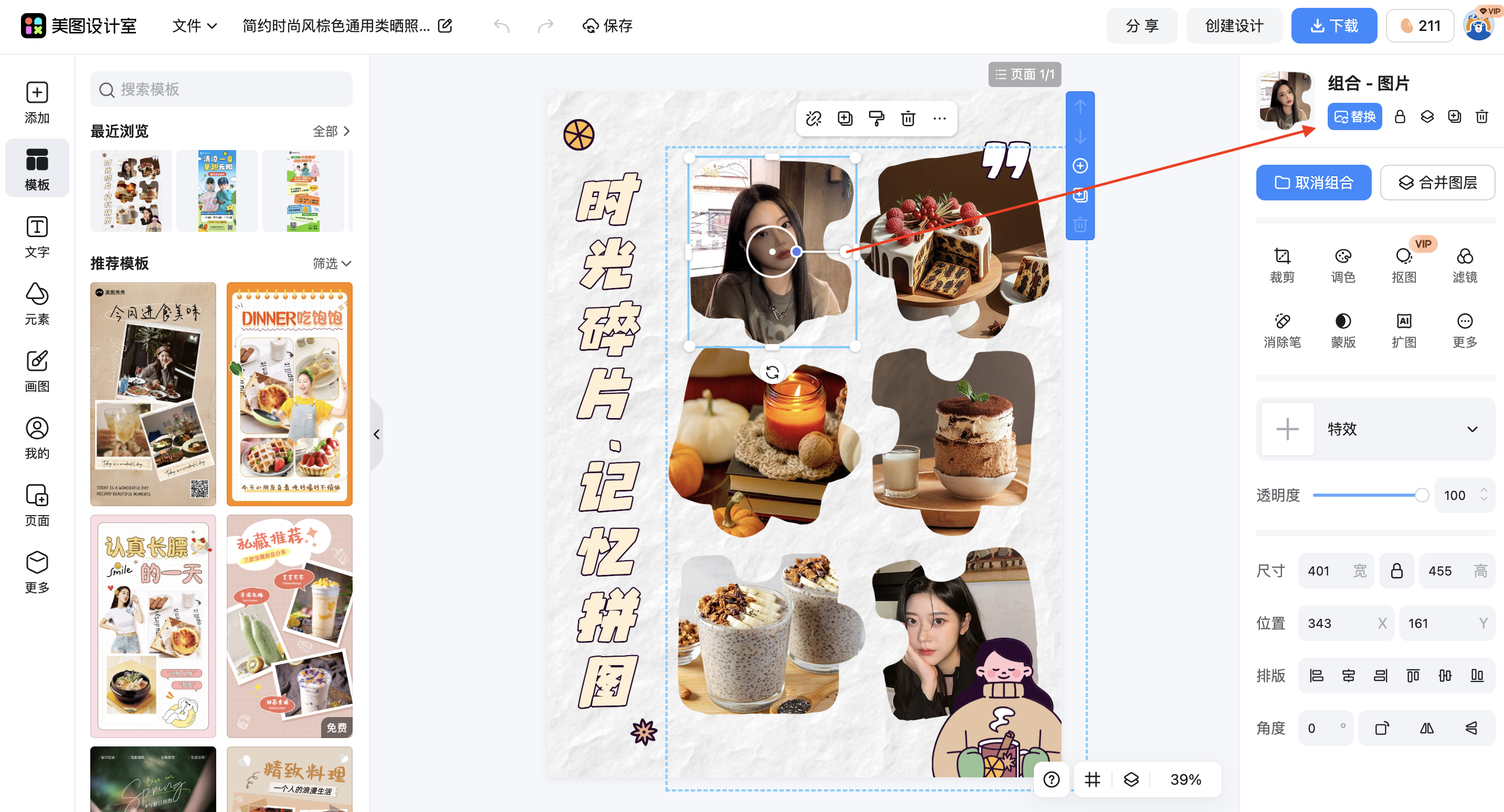
制作纪念电子拼图
制作纪念电子拼图时,可选择横版模板,这类模板适合展示多张照片。在美图设计室搜索“纪念拼图”分类,选择带有照片占位符的模板。在模板中直接替换文案,将模板中的示例文字改成纪念主题,如“毕业纪念拼图”。通过模板快速调整配色,选择温馨的色调,如暖黄色、浅棕色等,营造纪念氛围。选用横版模板后再微调,调整照片的位置和大小,确保每张照片都清晰可见。基于现成结构,只改祝福语和背景,比如将背景换成毕业照的场景,祝福语改成“青春不散场”。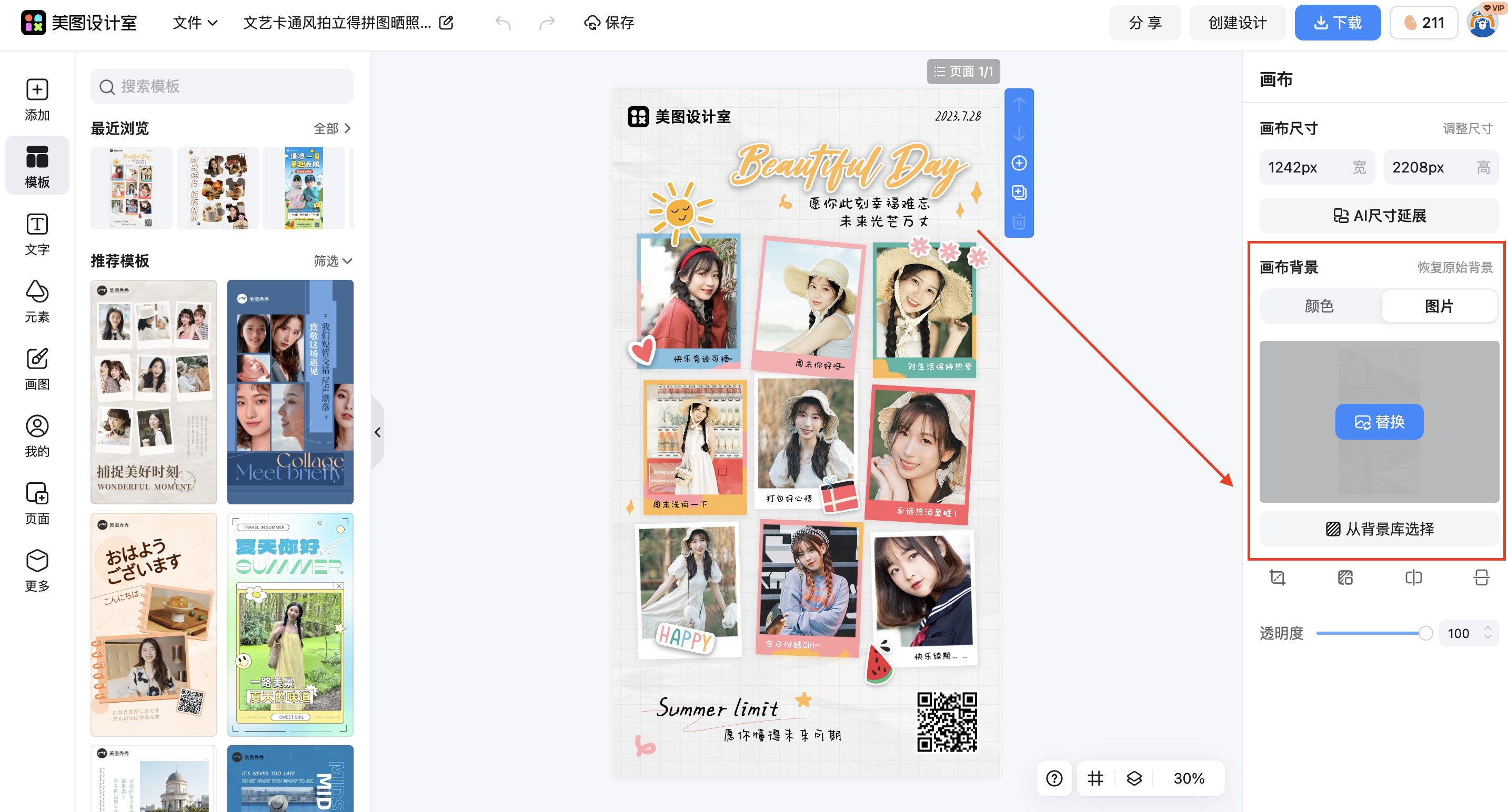
制作节日电子拼图
节日时制作电子拼图,可选择带有节日元素的模板。在美图设计室选择“节日拼图”分类,比如春节主题的模板会有灯笼、福字等元素。在模板中直接替换文案,将模板中的示例文字改成节日祝福语,如“新年快乐”。通过模板快速调整配色,选择节日对应的色彩,如春节用红色、金色,圣诞节用红色、绿色。选用竖版或横版模板后再微调,调整节日元素的位置,让拼图更有节日氛围。基于现成结构,只改祝福语和背景,比如将背景换成节日场景,祝福语改成“祝您节日快乐”。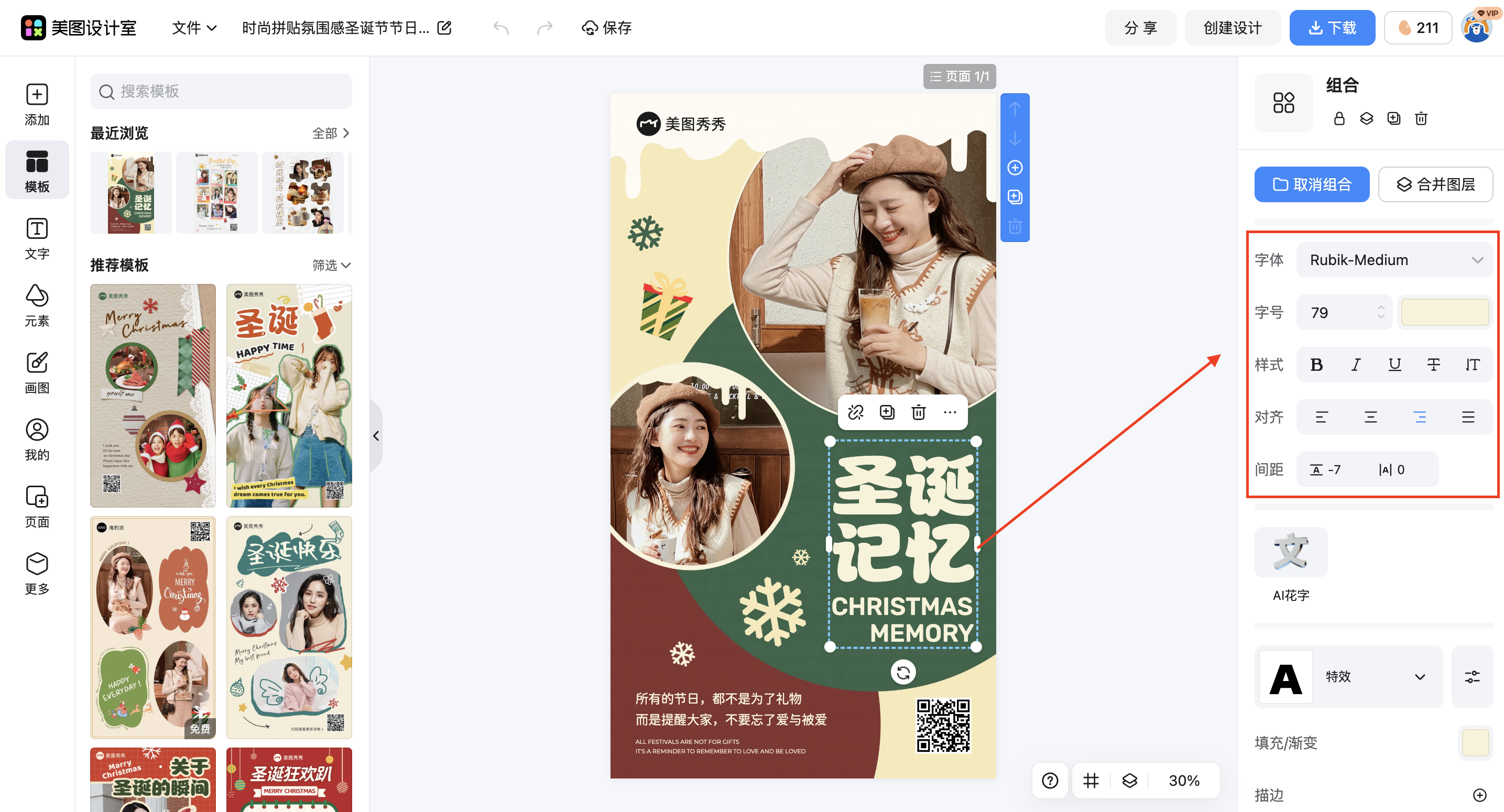
小编建议
在使用模板制作电子拼图时,有几点建议。首先,选择模板时要根据用途和受众,比如孩子用的选卡通模板,纪念用的选温馨模板。其次,替换文案时要简洁明了,突出主题。调整配色时要注意整体协调,避免颜色过多导致杂乱。最后,微调时不要改变模板的基本结构,只需调整细节,这样能保证拼图的美观和实用性。
通过美图设计室的模板制作电子拼图,核心思路是选择合适的模板,然后进行简单的替换和调整。无论是为孩子制作趣味拼图,还是制作纪念或节日拼图,都能快速完成。这种方法节省时间,降低难度,适合日常使用。下次制作电子拼图时,不妨试试这种方式,让设计更高效。














 无限创作,随时随地自由发挥