大字封面视觉提升:从模板出发的快速优化指南
在日常工作中,我们经常需要制作各种封面,比如活动海报、报告封面或者社交媒体配图。当需要突出标题文字时,大字封面是常见选择,但如何让大字封面既醒目又美观,却让不少人犯难。与其从零开始设计,不如直接在美图设计室中选择合适的模板,通过简单调整就能完成大字封面视觉提升。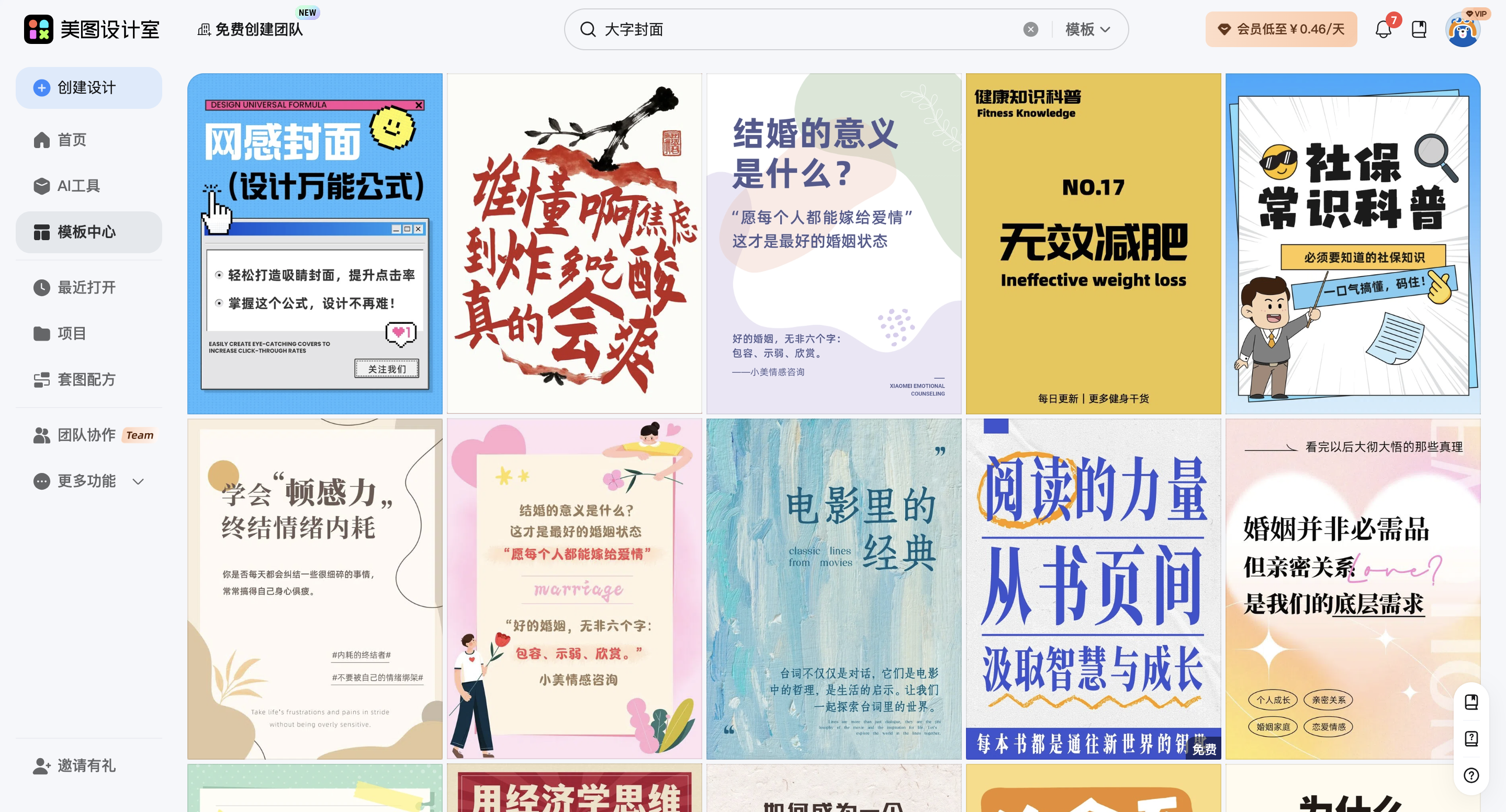
选择合适的模板类型
要实现大字封面视觉提升,首先要选对模板。在美图设计室中,建议选择标题区域占比大、留白合理的模板,这类模板能让大字标题自然成为视觉焦点。比如竖版模板适合手机端展示,横版模板则更适合打印或电脑端使用。选定模板后,只需在模板中直接替换文案,把默认的标题文字换成自己需要的内容,就能快速完成基础框架的搭建。同时,注意模板中的文字排版是否符合阅读习惯,确保大字标题清晰易读。
调整配色增强视觉效果
配色是影响大字封面视觉提升的关键因素。在选定模板后,通过模板快速调整配色可以让封面更具吸引力。比如,如果是科技类主题,可以选择蓝色系模板;如果是节日主题,红色或金色系会更合适。美图设计室的模板通常预设了协调的配色方案,用户只需点击颜色选择器,就能更换背景色或文字颜色。此外,还可以尝试对比色搭配,让大字标题与背景形成鲜明对比,进一步突出文字效果。记得保持配色的简洁性,避免过多颜色造成视觉混乱。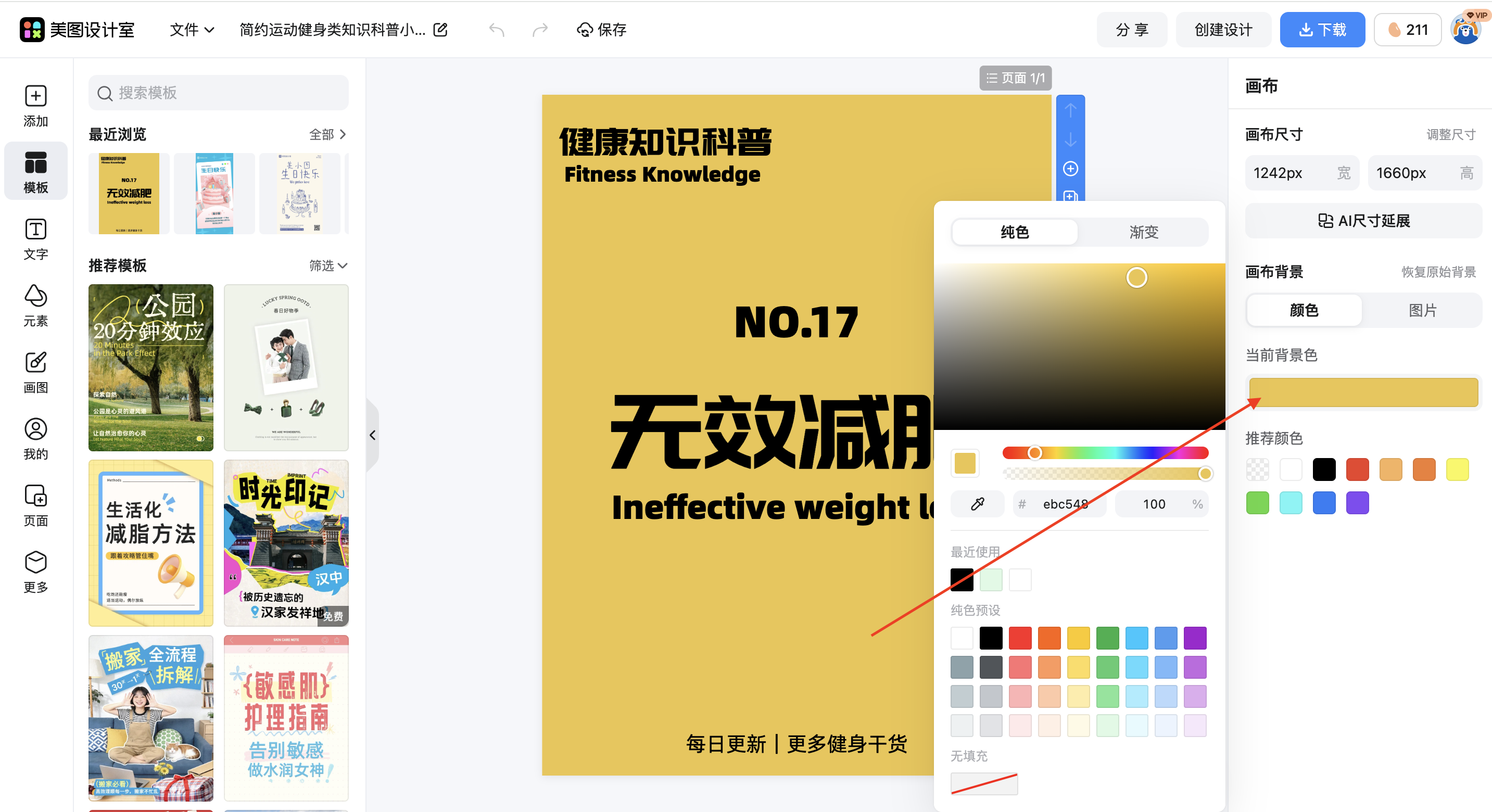
优化背景和元素细节
背景和元素的调整也能有效提升大字封面视觉效果。基于现成结构,只改背景和装饰元素就能让封面焕然一新。比如,将模板中的默认背景替换成与主题相关的图片,或者添加简单的几何图形作为点缀。在调整时,注意背景不要过于复杂,以免喧宾夺主影响大字标题的可读性。同时,可以微调元素的大小和位置,让整体布局更加平衡。美图设计室提供了丰富的背景库和元素库,用户可以根据需求自由选择和调整。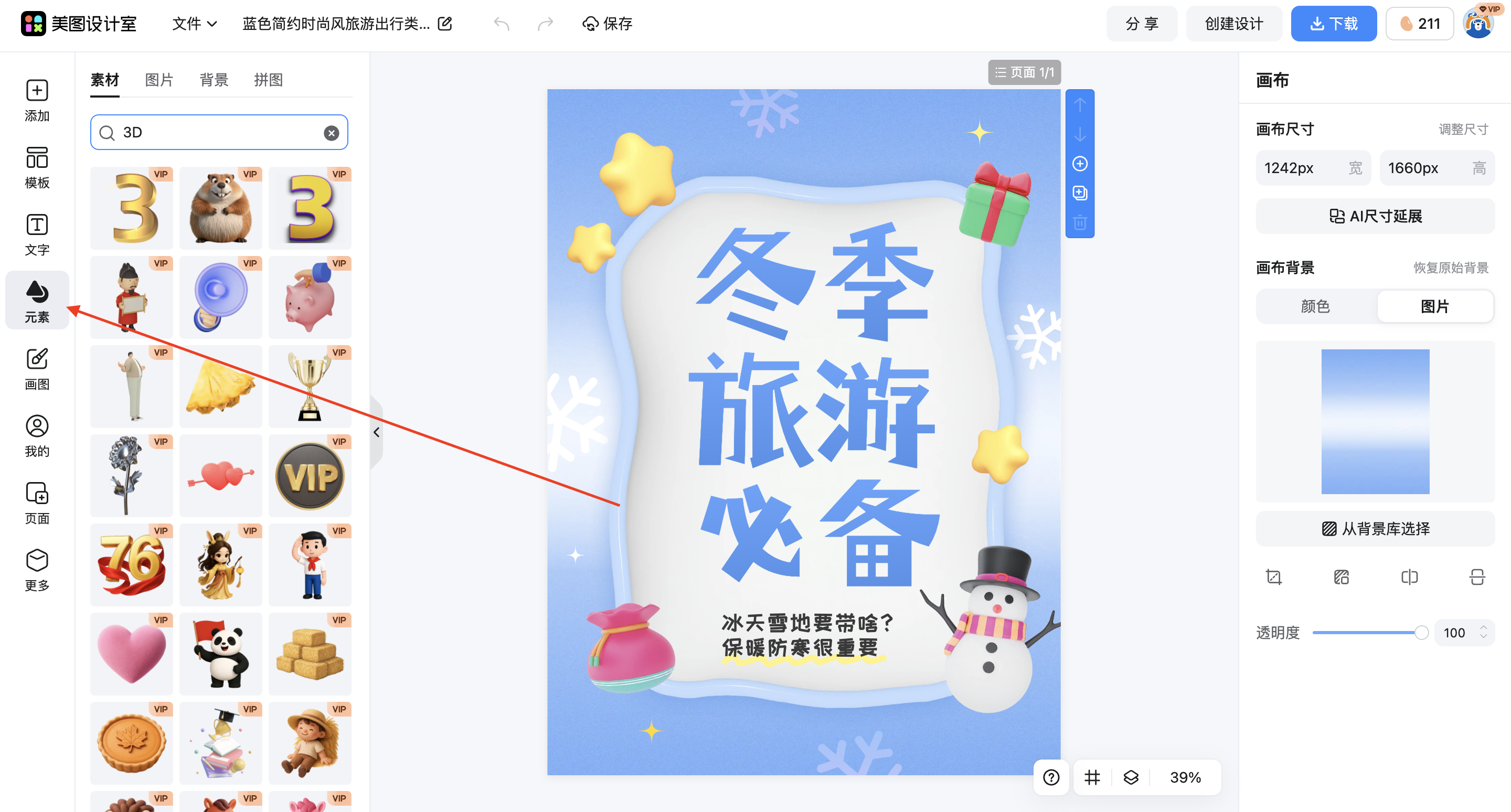
小编的避坑指南
在进行大字封面视觉提升时,有几个常见问题需要注意。首先,避免使用过多字体,建议保持字体统一,最多不超过两种字体,以免影响整体协调性。其次,注意文字的字重和大小对比,大字标题要足够醒目,但也不要过于夸张。另外,检查模板中的文字是否有被截断或重叠的情况,确保在不同设备上都能正常显示。最后,导出前预览效果,确认所有元素都符合预期,这样才能保证最终的封面效果达到最佳。
通过美图设计室的模板,用户可以快速完成大字封面视觉提升。从选择合适的模板开始,到替换文案、调整配色和背景,每一步都简单易行。这种方法不仅节省时间,还能保证设计质量,特别适合需要快速出图的场景。无论是活动宣传还是个人作品展示,大字封面都能通过模板的灵活调整,呈现出专业的视觉效果。
















 无限创作,随时随地自由发挥