做活动海报时间紧?试试用大字封面快速生成模板
无论是社群活动预告,还是产品上新宣传,一张能瞬间抓住注意力的封面图都至关重要。但留给设计的时间往往不多,这时候,结构清晰、重点突出的模板就成了得力助手。如果你在美图设计室的模板库中搜索“大字封面快速生成”,会发现一系列以文字为核心的设计,它们能帮你跳过从零开始的纠结,直接进入内容填充和风格调整。
先想清楚:你的封面用在哪里,给谁看?
动手前,花半分钟明确场景和目标。这张图是用于微信公众号的头图,还是社群分享的海报?线上传播的图片需要更简洁,因为用户滑动速度很快;如果是线下张贴,信息可以稍作展开,但核心标题依然要最大最显眼。比如,一场线上分享会的预告,封面可能只需要活动名称、主讲人和时间这三个最关键的信息。确定了这些,再去挑选模板,方向就清晰多了。
替换文案:不是打字,是提炼核心
找到心仪的模板后,直接双击文字区域进行编辑。这里的关键不是把模板上的字全换成你的,而是进行信息提炼。模板上的主标题区域,就放你最想让人记住的那句话,比如“春季新品发布会”或“限时五折”。副标题或小字区域,则补充时间、地点或简短口号。美图设计室的模板通常预设了合理的字号层级和间距,你输入文字后会自动适配,这能有效避免自己调整时出现的排版混乱。记住,封面上的文字越少,单个文字的冲击力就越强。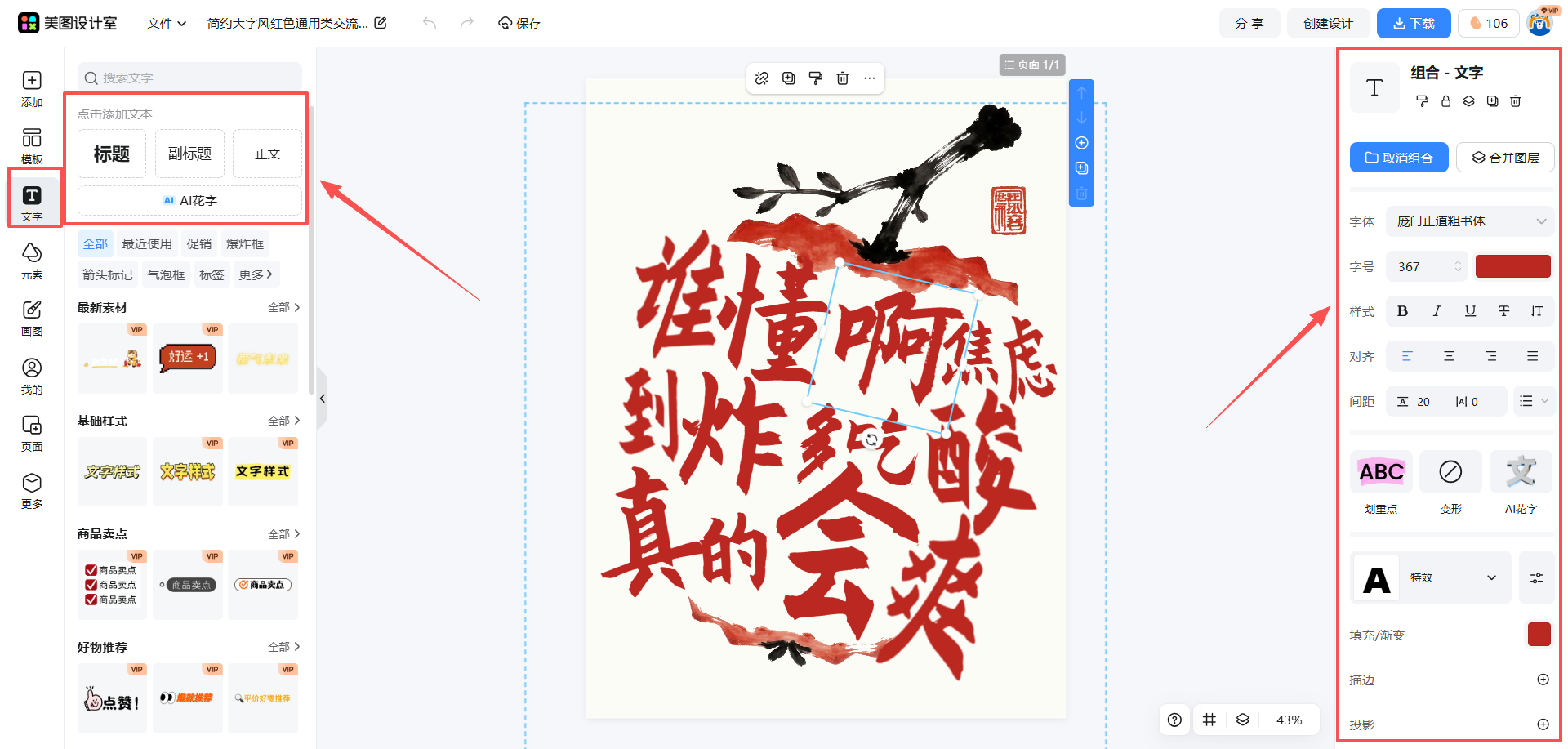
调整视觉:让颜色和字体为内容服务
文字内容确定后,视觉调整是为了强化信息,而不是削弱它。在右侧的编辑面板中,点击“颜色”选项,可以一键更换模板的整体配色。选择颜色时,考虑品牌调性或活动氛围。科技感的活动常用蓝、黑;亲子类活动可能更适合暖黄、浅绿。字体通常不建议大改,因为模板原字体是经过搭配的。但如果确有需要,可以在“文字”选项里更换,原则是保持易读性,标题字体不宜过于花哨。背景过于复杂时,可以使用“滤镜”或“调节”工具微微降低背景的对比度,确保文字清晰可辨。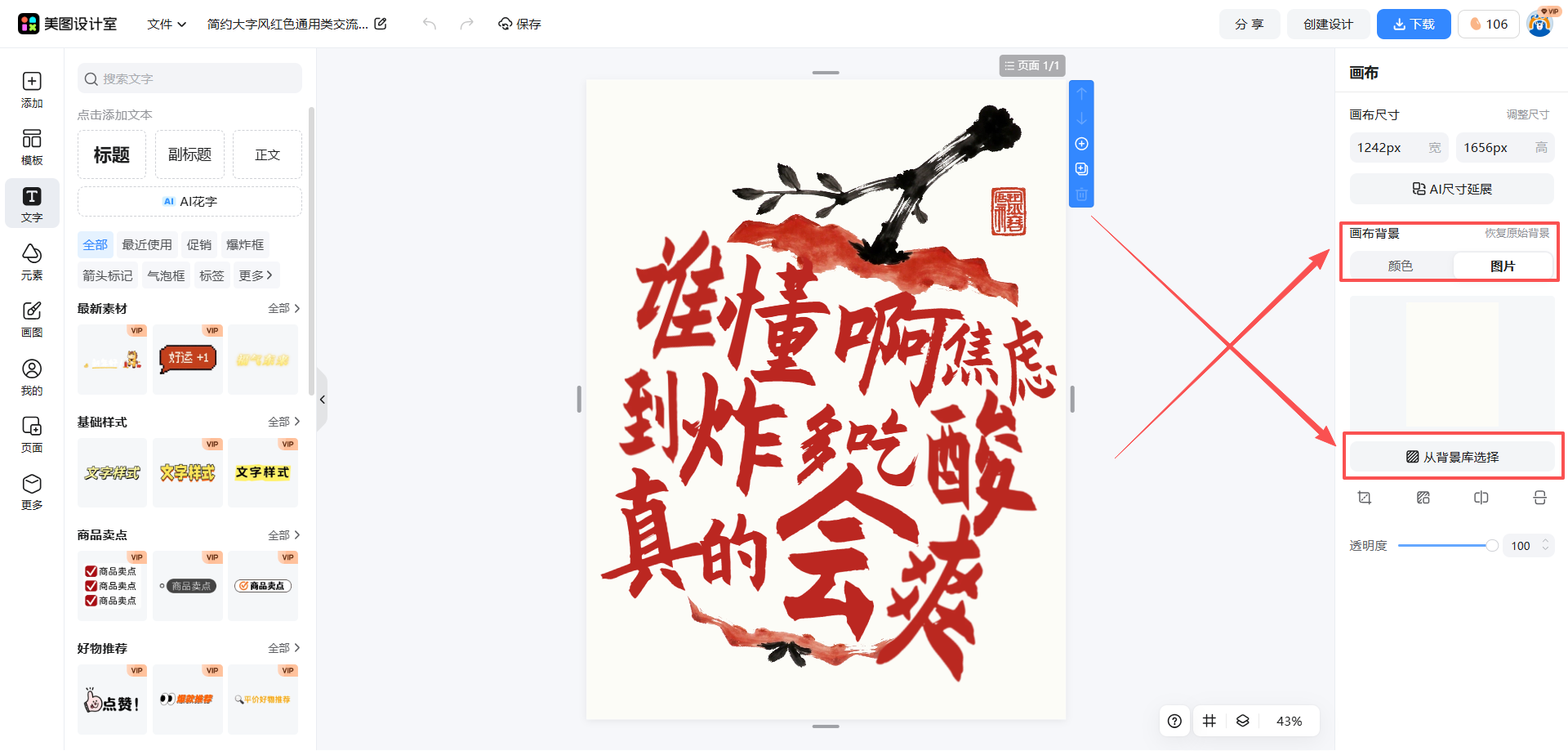
增添细节:用简单元素画龙点睛
如果觉得画面有点空,可以添加一些装饰元素,但务必克制。在“素材”或“贴纸”库里搜索“线条”、“几何”、“星光”等关键词,找到一些简约的图形。将它们放在标题四周或页面角落,能起到引导视线和平衡版面的作用。也可以使用“画笔”工具,在标题下方画一条简单的下划线来强调。添加的所有元素都应为突出核心文字服务,而不是分散注意力。完成后,使用“裁剪”工具,根据不同的发布平台(如小红书、公众号)快速切换至推荐尺寸,系统会自动调整版面布局。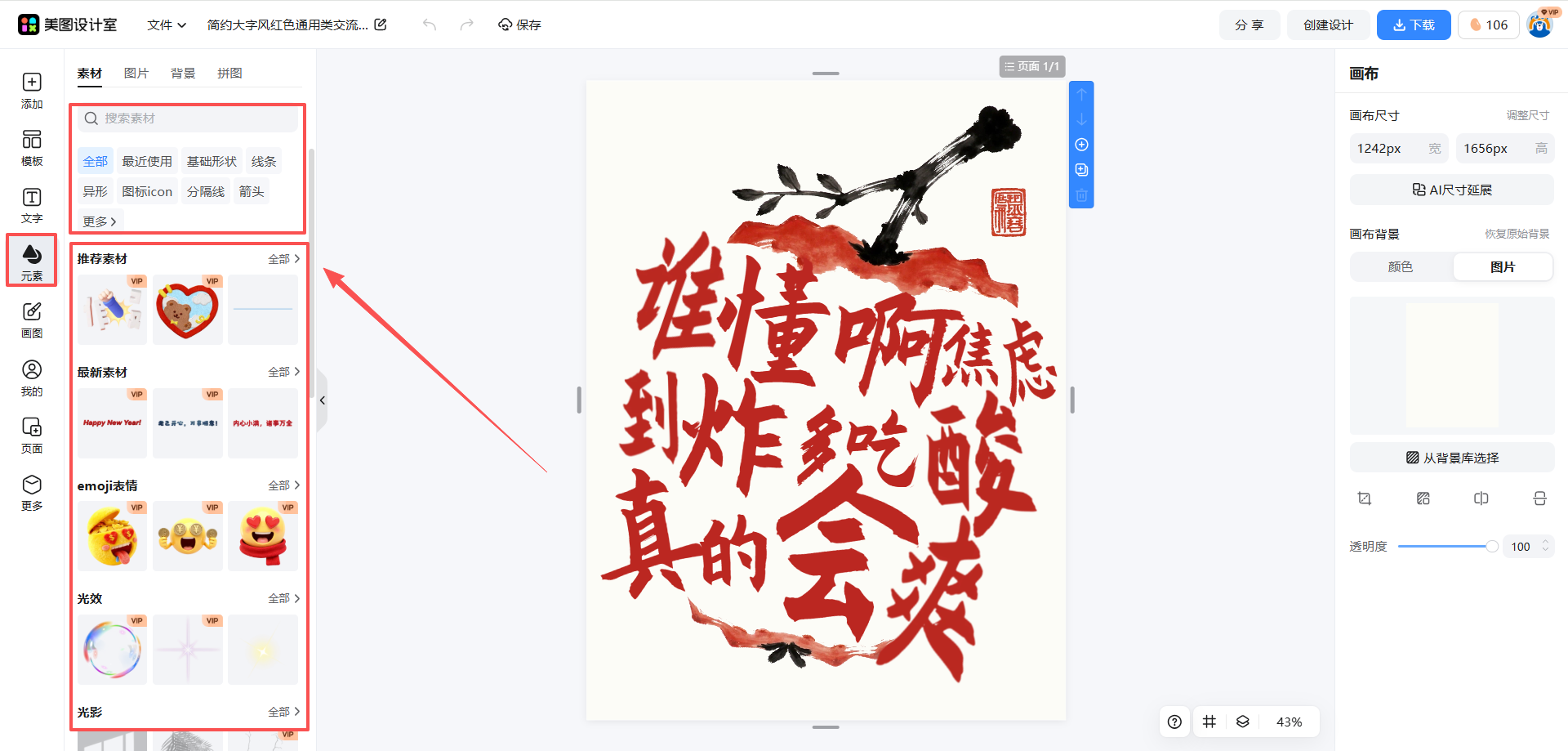
最后检查:确保信息一目了然
在最终导出前,将图片缩小到手机屏幕大小看一眼。主标题是否在第一时间被看到?关键信息(如时间、地点)是否清晰?颜色搭配在手机上看是否舒适?避免使用对比度过强或识别度低的颜色组合。文字与背景之间要有足够的明度差,这是保证可读性的基础。检查无误后,就可以下载使用了。整个过程,其实是在模板的框架内,完成一次高效的信息视觉化翻译。
制作一张合格的宣传封面,并不总需要深厚的专业设计知识。掌握“明确核心信息、利用现成结构、进行微调适配”这套方法,就能应对大多数紧急需求。美图设计室里“大字封面快速生成”这类模板,正是为这种场景准备的。无论是市场、运营,还是普通职场人,都能借助这个工具,将想法快速、清晰地呈现出来。


















 无限创作,随时随地自由发挥