如何快速制作一份专业穿搭图鉴可编辑模板?
无论是服装品牌展示新品搭配,还是穿搭博主整理日常灵感,或是普通用户记录自己的穿搭风格,一份清晰、美观且可灵活调整的穿搭图鉴总能快速传递信息,提升专业度。但手动排版耗时、风格不统一、修改困难等问题,常让用户陷入反复调整的困境。穿搭图鉴可编辑模板的出现,正是为了解决这些痛点——通过预设结构与样式,让内容填充更高效,视觉呈现更统一。
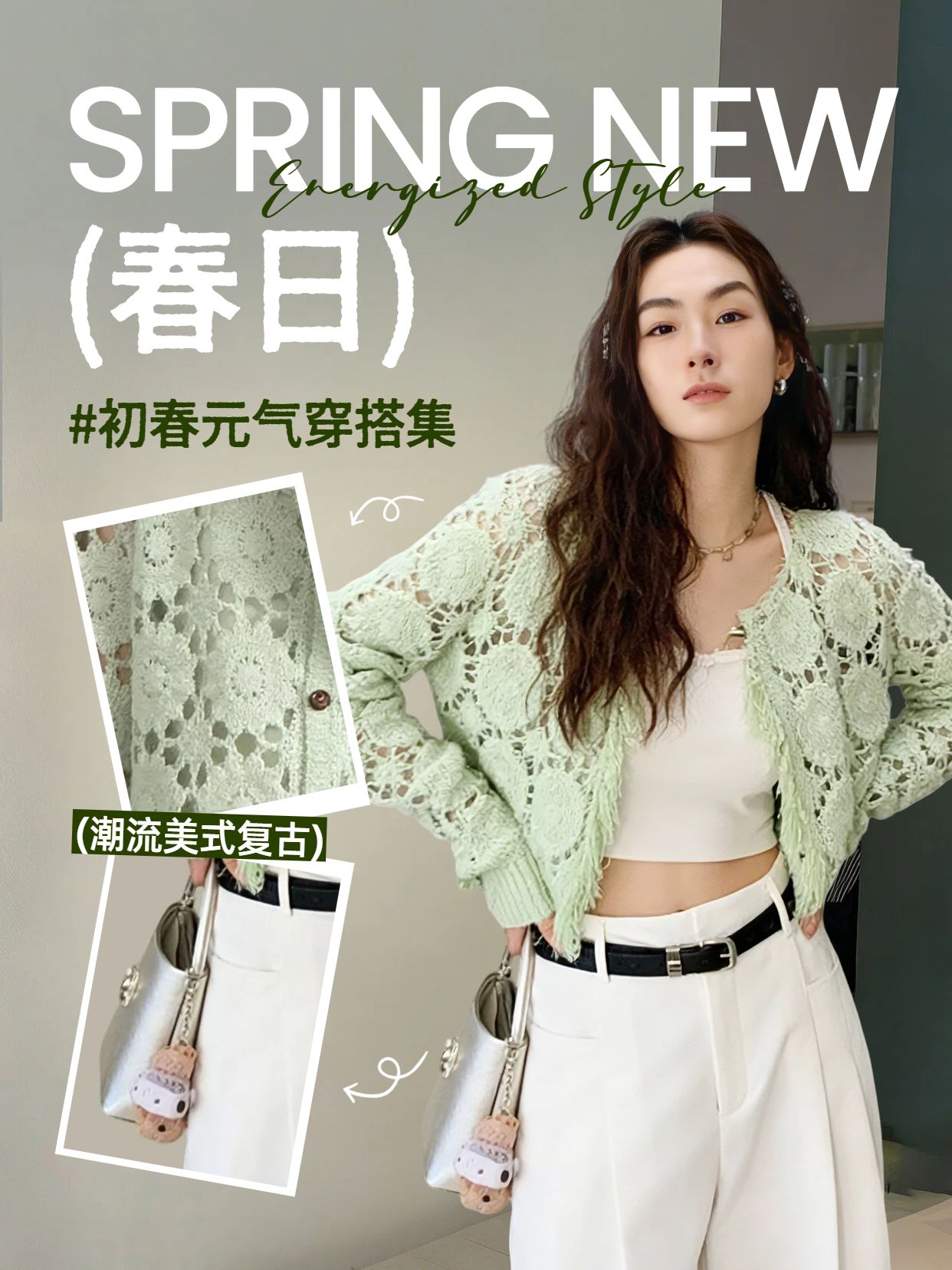
前期准备与基础思路
制作穿搭图鉴可编辑模板前,需先明确两个核心问题:用途与目标。用途决定了模板的复杂程度——是用于个人记录(仅需基础分类),还是商业展示(需包含产品信息、价格、搭配说明)?目标则影响内容结构——是突出风格多样性,还是强调单品实用性?明确后,可收集基础素材:穿搭照片(建议统一尺寸,如4:3或1:1)、单品信息(品牌、材质、颜色)、搭配逻辑(季节、场合、风格关键词)。这些素材是模板的‘内容骨架’,提前整理能避免制作时反复补充。
具体制作方法与操作思路
模板的核心是‘可编辑性’,即通过预设元素实现快速填充。以基础结构为例,可划分为三部分:封面(标题+风格关键词)、内容页(穿搭照片+单品信息+搭配说明)、封底(联系方式或品牌信息)。制作时,先确定页面比例(如A4竖版或方形),再统一字体(标题用无衬线体,正文用易读的黑体)、颜色(主色不超过3种,建议用品牌色或中性色)、间距(照片与文字的留白需一致)。若需展示多套穿搭,可设计‘网格布局’——将页面划分为2-4列,每列放置一张照片+对应信息,通过调整列数适应不同数量内容。
风格、排版或结构层面的实用建议
穿搭图鉴的视觉风格需与内容调性一致:若主打日常休闲,可用低饱和度配色(米白、浅灰、淡粉)搭配手写字体;若强调职场专业,则选择深蓝、黑色等稳重色,搭配简洁的无衬线体。排版上,‘照片+文字’的组合需有主次——照片是视觉焦点,占据页面60%-70%,文字说明需简洁(每套穿搭不超过3行),避免喧宾夺主。结构层面,可按‘季节-场合-风格’分层:例如春季分为‘通勤’‘约会’‘运动’三类,每类下展示2-3套穿搭,并标注核心单品(如‘本季主推西装外套’),帮助用户快速抓取重点。
工具辅助与效率提升方式
对于零基础用户,选择操作简单的工具能大幅降低制作门槛。例如美图设计室(www.designkit.cn)提供大量穿搭图鉴模板,用户可直接替换照片、修改文字,无需从头设计;其‘智能排版’功能可自动调整元素间距,避免手动对齐的繁琐;‘素材库’中包含丰富的图标、线条、背景图,能快速提升页面质感。若需自定义模板,可通过‘组件’功能保存常用布局(如照片+文字的组合),下次制作时直接调用,减少重复操作。此外,工具的‘云端保存’功能支持多设备同步,方便随时修改。

穿搭图鉴可编辑模板的核心是‘结构化思维’——通过预设布局、统一风格、预留扩展空间,让内容填充更高效,视觉呈现更专业。工具的选择虽能提升效率,但模板的逻辑是否清晰、内容是否易读,仍取决于前期规划与细节设计。掌握方法后,即使更换工具,也能快速制作出符合需求的模板。















 无限创作,随时随地自由发挥