穿搭推荐素材如何快速转化为小红书穿搭分享海报
每当换季整理衣橱,或是准备发布一周穿搭合集时,手头积累的数十张单品照片往往让人不知从何入手。与其在空白画布上反复尝试排版,不如直接进入美图设计室的模板库,输入"穿搭"或"OOTD"关键词,系统会呈现出大量已经规划好图位分布的现成框架。这些模板已经预留了人像展示区和文字说明区,使用者只需判断哪一套模板的图片数量与自己的穿搭推荐素材相匹配,就能省去大量排版试错的时间。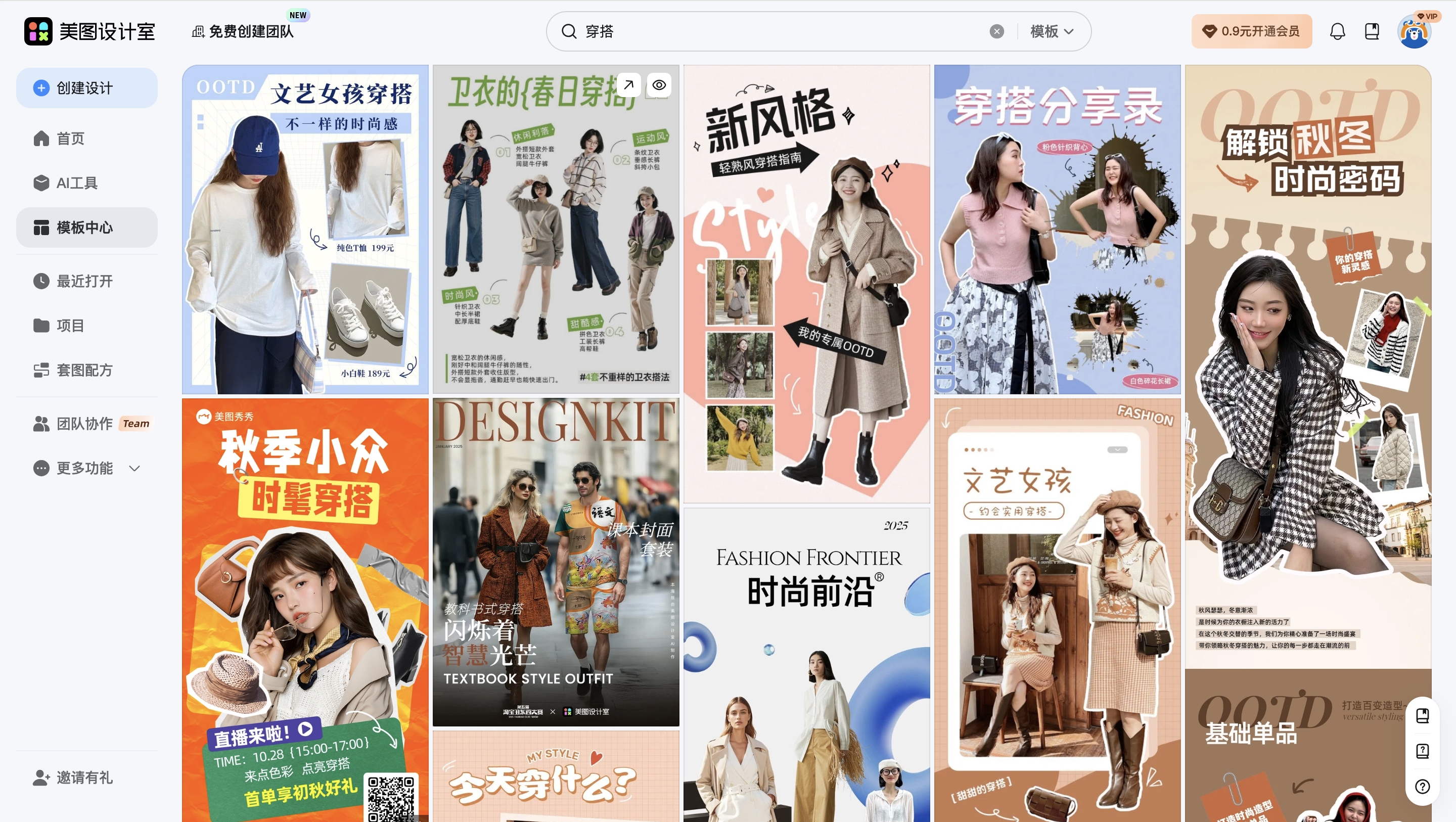
在实际操作中,建议先根据发布平台确定版型比例。如果是为小红书和抖音准备内容,选用竖版模板后再微调边距和圆角,确保在信息流中占据足够的视觉空间;若是用于公众号头图或微博长图,则可选择横版模板后进行高度延展。选中模板后,在美图设计室的编辑界面中,直接将本地的穿搭推荐素材拖拽至对应的图框内,系统会自动完成适配裁剪,此时只需双击图片进行微移,确保每件单品的展示角度不被裁切即可。
文字部分的调整同样遵循模块化思路。模板中通常已经设置好了主标题、副文案和标签栏的字体层级,使用者只需要在模板中直接替换文案,将"春日限定"改为具体的"条纹衬衫+阔腿裤",把通用标签换成实际的品牌名或价格区间。这种修改不需要重新设计字体效果,因为模板已经预设了与穿搭风格匹配的字号和字距,保持整体视觉的协调性。
配色方案的调整是提升质感的关键环节。当多套穿搭推荐素材的色调不统一时,可以通过模板快速调整配色,在右侧属性栏中一键更换背景色或贴纸色调,使原本冷暖不一的照片在统一的色块衬托下呈现出系列感。对于节日主题的穿搭内容,比如春节红色系或秋季焦糖色系,基于现成结构,只改祝福语和背景色块,保留原有的版式逻辑,就能快速产出应景的节气穿搭图。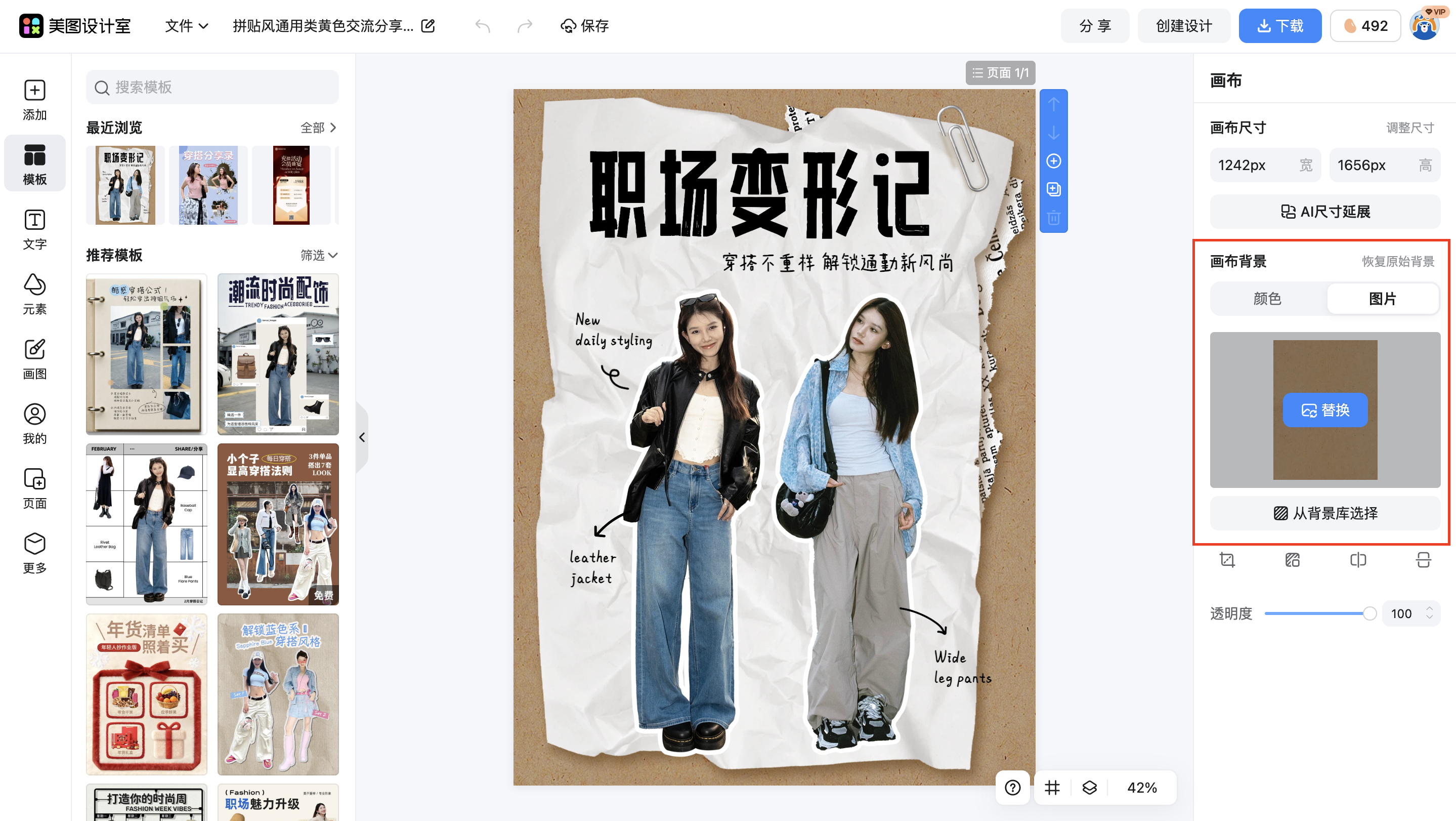
在实际使用过程中,许多博主会忽略图层的细节处理。当模板自带的装饰元素遮挡了服装的关键细节时,需要进入图层面板,将线条或色块适当下移,或者调整透明度,确保穿搭推荐素材本身的质感得以呈现。完成所有调整后,直接导出为所需的格式,整个流程从打开应用到最终保存通常不超过十五分钟,且输出的文件已经针对社交平台进行了尺寸优化。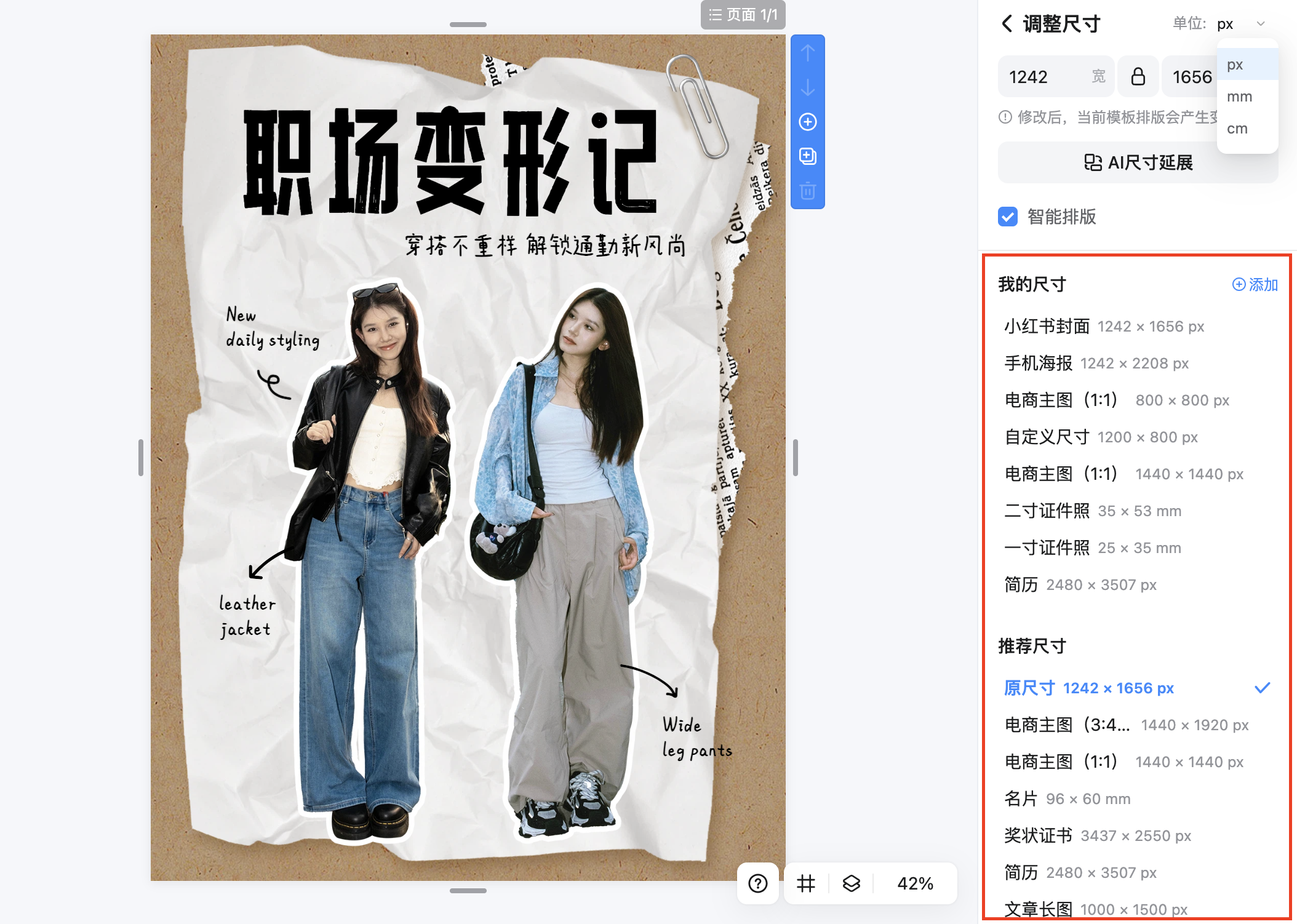
小编建议:
挑选模板时不要只看缩略图的样式,建议先点击进入编辑态,检查预留的图片位是否支持自由替换,以及文字区域的最大字数限制。有些精美模板为了设计感会压缩文字空间,对于需要详细描述面料和尺码的穿搭推荐素材来说,后期可能会因为文字过多而破坏版式平衡,提前确认这些细节能避免重复劳动。
通过模板完成穿搭类海报的核心在于"先占位再替换"的工作流。无论是整理一周通勤穿搭,还是制作季节性胶囊衣橱推荐,穿搭推荐素材的呈现逻辑都能在模板的框架中找到对应方案。这种方式不追求复杂的原创设计,而是将重点放在内容的快速整理与视觉的统一定调上,特别适合需要保持更新频率的穿搭博主在节假日或换季高峰期密集产出内容。















 无限创作,随时随地自由发挥