用草地插画元素做设计,3步搞定自然风视觉
春天做设计总绕不开自然主题,草地插画元素因其柔和的色调和生机感,成了海报、宣传页的热门选择。但新手常遇到元素堆砌混乱、配色显脏的问题——其实用对模板,3分钟就能搞定。本文结合美图设计室模板库中的「草地插画元素」分类,拆解从选模板到调细节的全流程,帮你快速输出专业设计。
明确目标:先想清楚“给谁看”和“看什么”
草地插画元素的应用场景决定了设计风格。比如线上传播的社交媒体海报,需要突出活动信息,元素要简洁;线下张贴的门店海报,则需强化品牌调性,元素可更丰富。在美图设计室模板库搜索“草地插画元素”,能看到大量预设场景模板——比如“春日市集活动”“自然风产品推广”“亲子活动通知”等,直接根据需求筛选,能避免“先设计后调整”的返工。举个例子:某咖啡品牌要做“春季新品上市”海报,目标用户是年轻女性,核心信息是“新品买一送一”。选模板时,优先挑带有“草地+咖啡杯+花朵”组合的模板,这类模板的元素布局已预留出文字区,直接替换文案即可,比从空白画布开始更高效。
内容提炼:把“长文案”变成“关键词+短句”
模板中的文字区通常有预设的标题和副标题,但直接复制粘贴长文案会破坏设计感。正确的做法是:先提炼核心信息,再用“关键词+短句”的形式替换。比如原模板标题是“春日限定·自然之味”,若活动是“草坪野餐派对”,可改成“草坪野餐·限时开放”;副标题从“精选有机食材”改为“30+种野餐美食”。操作时,在美图设计室的文字编辑区双击,输入新文案后,观察字体大小是否适配——模板中的文字已预设好层级(标题字号大、副标题次之、正文最小),直接输入会自动匹配,无需手动调整。如果文案过长,可拆分成两行,用“/”或“|”分隔(比如“3月25日-27日/每天10:00-18:00”),保持视觉平衡。
视觉调整:颜色、元素、字体的“三重配合”
草地插画元素的视觉效果,关键看颜色、元素叠加和字体选择是否统一。颜色上,优先选低饱和度的绿色(如#A5D8A7、#8BC34A)搭配米白或浅黄,这类颜色更接近真实草地,避免荧光绿或深绿的刺眼感。在美图设计室的“颜色”选项中,点击模板中的草地背景,可直接切换预设的“自然色系”,系统会自动调整其他元素(如花朵、文字)的配色,保持整体和谐。元素叠加方面,模板通常已包含草地、花朵、云朵等基础元素,若需增加细节,可在“元素”库搜索“草地插画”,添加小昆虫、露珠或光影效果,但注意别超过3种——元素过多会显得杂乱,建议用“大元素(草地)+中元素(花朵)+小元素(露珠)”的组合,层次更清晰。字体选择要服务信息传达:标题用粗体无衬线字(如方正兰亭黑、思源黑体),增强视觉冲击;副标题用中等粗细的字体(如阿里巴巴普惠体),保持可读性;正文用细体字(如汉仪尚巍手书),避免喧宾夺主。若模板预设的字体不符合品牌调性,可在“字体”库中搜索“自然风”“手写体”等关键词,替换后观察文字与背景的对比度——深色文字配浅色背景,浅色文字配深色背景,确保信息清晰。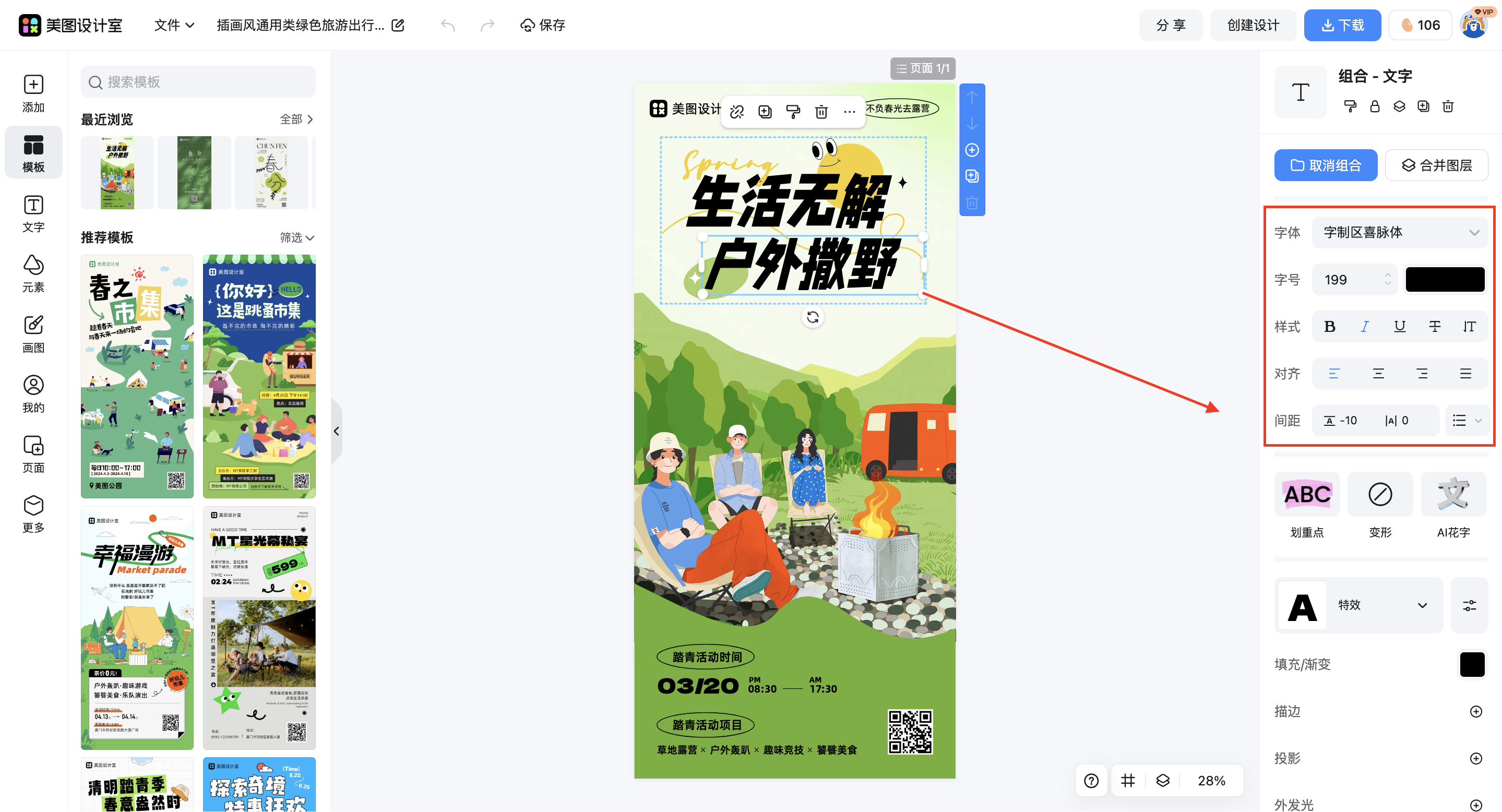
场景适配:线上线下的“差异化调整”
同样的草地插画元素,线上和线下的使用场景不同,调整方向也有差异。线上传播(如朋友圈海报、公众号配图)需要“信息优先”,文字要大且清晰,元素作为装饰;线下张贴(如门店海报、活动展板)需要“品牌优先”,元素要突出,文字作为补充。以“春日音乐节”海报为例:线上版可保留模板中的“草地+吉他+音符”元素,标题用24号字,副标题用18号字,重点信息(如时间、地点)用加粗或高亮色标注;线下版可放大草地背景,增加“音乐节LOGO”和“主视觉人物”元素,标题用36号字,副标题用24号字,文字区占比缩小至30%,让元素更吸睛。调整时,在美图设计室的“尺寸”选项中,选择“自定义”或“推荐尺寸”(如朋友圈海报选1080x1350像素,门店海报选A4或A3尺寸),系统会自动缩放元素和文字,保持比例协调。
表达优化:用“短句+符号”提升吸引力
文字表达是设计的“最后一公里”,即使元素和配色完美,冗长的文案也会让用户失去耐心。优化方向是:用短句、符号和口语化表达替代长句,突出关键信息。比如原模板文案是“3月25日至3月27日,我们将在城市公园举办春日野餐活动,现场提供有机食材和手工饮品,欢迎携带家人朋友参加”,可改为“3.25-3.27·城市公园/有机食材+手工饮品/带家人朋友来玩!”。修改后,文案从3行缩短到1行,用“/”分隔不同信息,用“+”连接同类内容,用“来玩!”增加互动感,更符合社交媒体的阅读习惯。操作时,在美图设计室的文字编辑区输入新文案后,用“空格”或“换行”调整排版,避免文字挤在一起;若需强调某个词(如“免费”“限时”),可加粗或改用高亮色(如黄色、橙色),但颜色别超过2种,否则会显得花哨。
草地插画元素的设计,核心是“目标明确+内容精简+视觉统一”。通过美图设计室的模板库,能快速找到适配场景的预设方案,再通过调整颜色、叠加元素、优化文字,3步就能输出专业设计。无论是设计新手,还是需要快速出稿的市场、运营人员,这套方法都能帮你高效完成自然风视觉,让信息传达更清晰、更有吸引力。













 无限创作,随时随地自由发挥