表彰颁奖演示文稿怎么做?用模板快速搞定正式又体面的展示
年底总结、季度评优、校园表彰……当需要在正式场合展示荣誉名单和获奖感言时,一份清晰有序的表彰颁奖演示文稿就显得尤为重要。很多人误以为这类内容必须由设计师从头排版,其实只要选对模板,在美图设计室中直接替换文案、微调配色,就能在短时间内完成一份既庄重又不失美感的演示文件。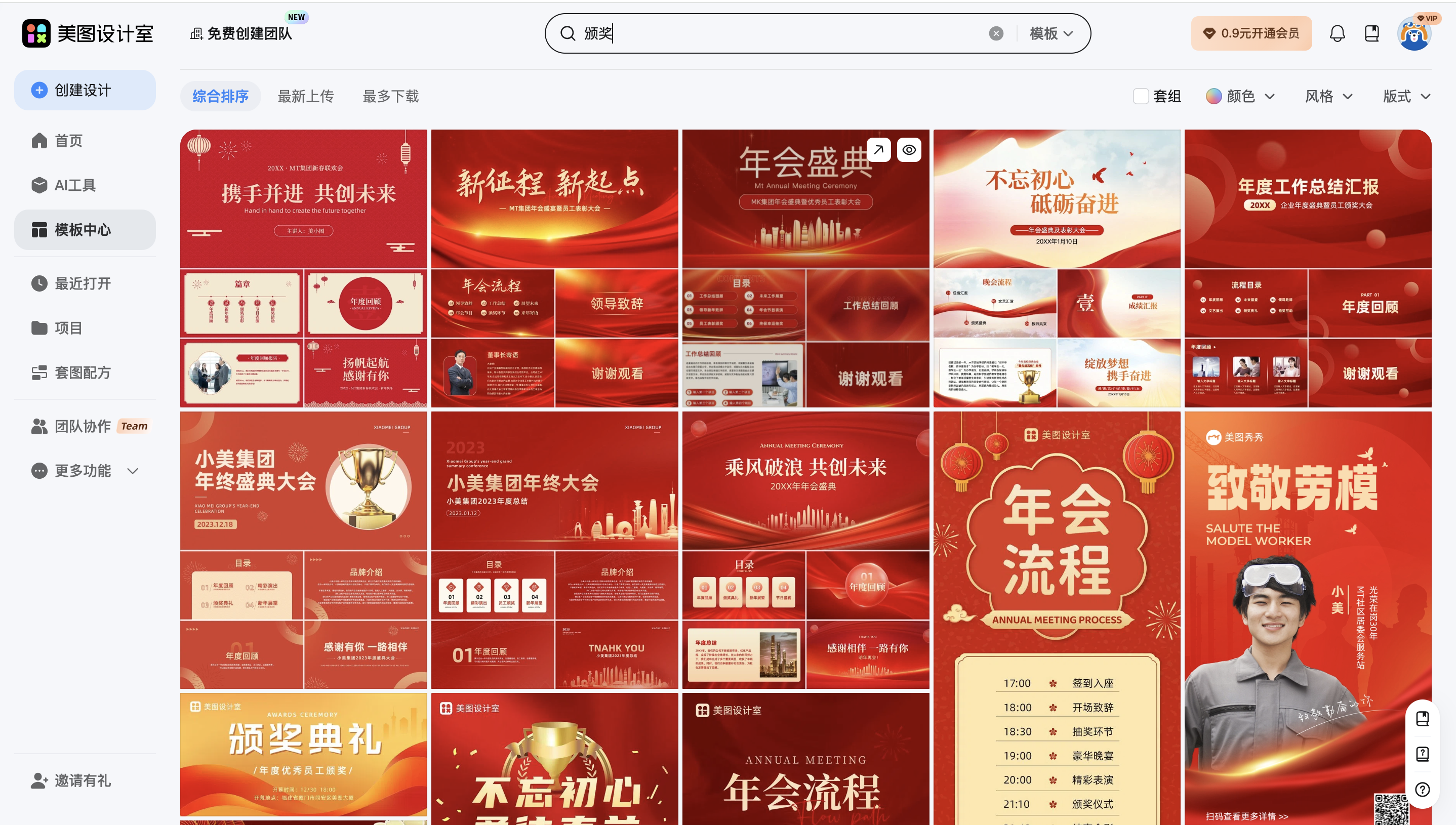
表彰类演示文稿的核心是“突出人物+传递荣誉感”,因此模板选择上优先考虑留白充足、标题层级分明的横版或竖版PPT样式。用户可在美图设计室搜索“表彰”“颁奖”“荣誉”等关键词,筛选出带有金色徽章、绶带、奖杯等视觉元素的模板。这类模板通常已预设好姓名区、奖项名称、颁奖词等模块,用户只需在模板中直接替换文案,将默认的“张三”“优秀员工”等占位文字更新为实际内容即可,无需重新规划布局。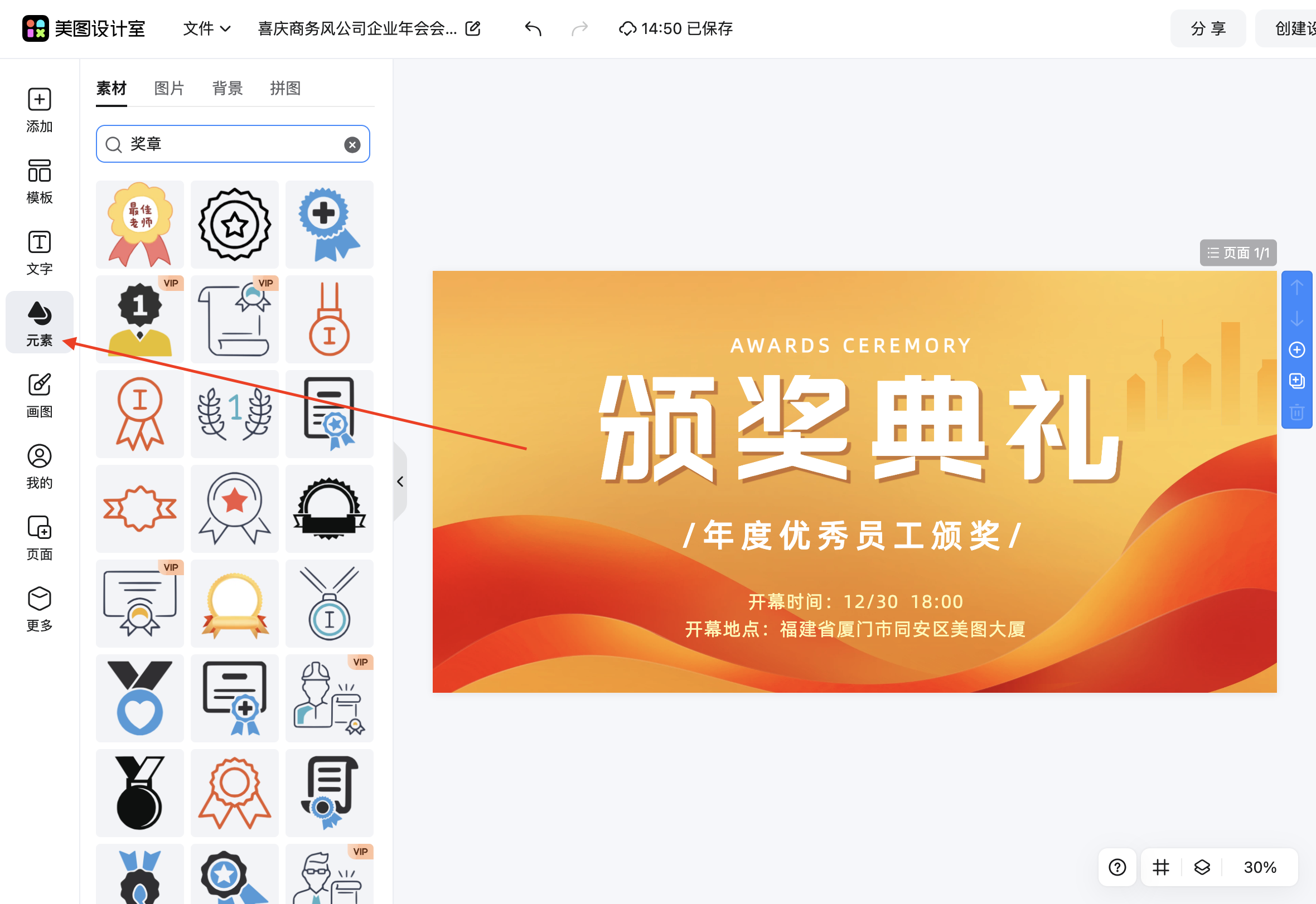
配色是影响整体氛围的关键因素。表彰场景多采用红金、蓝银、深紫等稳重而有仪式感的组合。如果原始模板的主色与企业VI或活动主题不符,用户可通过模板快速调整配色——美图设计室支持一键更换主题色,或单独修改文字、图形、背景的色值。例如,将原本偏暖的金色标题改为深蓝色,能立刻适配教育或科技行业的调性,而保留原有的排版逻辑不变。
背景图的选择也直接影响专业度。部分模板使用纯色或渐变底,适合强调文字信息;另一些则嵌入了抽象光效、城市剪影或团队合影区域。用户可根据实际需求决定是否保留原背景:若已有高质量现场照片,可基于现成结构,只改祝福语和背景,上传自定义图片并调整透明度,让整体更贴合真实场景。对于移动端播放为主的场合,建议选用竖版模板后再微调,确保关键信息在手机屏幕上完整可见。
小编建议:不要过度追求“独特设计”而打乱模板原有节奏。表彰颁奖演示文稿的重点在于信息准确与视觉庄重,而非创意炫技。多数情况下,仅需修改获奖人姓名、奖项名称、单位Logo三项内容,再统一字体风格(如标题用思源黑体 Bold,正文用霞鹜文楷),就能达到专业水准。避免添加过多动画或复杂图表,反而会分散观众对核心内容的注意力。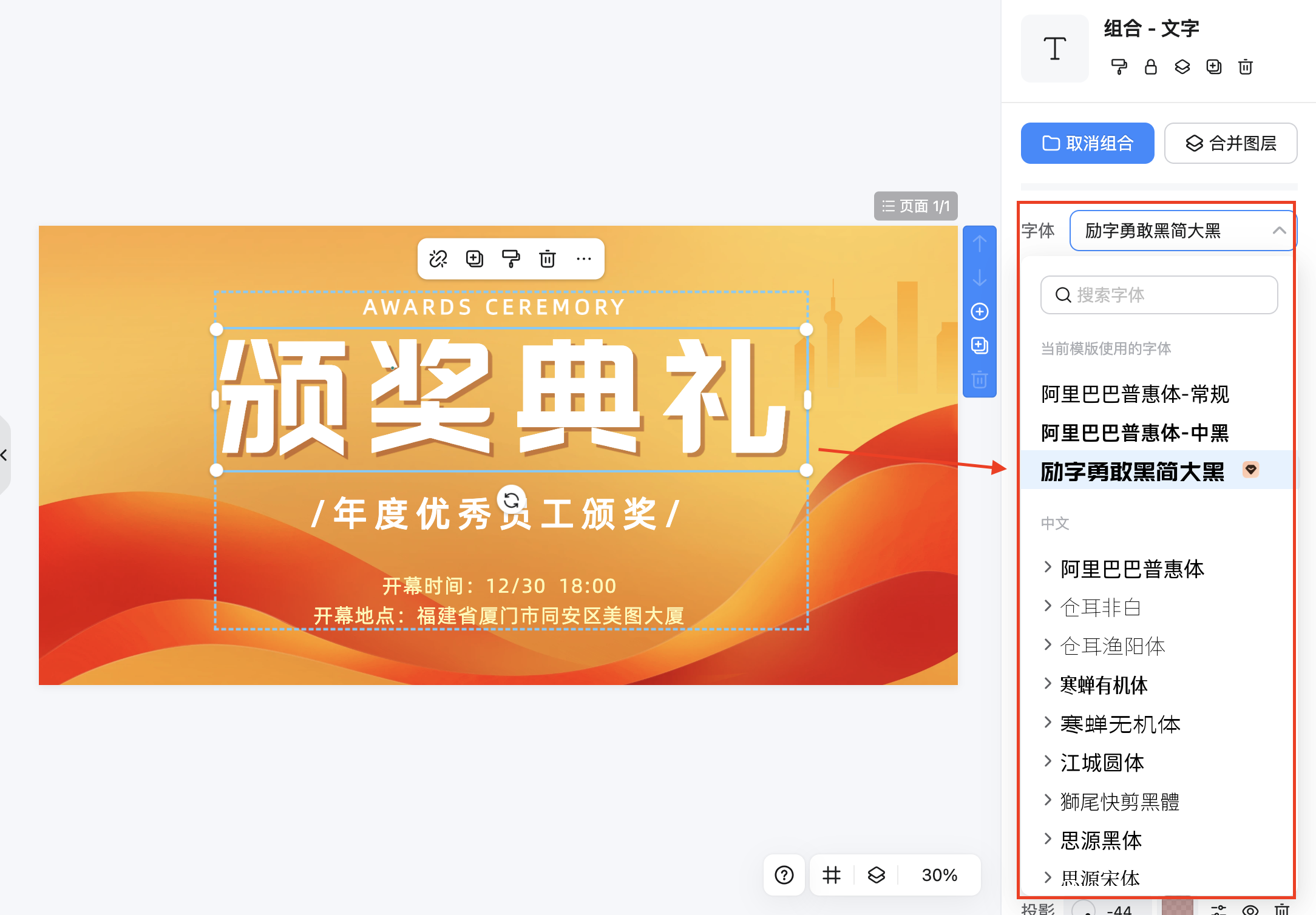
用模板完成表彰颁奖演示文稿的本质,是借力已有设计逻辑,把精力集中在内容本身。无论是临时接到任务还是批量制作多份荣誉页,只要在美图设计室中选对基础框架,替换关键信息、微调视觉细节,就能在几十分钟内输出一套可用于现场投屏、线上会议或打印展示的成品。尤其在节日密集的年末年初,这种高效方式能有效缓解设计压力,让表彰环节更有仪式感而不失效率。


















 无限创作,随时随地自由发挥