用banner可编辑模板,轻松搞定节日海报设计
每逢节日,商家、社区或个人总需要制作一张吸引眼球的节日海报,无论是促销活动、节日祝福还是主题宣传,海报的设计质量直接影响信息传递的效果。然而,从零设计一张海报不仅耗时,还可能因缺乏设计经验而效果不佳。其实,借助banner可编辑模板,用户无需专业设计技能,只需在美图设计室中选择合适的模板,替换文案、调整配色、微调背景,就能快速完成一张符合节日氛围的海报。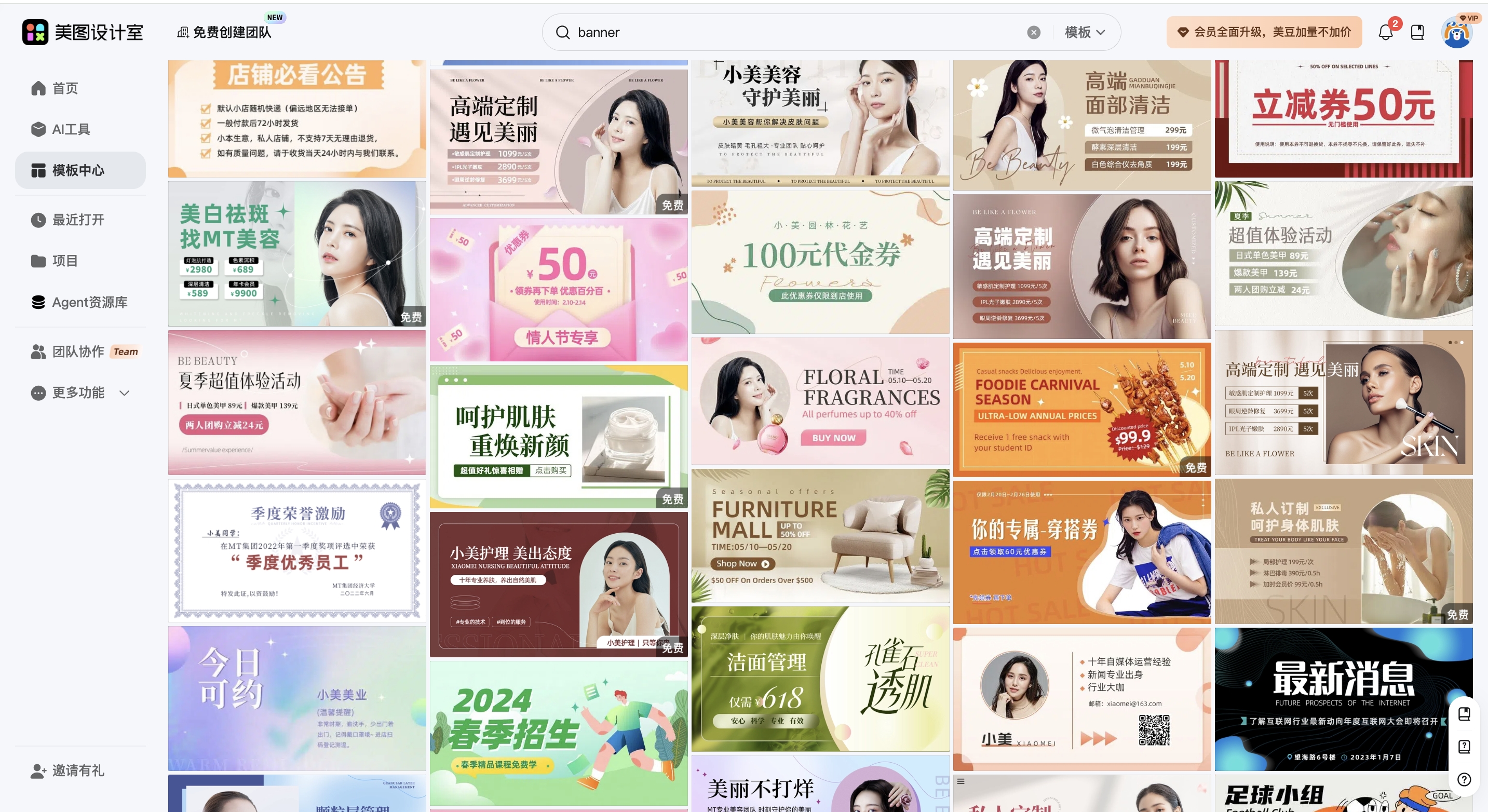
促销活动海报:突出“优惠信息”
促销活动海报的核心是吸引用户参与,因此模板需简洁明了,重点突出优惠信息。可在美图设计室选择“促销活动”分类下的横版模板,这类模板通常留有较大的文字区域和图片展示区,方便放置活动时间、折扣力度及商品图片。在模板中直接替换文案,将“满减”“折扣”“限时抢购”等具体优惠内容填入,同时保留模板中的节日元素(如圣诞树、灯笼等),增强主题关联性。配色方面,建议选用红色、金色等喜庆色调,既符合节日氛围,又能传递热情、活力的感觉。通过模板快速调整配色,只需点击模板中的颜色块,选择预设的节日色组合即可,无需手动调配。例如,制作一张春节促销海报时,可选用带有红色背景和金色文字的模板,将商品图片替换为年货礼盒,文案改为“春节特惠,满300减100”,就能快速完成一张吸引人的促销海报。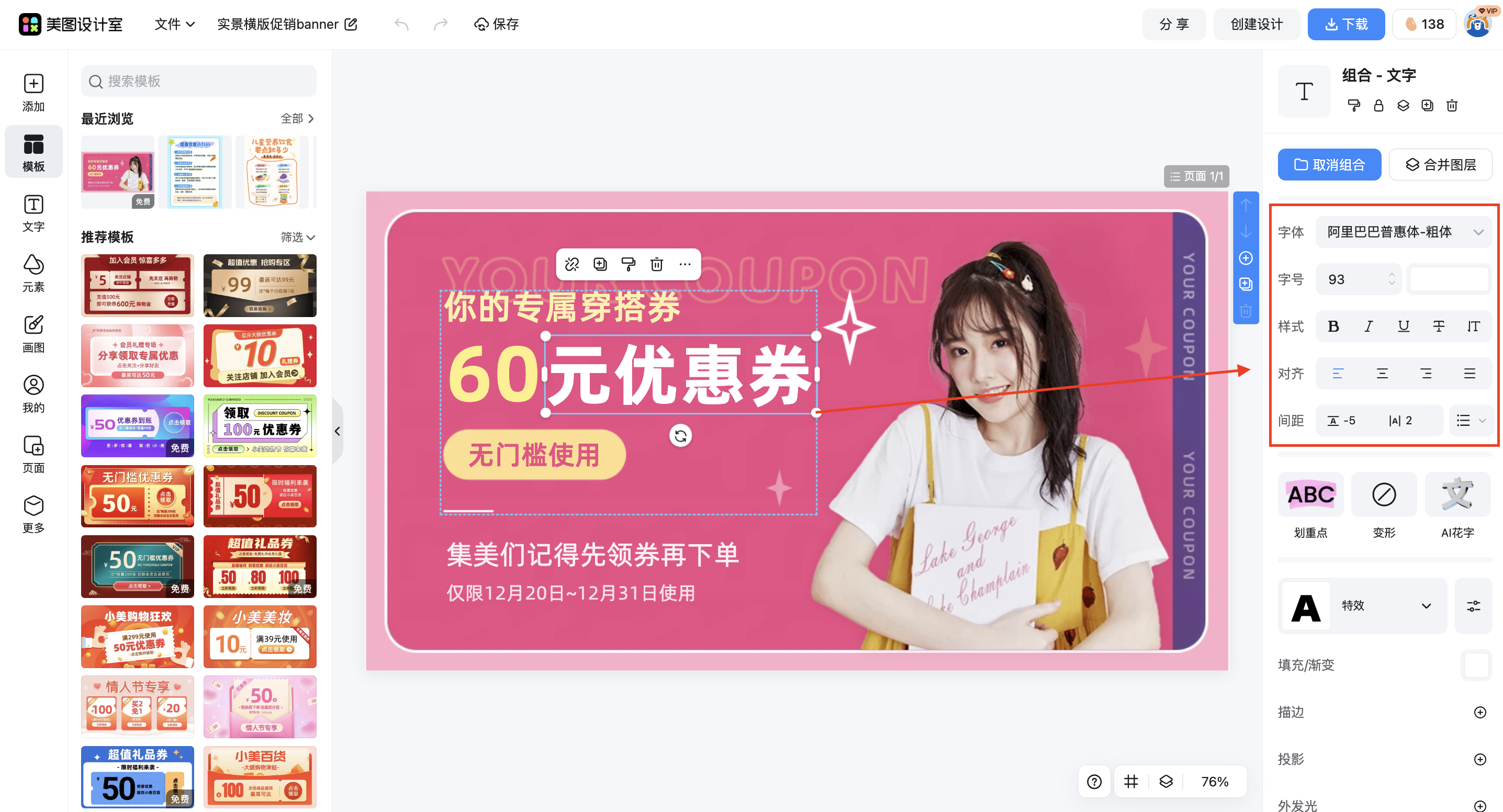
节日祝福海报:传递“温暖情感”
节日祝福海报的核心是传递情感,因此模板需温馨、柔和,适合选择竖版模板,留出更多空间展示文字或图片。可在美图设计室搜索“节日祝福”分类,选择带有节日元素(如雪花、爱心、月亮)的模板。在模板中替换文案时,可加入简短的祝福语(如“新年快乐”“中秋团圆”),并配以清晰的图片说明(如家庭合影、节日美食)。背景调整方面,若模板原背景为纯色,可尝试替换为节日实景照片(需确保图片版权可用),或通过模板的“背景库”选择带有节日纹理的图案(如雪花、星星),增强视觉层次感。基于现成结构,只需修改祝福语和背景,就能让海报既温馨又生动。例如,制作一张母亲节祝福海报时,可选用带有粉色背景和爱心元素的模板,将图片替换为母女合影,文案改为“妈妈,您辛苦了,祝您母亲节快乐”,就能快速完成一张充满爱意的祝福海报。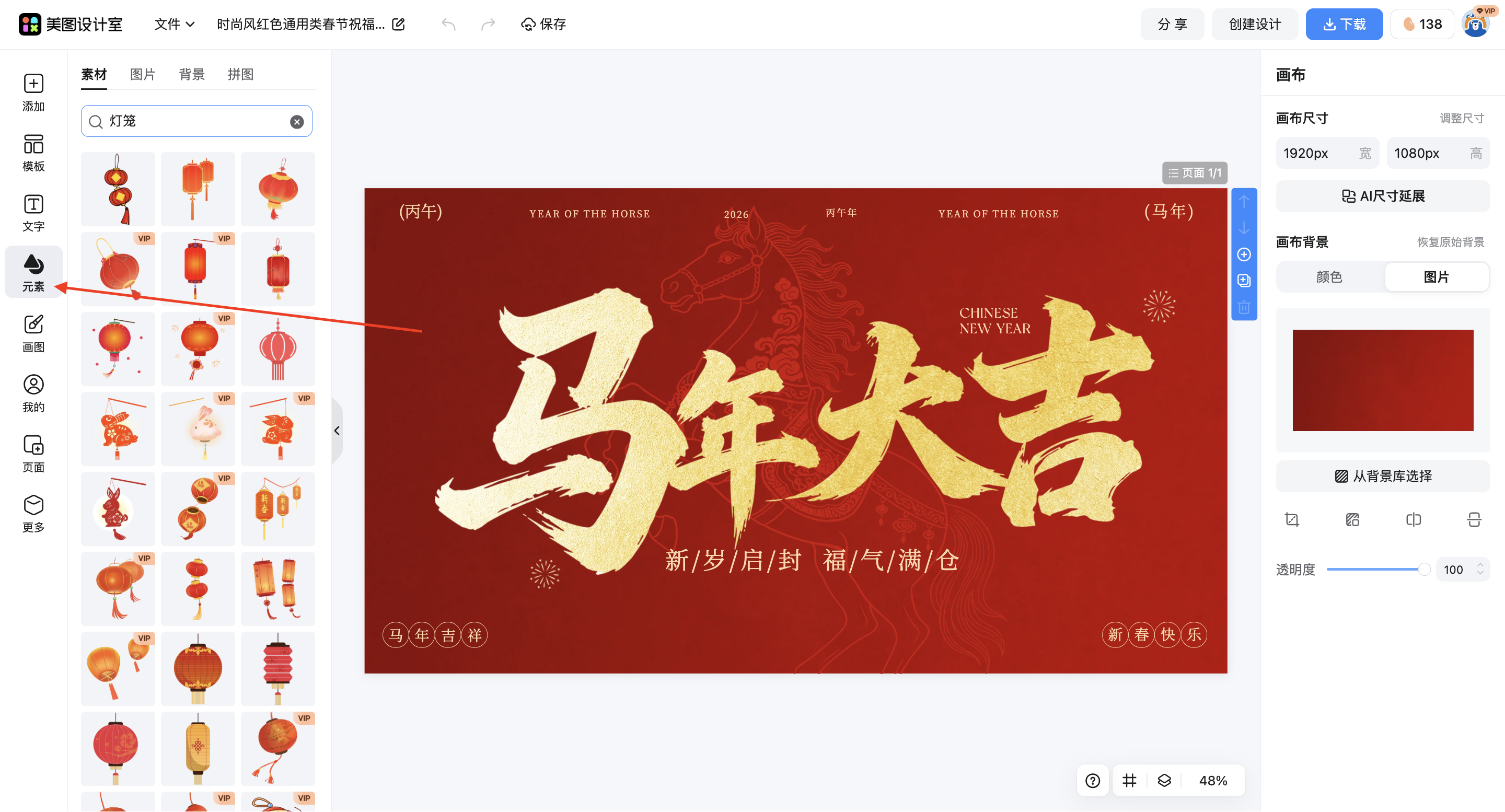
主题宣传海报:强调“视觉冲击”
主题宣传海报需在短时间内吸引用户注意力,因此模板需具备强烈的视觉冲击力。可在美图设计室选择“主题宣传”分类下的动态模板(如带有渐变、光影效果的模板),这类模板通常设计感较强,适合传递“节日快乐”“共庆佳节”的欢快氛围。在模板中替换文案时,可使用大字号、加粗字体突出核心标语(如“国庆快乐”“中秋团圆”),同时保留模板中的动态元素(如飘落的雪花、闪烁的星星),增强互动感。配色方面,可尝试对比色组合(如红色+黄色、蓝色+白色),通过模板的“配色方案”功能一键应用,避免手动搭配的失误。选用竖版模板后微调,确保在手机屏幕上一眼可见。例如,制作一张国庆节宣传海报时,可选用带有红色背景和金色文字的模板,将文案改为“祖国生日快乐,愿祖国繁荣昌盛”,就能快速完成一张充满节日气氛的宣传海报。
小编建议:避坑指南
文案精简:节日海报的文案需简洁有力,避免长篇大论。可参考模板中的文案结构,用短句或标语传递核心信息(如“春节特惠,限时抢购”“中秋团圆,共享美味”)。
元素适度:节日元素(如雪花、灯笼、爱心)虽能增强主题性,但过多堆砌会显得杂乱。建议保留1-2个核心元素,其余通过配色或背景衬托。
版权注意:若使用模板外的图片或字体,需确保版权可用。美图设计室的模板均已授权,可直接使用,但自行添加的内容需谨慎筛选,避免侵权风险。
回顾使用banner可编辑模板完成节日海报的整体思路,核心在于“选对模板+微调关键元素”。无论是促销活动、节日祝福还是主题宣传,模板都能提供现成的结构与设计灵感,用户只需替换文案、调整配色、微调背景,就能快速出图。这种方式的优势在于节省时间(无需从零设计)、降低难度(无需专业设计技能),且能确保海报符合节日主题与传播场景的需求。下次制作节日海报时,不妨试试模板+微调的方法,让宣传更高效、更专业!


















 无限创作,随时随地自由发挥