从零到一:用banner创意版式模板快速搞定宣传设计
无论是线上活动宣传、新品发布,还是线下门店海报,一张有吸引力的banner总能快速抓住用户注意力。但对非设计专业的人来说,从零开始设计一张合格的banner往往耗时耗力,甚至可能因为排版混乱、信息层级不清晰而影响效果。其实,借助现成的“banner创意版式模板”,只需简单调整就能快速出图。今天就结合美图设计室的实际操作,聊聊如何用模板高效完成设计。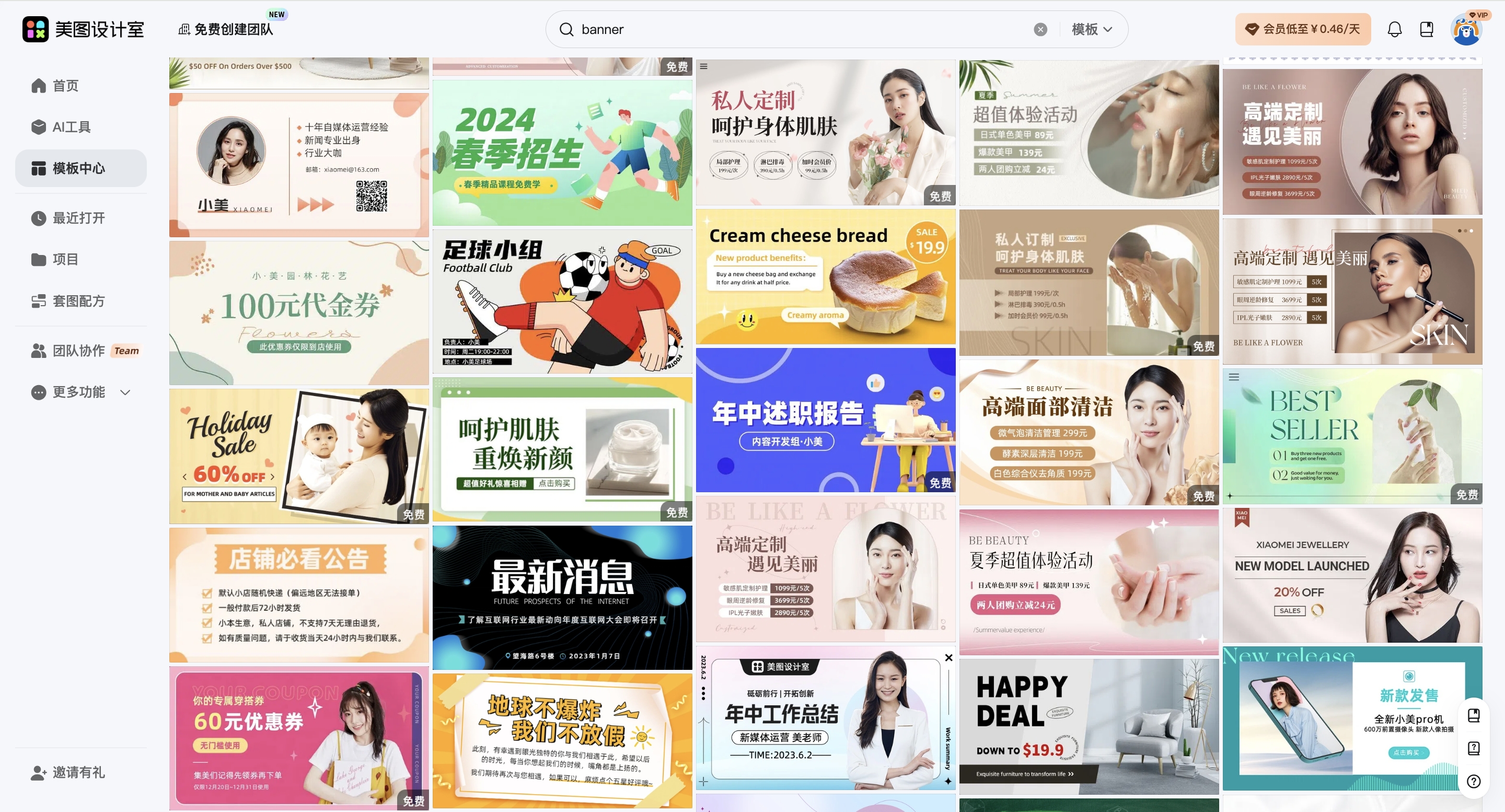
明确目标与使用场景:先想清楚“给谁看,在哪用”
设计前先明确使用场景,直接影响模板的选择和内容调整。比如线上传播(社交媒体、官网首页)需要信息简洁、重点突出,避免用户滑动时错过关键内容;线下张贴(门店海报、活动展板)则需考虑观看距离,字体和图形要足够大,确保远距离也能看清。打开美图设计室,在模板库搜索“banner创意版式模板”,会看到不同场景的分类,比如“电商促销”“活动宣传”“品牌展示”等,直接筛选符合需求的模板,能减少后续调整的工作量。例如,为新品发布会设计线上宣传图,选择“活动宣传”类模板,结构通常包含主标题、副标题、时间地点和装饰元素,符合这类场景的信息层级需求。
主题与核心内容的提炼:替换文字时抓住“关键信息”
模板中的文字是占位符,替换时需提炼核心信息,避免冗长。主标题要简短有力,直接点明主题(如“新品上市”“限时折扣”);副标题补充细节(如“5月20日全网发售”“全场满300减50”);时间地点或行动指令(如“点击购买”“扫码参与”)需放在显眼位置。操作时,在美图设计室选中模板中的文字区域,双击即可编辑。如果原模板的字体或字号不符合需求,点击右侧“字体”选项,可切换更合适的字体(比如活动类banner适合粗体无衬线字体,增强视觉冲击力;品牌展示类可选稍细的字体,提升精致感)。字号调整建议:主标题字号是副标题的1.5-2倍,关键信息(如折扣、时间)用对比色突出显示,确保用户一眼看到重点。
视觉或形式选择背后的逻辑:颜色和背景如何服务信息传达
颜色和背景是banner的“视觉语言”,直接影响用户的第一印象。选择配色时,优先参考品牌主色(如企业VI中的标准色),保持一致性;如果无品牌色要求,可根据主题选色:促销类常用红、橙等暖色,刺激购买欲;科技类用蓝、灰等冷色,传递专业感;节日类用绿、金等颜色,营造氛围。操作时,在美图设计室点击模板中的背景或图形区域,右侧会弹出“颜色”选项,支持直接输入色值或选择预设配色方案。背景图片的选择也有讲究:避免复杂图案干扰文字,优先选纯色、渐变或简单纹理;如果用实拍图,需确保主体清晰且与主题相关(如美食banner用产品特写,旅游banner用风景图)。选中背景图后,可通过“透明度”调整降低干扰,让文字更突出。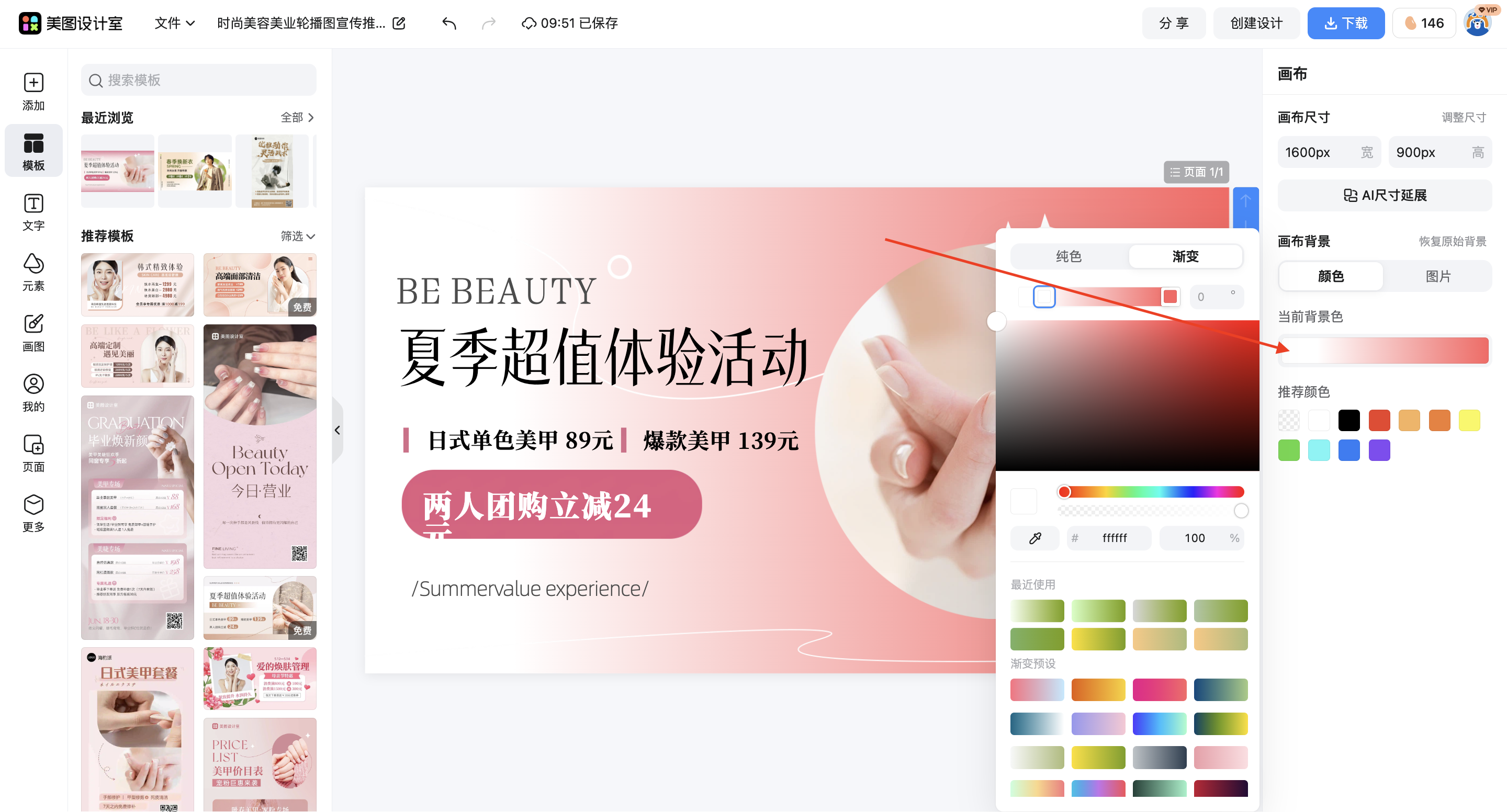
实际选择方向:根据品牌调性调整细节
模板是基础,调整细节才能让设计更贴合需求。比如品牌调性偏年轻化,可在模板中增加手绘元素、贴纸或动态线条(美图设计室提供多种装饰素材,直接拖拽到画布即可);如果调性偏正式,减少装饰,重点优化字体和排版比例(如主标题与副标题的间距、文字与图形的对齐方式)。排版比例上,建议遵循“黄金分割”或“三分法”:将画面分为三等分,关键元素(如主标题、产品图)放在交叉点或线条上,视觉更平衡。操作时,选中元素后拖动边缘可调整大小,按住Shift键可等比例缩放;点击“对齐”工具可快速实现左对齐、居中对齐等,避免手动调整的误差。
写作或表达层面的注意事项:文字越简洁,吸引力越强
banner的文字不是越多越好,用户停留时间通常只有3-5秒,需在极短时间内传递核心信息。主标题控制在5-8字,副标题不超过20字,关键信息(如折扣、时间)用数字或符号突出(如“5折”比“五折”更直观)。避免使用生僻词或长句,口语化表达更易理解(如“限时抢购”比“限时特惠抢购活动”更直接)。操作时,编辑完文字后,可点击“预览”查看实际效果,如果某行文字过长,可调整字号或换行;如果信息过多,优先保留最关键的1-2条,删除次要内容。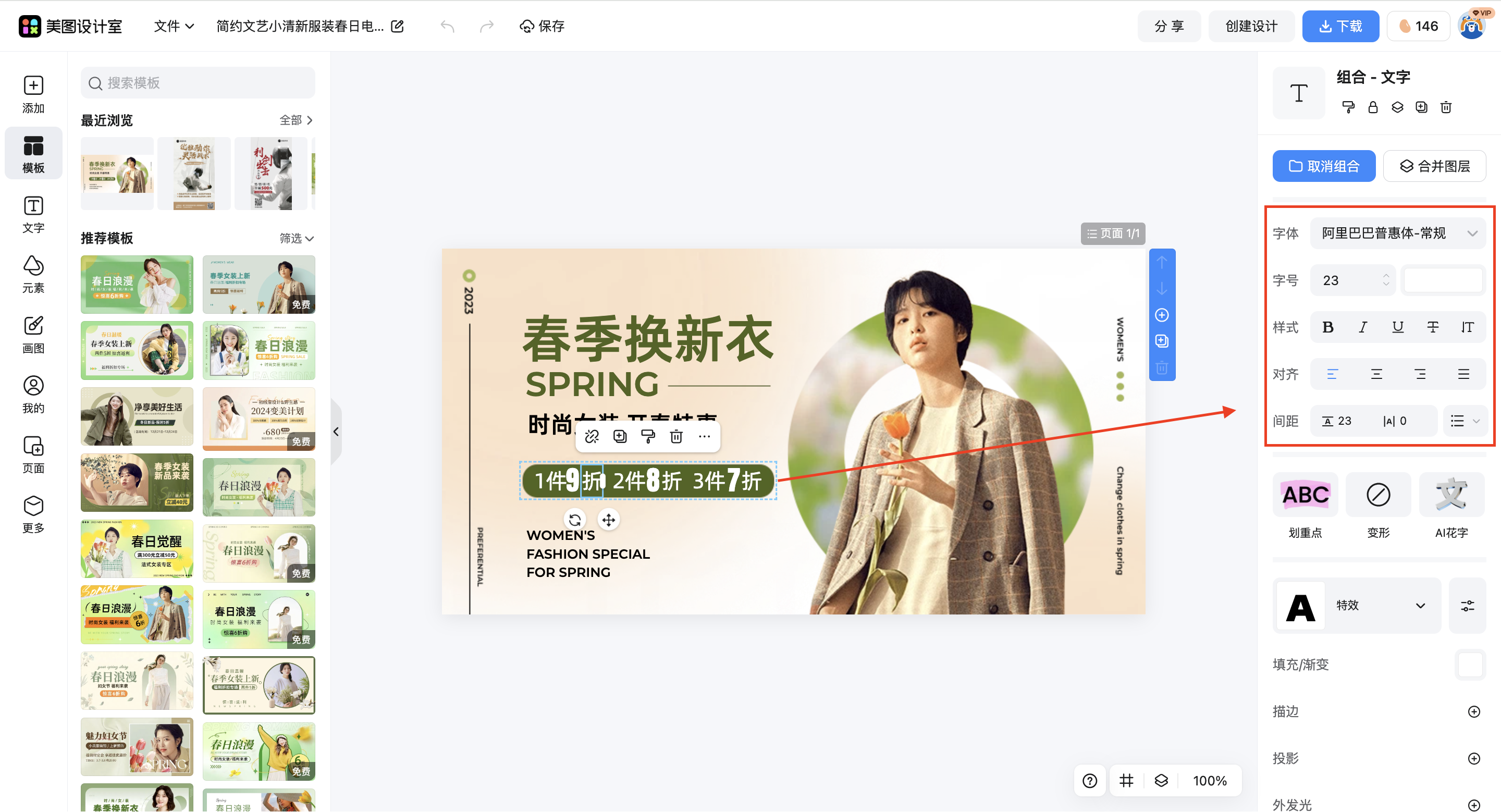
用“banner创意版式模板”设计banner,核心是“站在用户视角”调整信息层级和视觉元素。无论是非设计岗的市场人员,还是需要快速出图的运营,只需明确目标、提炼内容、优化视觉三步,就能在美图设计室中高效完成设计。模板不是限制,而是帮助你更专业地表达的工具,掌握这套方法,任何角色都能轻松搞定宣传设计。

















 无限创作,随时随地自由发挥