如何用模板快速制作符合要求的Amazon商品图片
对于亚马逊卖家来说,一张高质量的Amazon商品图片直接关系到产品的点击率和转化率。但很多人在制作时会遇到构图不专业、文案不突出或风格不符平台要求的问题。其实,不需要专业设计技能,通过美图设计室的模板就能快速解决这些问题,直接套用现成结构进行调整即可。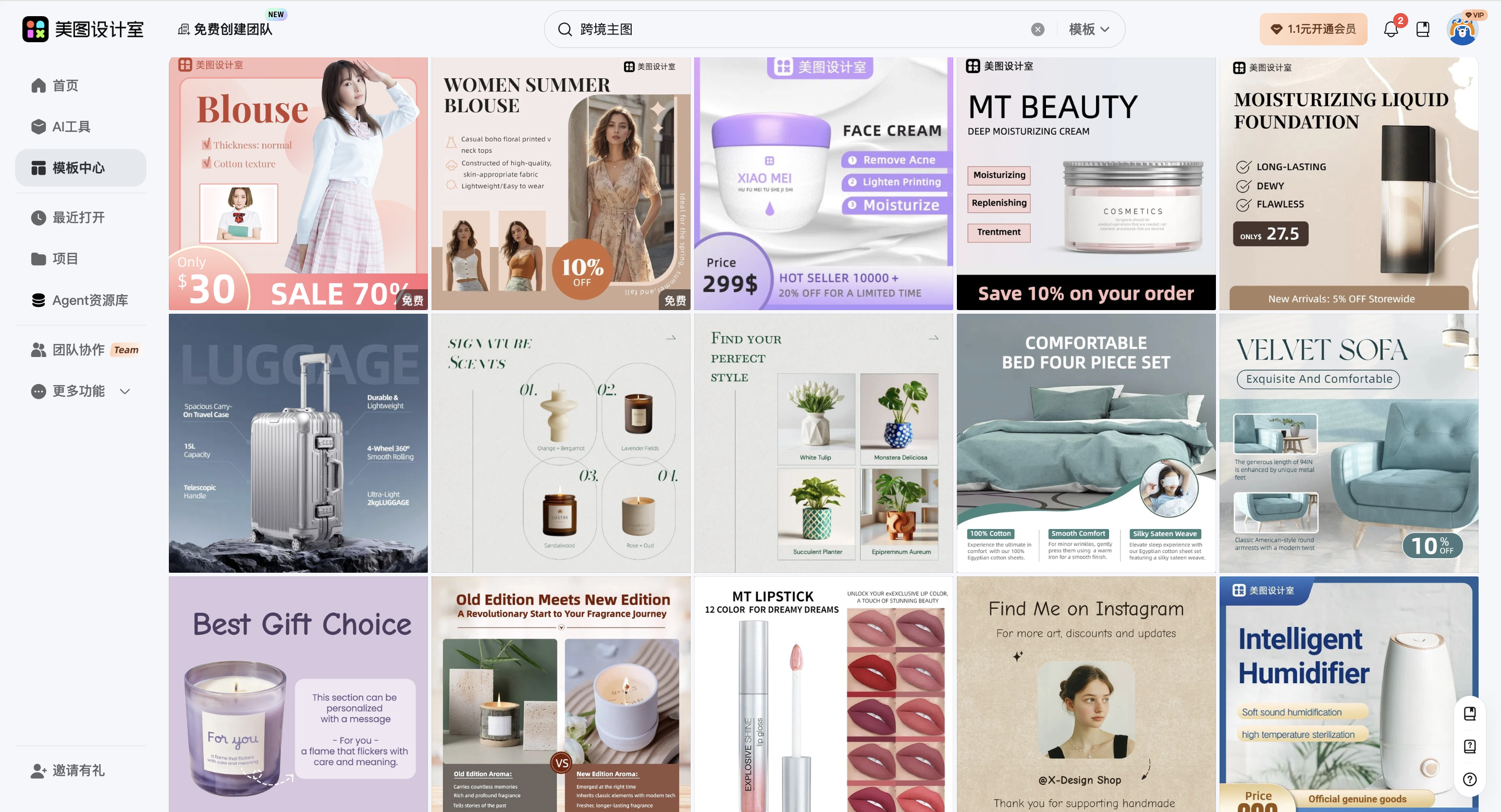
主图制作:突出产品核心卖点
主图是Amazon商品图片中最重要的部分,需要清晰展示产品全貌和核心卖点。在美图设计室中,选择“电商主图”分类下的竖版模板,这类模板通常留有较大的产品展示区域。找到合适的模板后,直接替换文案,将产品名称、核心卖点(如“防水”“大容量”)填入预设的文字区域。同时,通过模板快速调整配色,选择与产品风格匹配的色调,比如电子产品用科技感的蓝黑色系,家居产品用温馨的暖色系。选用竖版模板后再微调,确保产品在图片中占据主要位置,背景简洁不杂乱。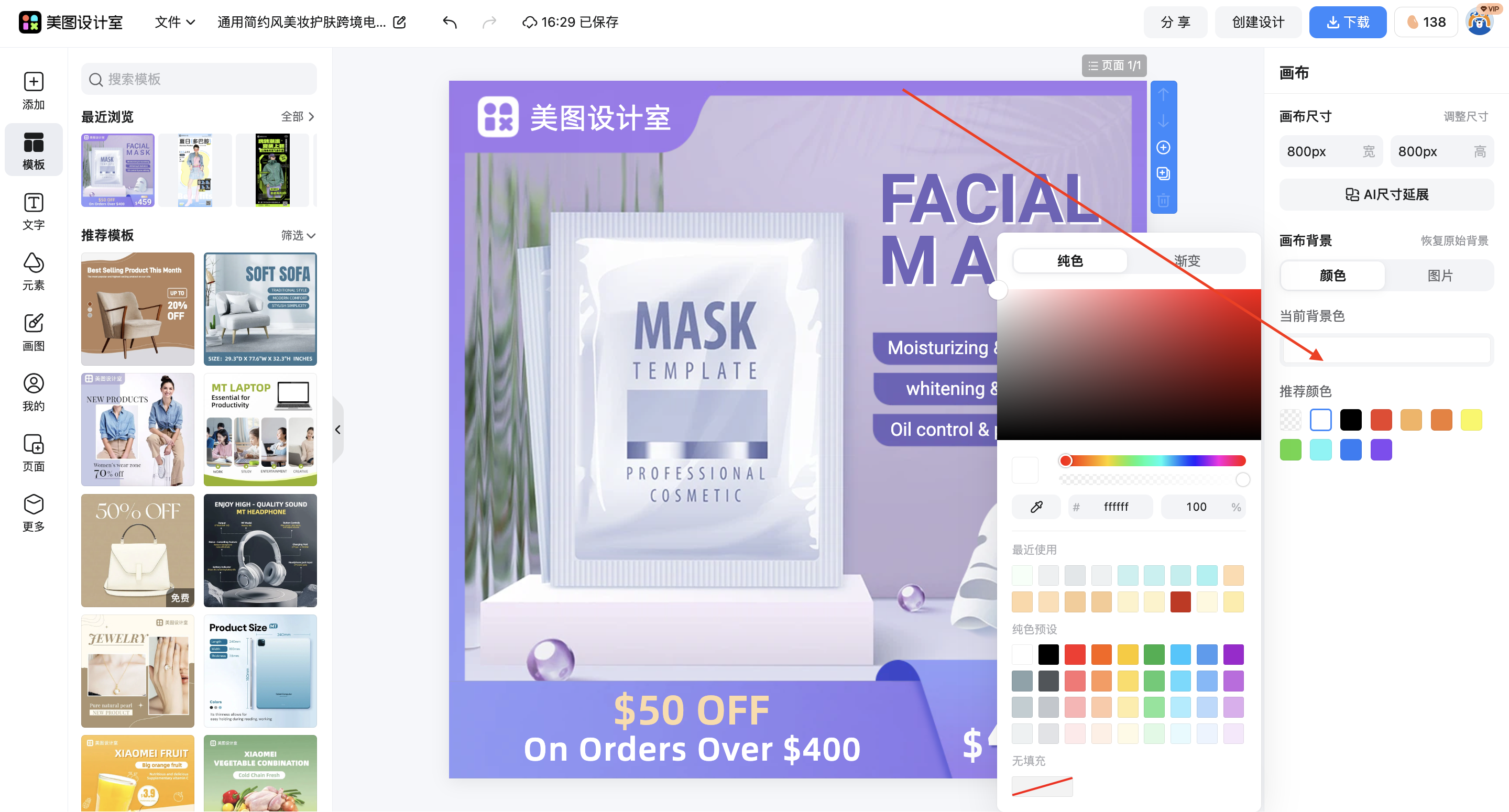
场景图制作:展示产品使用效果
场景图能帮助买家更好地理解产品的使用场景和效果。在美图设计室中,选择“场景展示”分类下的模板,这类模板通常包含生活场景或使用场景的背景。找到合适的模板后,替换模板中的占位图为产品实际使用的照片,比如服装类产品替换为模特穿着的图片,家居产品替换为摆放在室内的图片。在模板中直接替换文案,添加产品的使用场景描述,如“适合卧室使用”“户外旅行必备”。基于现成结构,只改背景和文案,保持模板原有的构图和风格,确保场景图真实自然。
细节图制作:突出产品材质和工艺
细节图能展示产品的材质、工艺和细节设计,增强买家的信任感。在美图设计室中,选择“细节展示”分类下的模板,这类模板通常有多个小图展示区域。找到合适的模板后,替换模板中的小图为产品的细节照片,比如面料纹理、缝合工艺、配件细节等。通过模板快速调整配色,选择与产品颜色相近的背景色,突出细节。在模板中直接替换文案,添加细节描述,如“纯棉面料”“不锈钢材质”。选用横版模板后再微调,确保每个细节图清晰可见,文字说明简洁明了。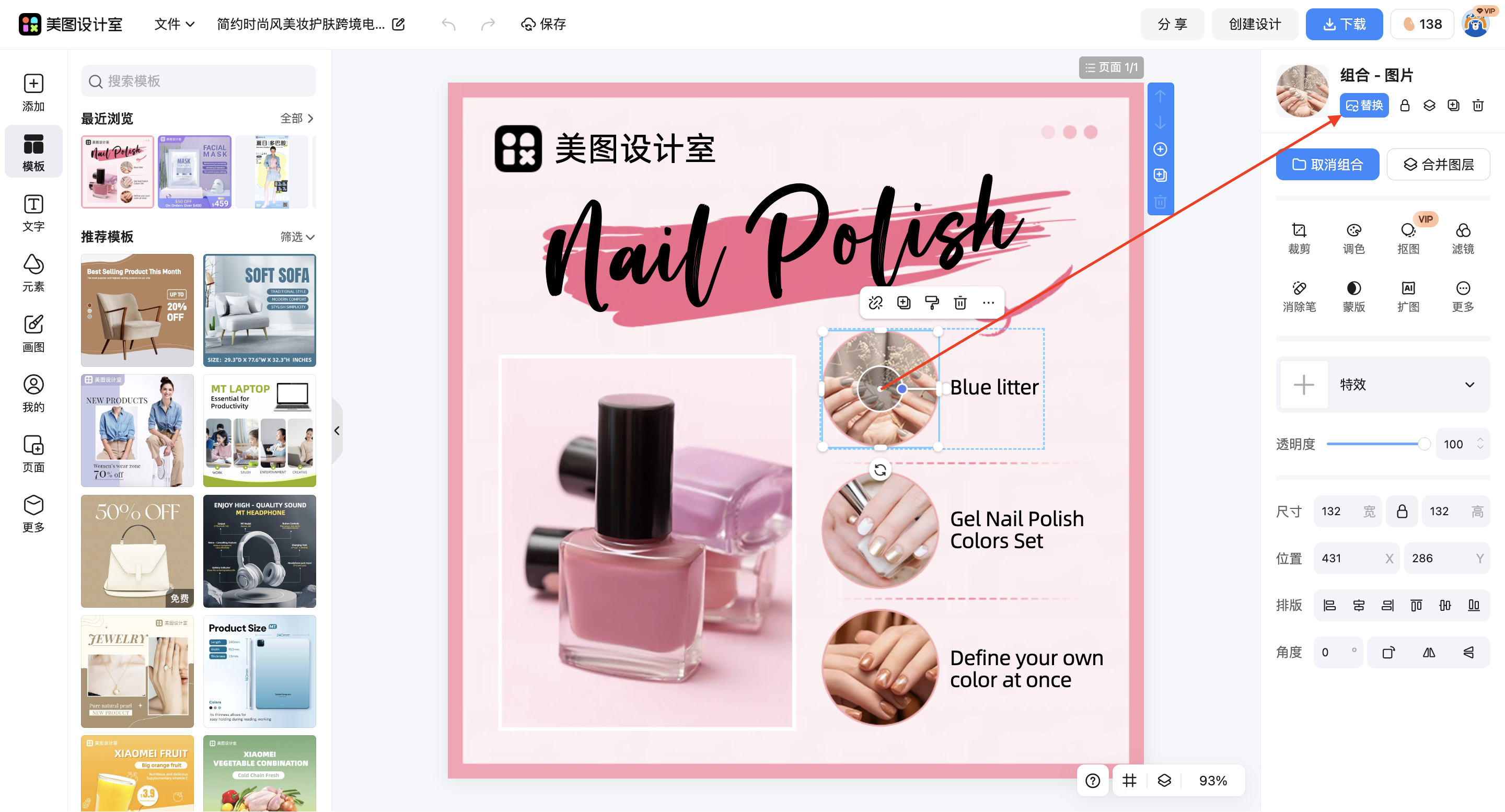
避坑指南:制作Amazon商品图片的注意事项
在使用模板制作Amazon商品图片时,有几点需要注意。首先,确保图片分辨率符合亚马逊要求,一般主图分辨率不低于1000x1000像素。在美图设计室中,选择模板时注意查看模板的分辨率,替换图片时使用高清原图。其次,避免使用过多文字,亚马逊对主图的文字有严格限制,场景图和细节图的文字也应简洁。在模板中替换文案时,只保留核心信息,避免文字覆盖产品。最后,保持图片风格一致,同一产品的所有图片应使用相同的色调和风格,通过模板快速调整配色,确保整体统一。
通过美图设计室的模板制作Amazon商品图片,核心思路是选择合适的模板,替换文案和图片,调整配色和结构。这种方法不仅节省时间,还能确保图片符合亚马逊的要求,提升产品的竞争力。无论是主图、场景图还是细节图,都可以通过模板快速完成,让卖家更专注于产品本身,而不是设计细节。
















 无限创作,随时随地自由发挥