图片多余元素怎么去掉?教你用美图设计室AI消除功能快速消除照片里的杂物和干扰
有时候,一张照片的问题只在“一个小地方”
很多人都有这样的经历:好不容易拍到一张满意的照片,但仔细一看,总有些地方让人觉得可惜。
比如产品照片里多了一根电线、人物照片背景中有路人经过,或者桌面拍摄时有杂乱物品入镜。
这些问题其实都不算严重,但却会影响整体观感。如果重新拍摄,往往需要重新布置场景、重新调整光线,成本并不低。
在过去,想要去掉这些元素通常需要使用专业修图软件,通过复杂的修补、克隆或图层操作来完成。对于没有设计经验的人来说,这些步骤不仅难学,而且效率很低。
随着AI图像处理技术的发展,现在只需要简单标记需要删除的区域,系统就可以自动识别画面内容并进行填补,让图片看起来依然自然完整。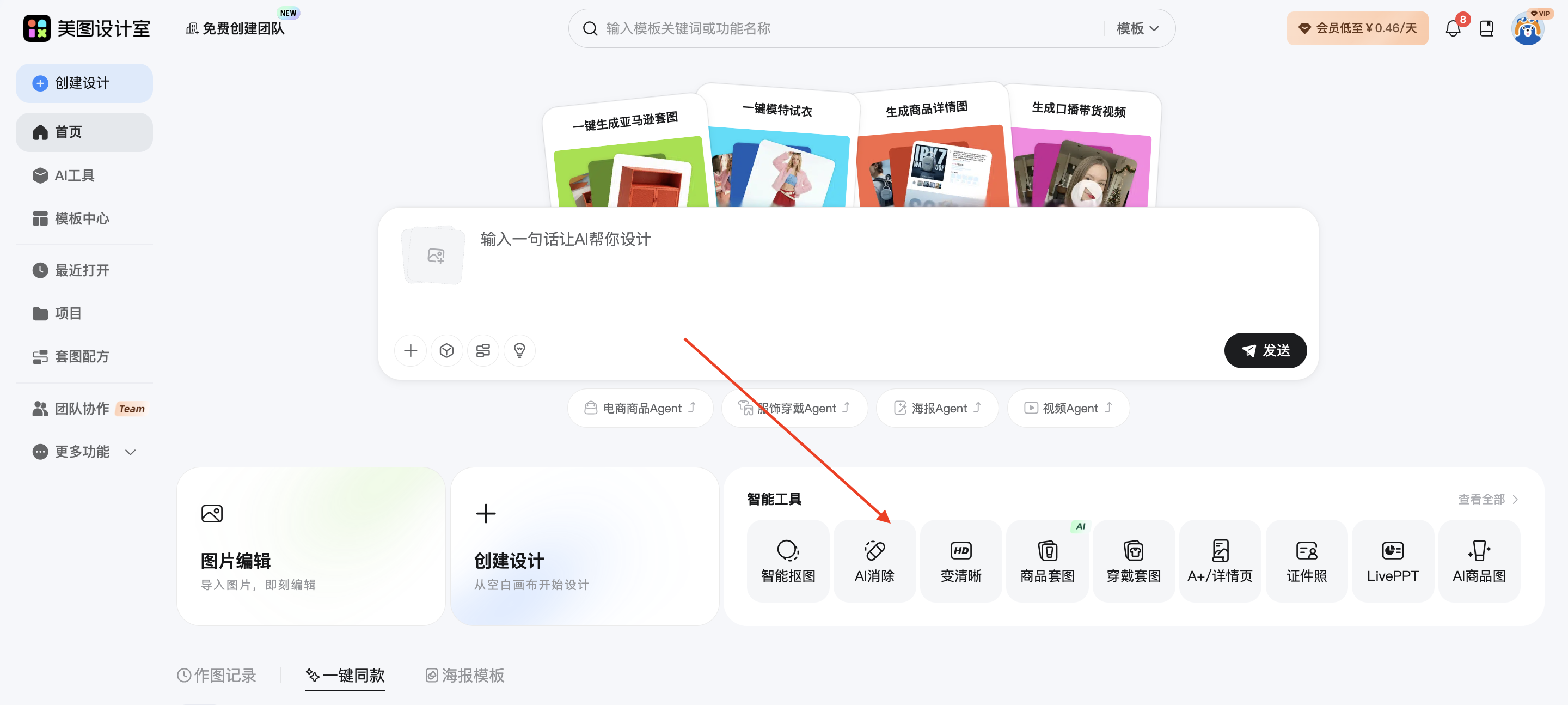
AI消除可以解决哪些常见问题
在日常图片编辑中,AI消除功能其实可以应用在很多场景中。下面是几种比较常见的情况。
1.去除背景杂物
在商品拍摄或生活照片中,背景中常常会出现一些不相关的物体,比如电线、垃圾桶、桌面杂物等。这些内容虽然不是主体,但会让画面显得不够干净。通过AI消除,可以快速清理背景,让主体更加突出。
2.删除路人或干扰人物
在旅游拍照或者街拍场景中,很难完全避免其他人入镜。使用AI消除功能,可以将这些人物标记删除,让画面看起来更纯净。
3.清理文字或水印
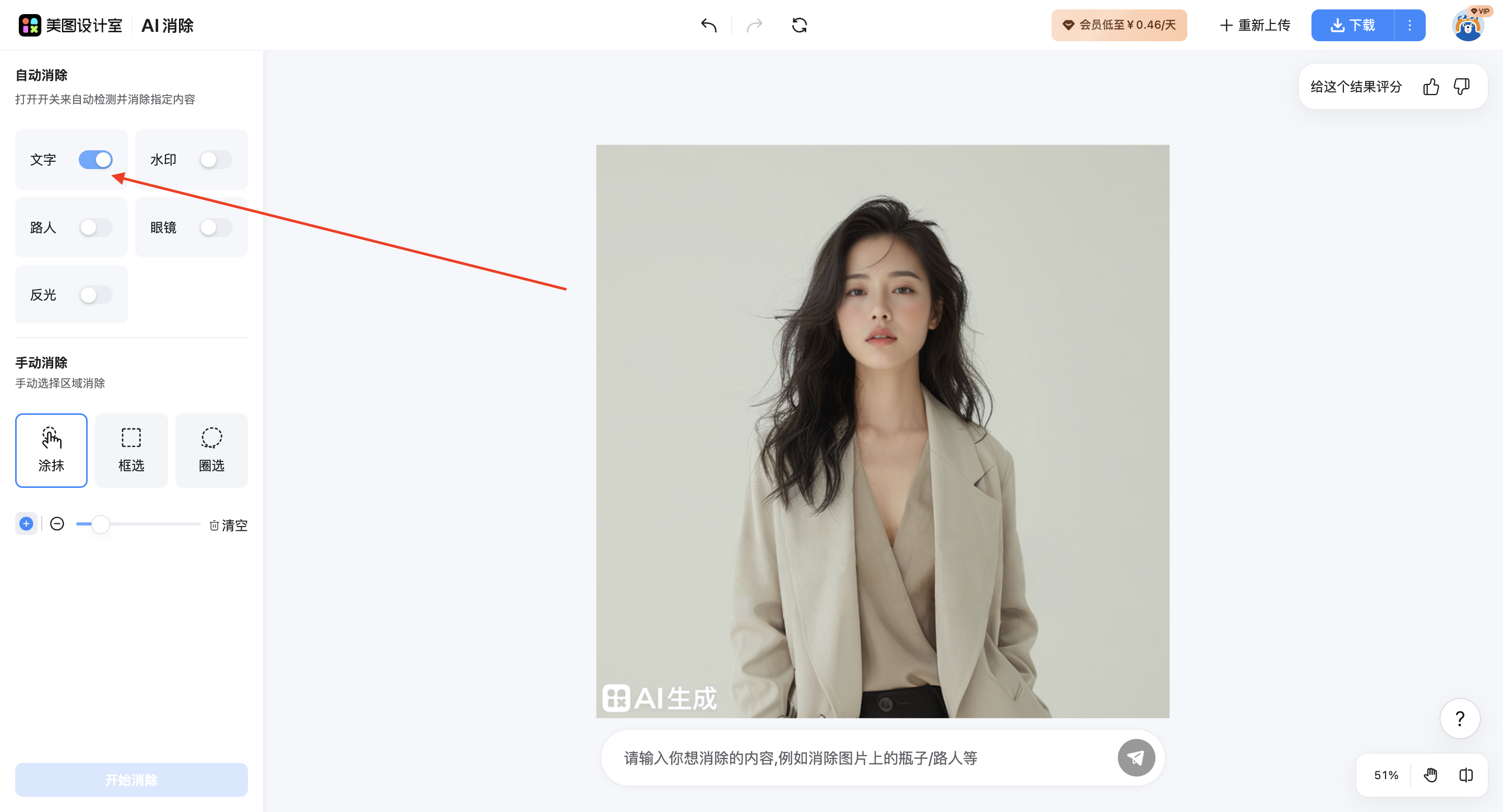
在某些图片素材中,可能会存在不需要的文字标识或者水印。AI消除可以在不破坏背景纹理的情况下进行修复,使图片更加完整。
4.优化商品展示图
对于电商卖家来说,商品图的背景通常需要保持简洁。如果图片中有不必要的道具或者反光物体,也可以通过AI消除进行处理。
这些场景的共同点是:画面主体保持不变,只需要对局部区域进行优化。
如何使用AI消除工具处理图片
使用AI消除工具进行图片处理,其实并不复杂。即使没有任何修图经验,也可以在短时间内完成操作。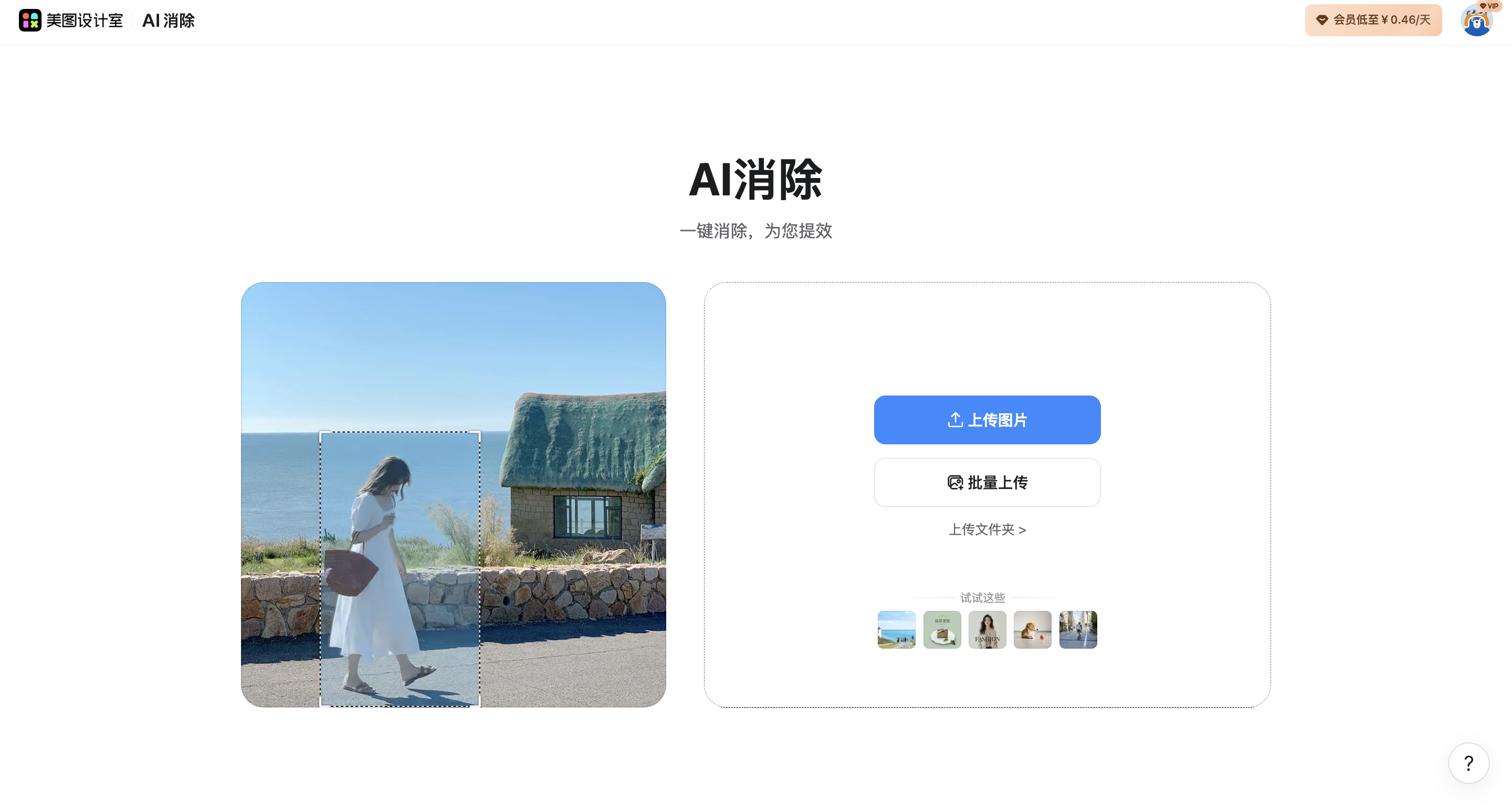
1.进入AI消除工具页面,上传需要处理的图片。图片可以是商品图、人物照片或其他场景图片,只要画面内容清晰即可。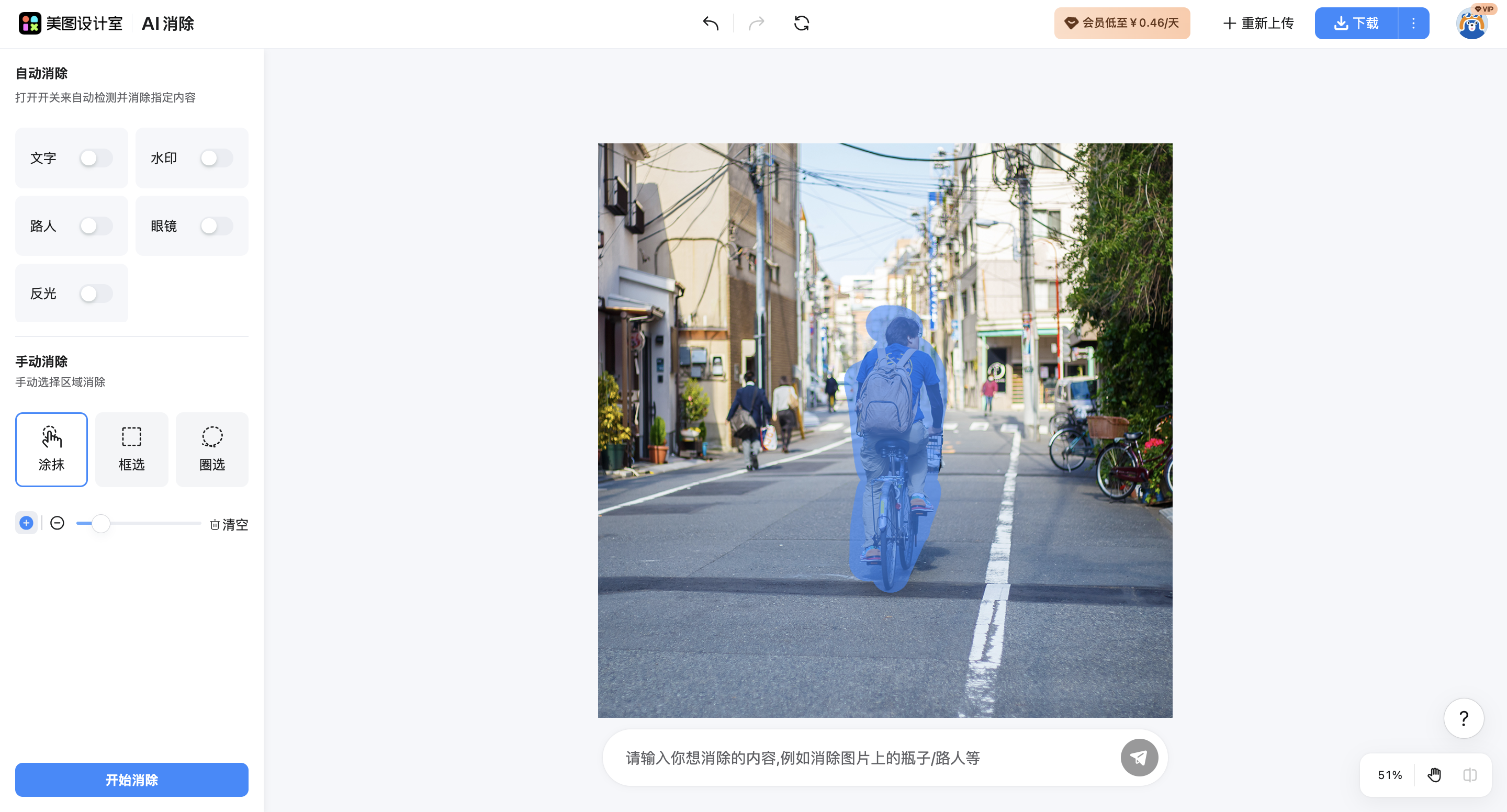
2.上传完成后,可以使用画笔工具在图片中标记需要删除的部分。通常只需要大致涂抹覆盖目标区域,不需要非常精确。系统会根据画面内容进行智能分析。
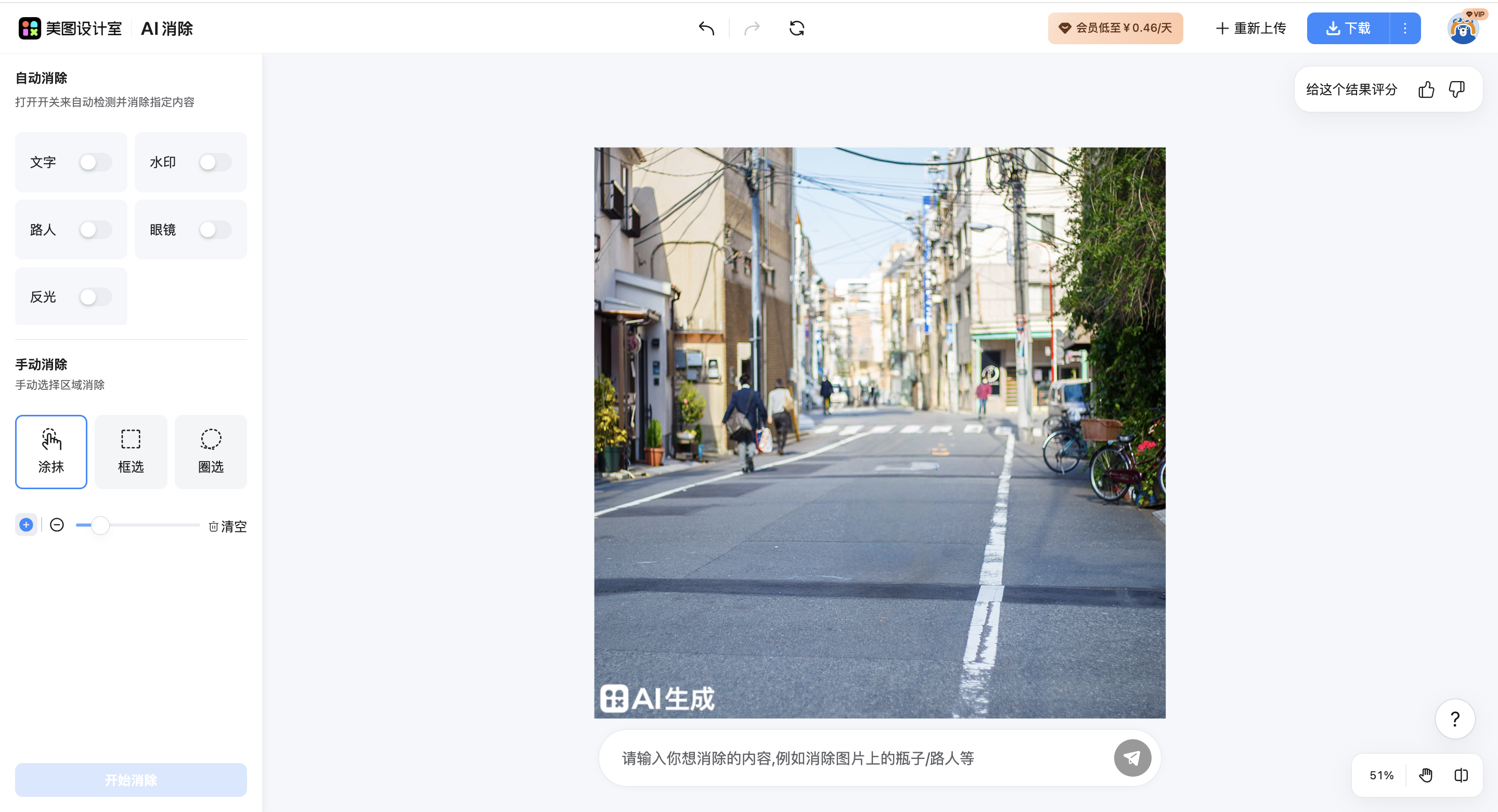
3.标记完成后点击生成,系统会自动对标记区域进行修复处理。处理完成后,可以查看生成结果。如果效果不理想,也可以再次调整标记区域并重新生成。
4.确认图片效果满意后,就可以将图片下载保存,用于电商页面、社交媒体内容或其他视觉设计场景。
想让消除效果更自然,可以注意这几点
虽然AI消除工具操作简单,但在实际使用中,如果掌握一些小技巧,效果会更加稳定。
1.标记范围不要过大。如果一次性涂抹太大区域,系统在填补背景时可能会缺少足够参考信息,导致画面细节不够自然。建议只覆盖需要删除的对象部分即可。
2.尽量保持主体区域完整。比如人物照片中,如果需要删除背景路人,可以只标记路人区域,避免涂抹到主体人物。
3.图片分辨率越高,生成效果通常越好。清晰的图像能够提供更多纹理信息,AI在补全背景时也会更加自然。
如果第一次生成效果不理想,可以尝试多生成几次。由于AI生成具有一定随机性,多次尝试往往能得到更理想的结果。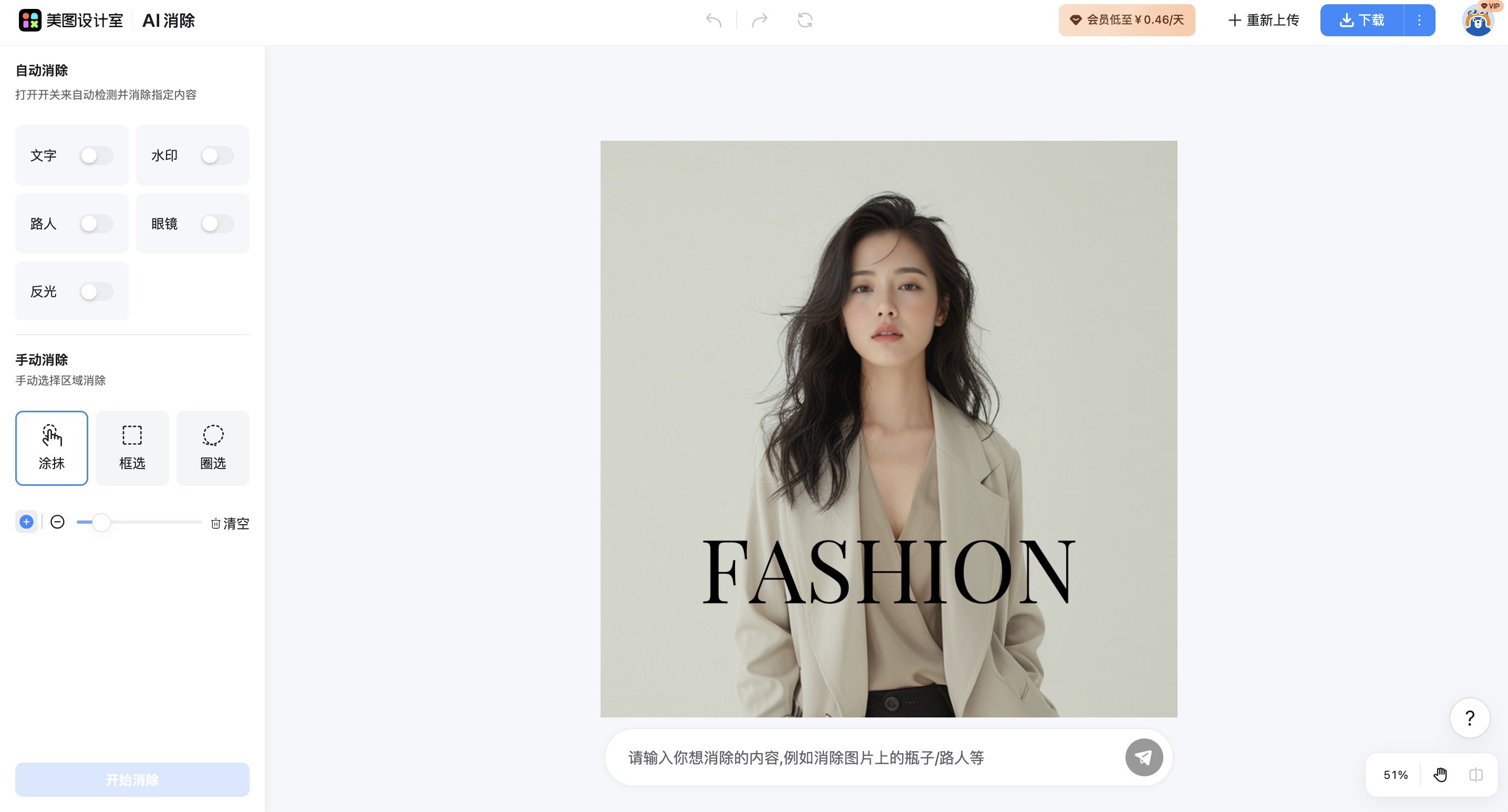
AI消除适合哪些人使用
相比传统修图软件,AI消除最大的优势就是门槛低。很多原本需要专业设计师才能完成的操作,现在普通用户也可以轻松实现。
对于电商卖家来说,可以快速优化商品图片,让商品展示更整洁。
对于内容创作者来说,可以在制作图文内容时清理画面干扰元素。
对于日常用户来说,也可以在旅行照片或生活照片中删除不想出现的对象。
通过简单的操作,就可以让照片看起来更干净、更专业。
在图片编辑中,有时候只需要处理一个小细节,就能明显提升画面的整体质感。
AI消除工具正是解决这类问题的一种高效方式。
当照片中出现不需要的物体、杂乱背景或意外入镜的人物时,不必再重新拍摄,只需要简单标记区域,就可以让画面恢复干净自然的状态。
如果你经常需要处理商品图片、社交媒体配图或个人照片,不妨尝试使用AI消除工具,让图片编辑过程变得更轻松。
美图设计室是一款专注于视觉内容创作的智能设计工具,提供AI消除、智能抠图、AI海报、商品套图生成等多种功能,帮助用户更高效地完成图片设计与编辑工作。

















 无限创作,随时随地自由发挥