AI公告通知海报省时秘籍:不用PS也能快速做出精美海报
说实话,咱们做运营或者新媒体的,谁还没被“急急急,半小时内要一张公告通知海报”这种需求追杀过啊?时间紧、任务重,还得考虑版式和美观,真是头大。但自从我开始用美图设计室做 AI公告通知海报,这事儿就变得简单多了,效率直接起飞。今天就把我的几个压箱底技巧分享给你,保证你也能快速上手,告别加班!
1、巧用AI模板,告别从零开始
很多时候,咱们做海报最花时间的就是构图和排版。想做一张清晰的 AI公告通知海报,别傻乎乎地从空白画布开始啦。
核心价值:直接使用现成模板,能帮你省下至少80%的构思和基础搭建时间,让你把精力集中在核心信息上。
具体操作:登录美图设计室,在首页搜索框直接输入“AI公告通知海报”或“通知公告”,你就会看到海量专为这个场景设计的模板。点击你喜欢的任何一个,它就自动出现在编辑区了。这时候,你只需要把“开会通知”、“放假安排”这些自己的文字替换进去,一张专业又好看的海报就初见雏形了。你看,多简单!这样一来,哪怕你完全不懂设计,也能在3分钟内拼出一张80分的作品,是不是超有成就感?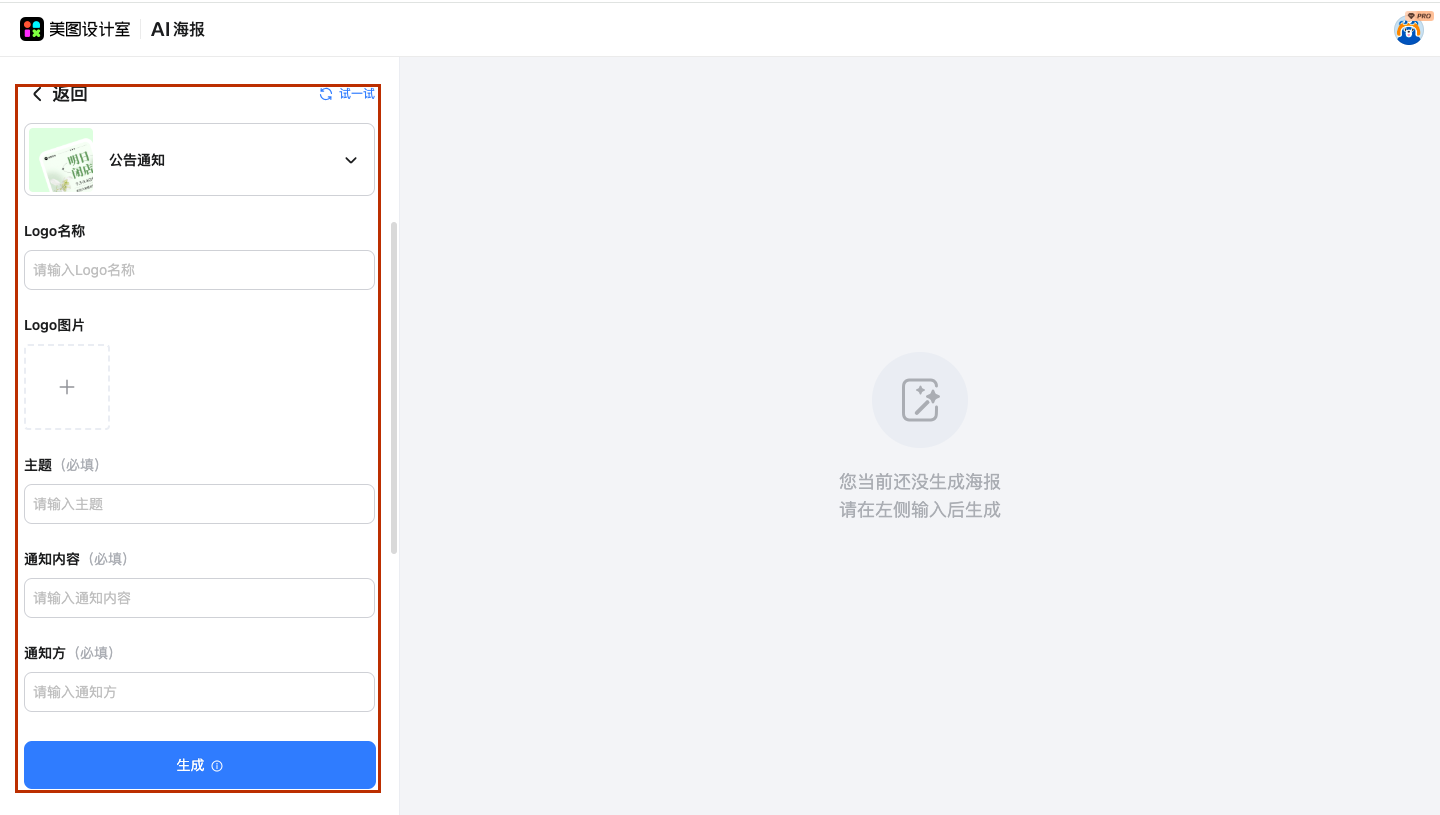
2、精准修改文字,重点信息一键突出
模板套好了,但公告里的核心信息,比如时间、地点、截止日期,该怎么让它更醒目呢?
核心价值:快速定位并美化核心信息,能极大提升公告的传达效率,避免重要内容被忽略。
具体操作:在美图设计室里,修改文字超级直观。你只需要双击模板里任何你想修改的文字框,光标一闪就能开始打字了。改完后,选中这行字,在上方的工具栏里,你可以快速调整字体、大小和颜色。想让截止日期更醒目?把它加粗,换个醒目的红色或品牌色,再调大两个字号就行。整个过程就像在Word里编辑一样顺手。你再也不用为了调个字体大小去翻三层菜单了,这种所见即所得的感觉,让设计变得像玩游戏一样简单。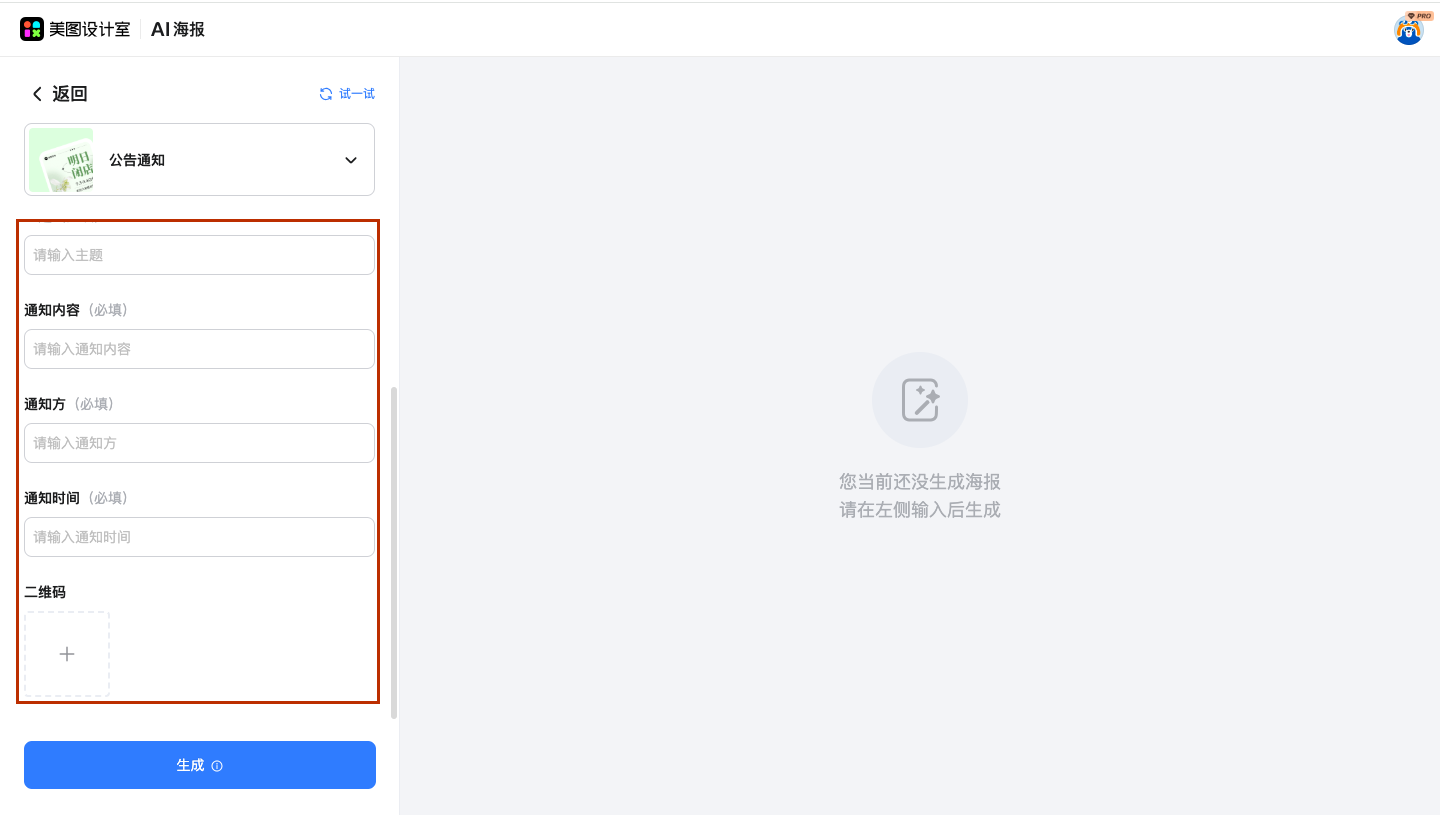
3、一键替换图片,让场景更贴合实际
模板里的背景图可能是个会议场景,但你的通知是关于设备维护的,图不对文怎么办?换掉它!
核心价值:一键换图功能,能让海报的视觉元素与公告内容100%贴合,增强说服力和真实感。
具体操作:点击模板里你想替换的图片,选中后,编辑区左侧会出现“替换图片”的按钮。点击它,你可以从本地上传一张符合主题的图片,比如设备、大楼或者活动照片。更妙的是,你还可以直接用美图设计室自带的“素材库”,里面有海量高清图片,直接搜索关键词“工具”、“办公室”等,找到合适的点击一下,就自动替换进去了。你看,连找图的时间都省了,而且素材库里的图片都是正版高清的,用起来超安心,完全不用担心版权问题。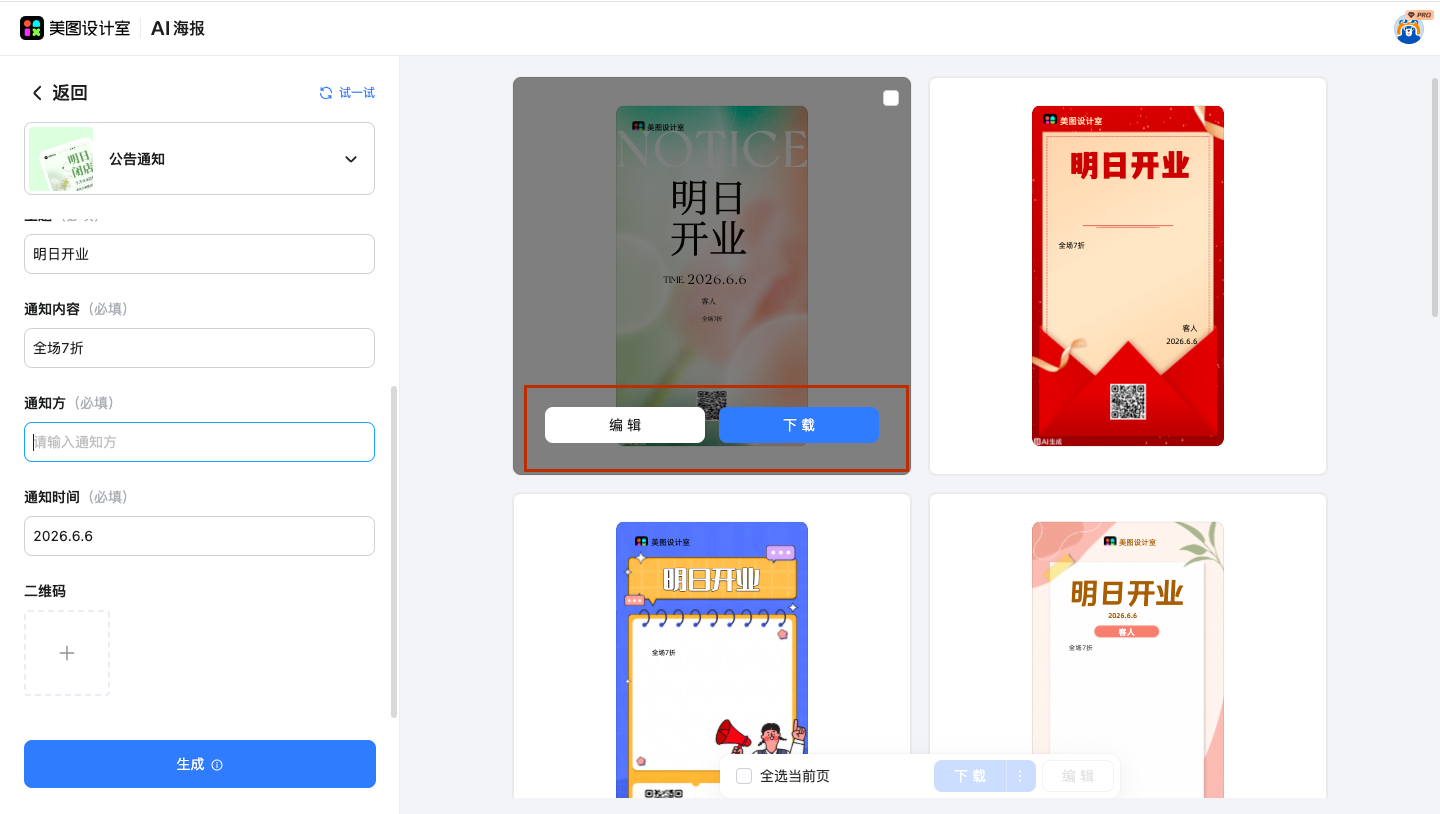
4、使用AI扩图与消除,拯救不完美构图
有时候,选好的图放上去,位置不对或者有个多余的东西,自己修又太麻烦。
核心价值:AI智能处理功能,能帮你完美解决图片比例和杂物问题,无需任何PS基础就能获得完美画面。
具体操作:这个功能我要重点夸一下!当你替换完图片,发现人物被裁掉一半,或者图片不够大填不满时,就试试“AI扩图”。点击图片,在工具条找到“AI扩图”,它会智能分析并扩展图片边缘,天衣无缝。如果图片里有个不想要的 Logo 或日期,就用“消除笔”,在不需要的地方涂一下,AI 就自动帮你抹掉了。你敢信吗?以前需要动用PS高手才能解决的问题,现在动动手指就搞定了!这让我们普通人做设计,也能拥有“技术大神”般的操作体验。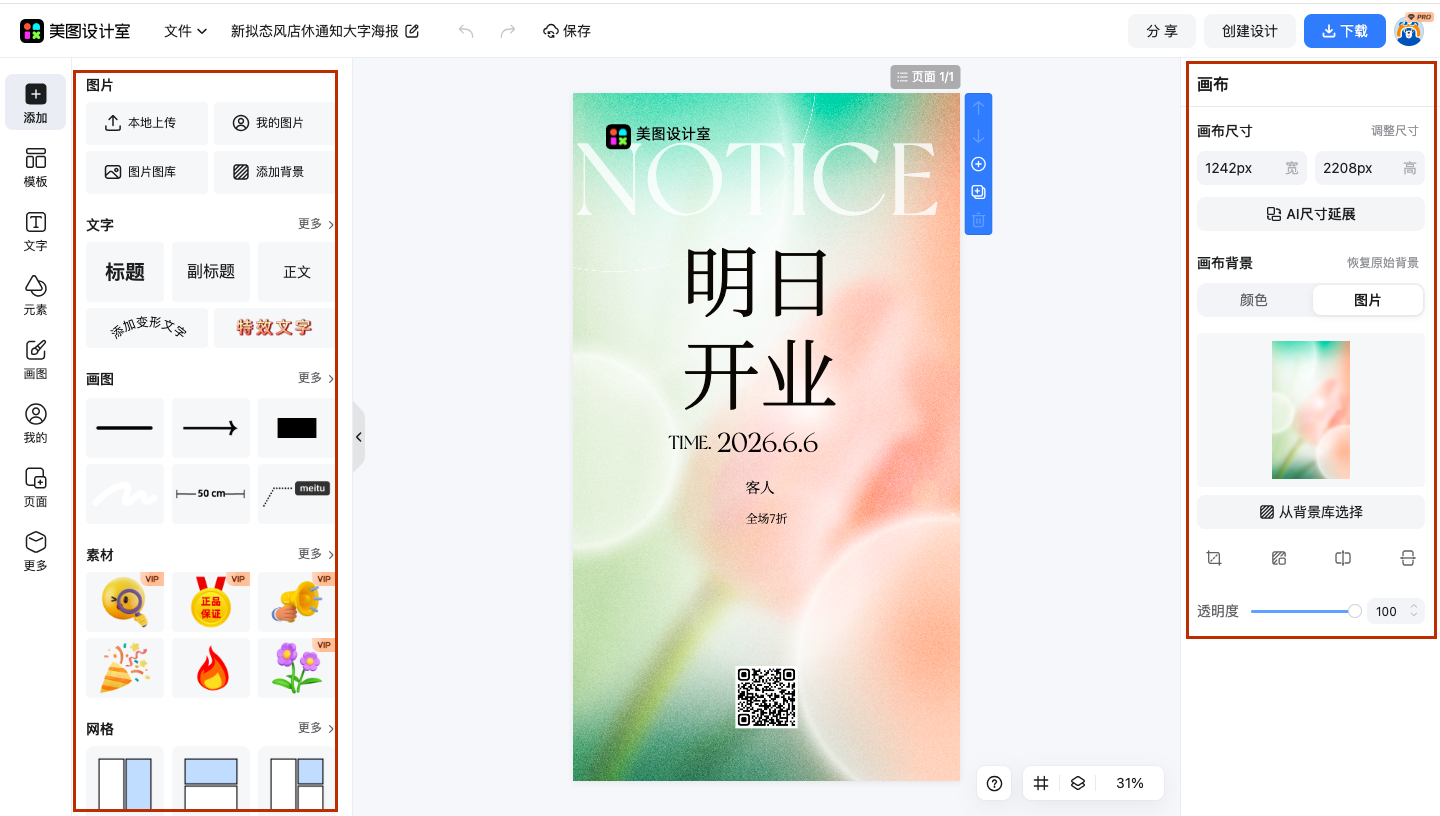
5、统一色调和风格,海报秒变高级
最后一块拼图,就是让整张 AI公告通知海报 看起来和谐统一,不突兀。
核心价值:全局调整功能,能快速统一视觉风格,让海报从“能用”提升到“专业、好看”的层次。
具体操作:当你把文字和图片都调整好后,可以点击编辑区左侧的“滤镜”或“调节”。这里,你可以一键套用一个“智能滤镜”,让整体色彩立刻变得有氛围感。或者手动调节亮度、对比度和饱和度,让画面更通透。如果模板里某个颜色你不喜欢,可以选中对应的元素(比如装饰线条或色块),在顶部的颜色盘里换成你公司的品牌色。就这么几步,一张乱糟糟的草稿,立刻就变得高级又专业了。在美图设计室里,你不需要懂什么色彩理论,凭感觉随便调,效果都不会差,因为它本身就是为高效出好设计而准备的。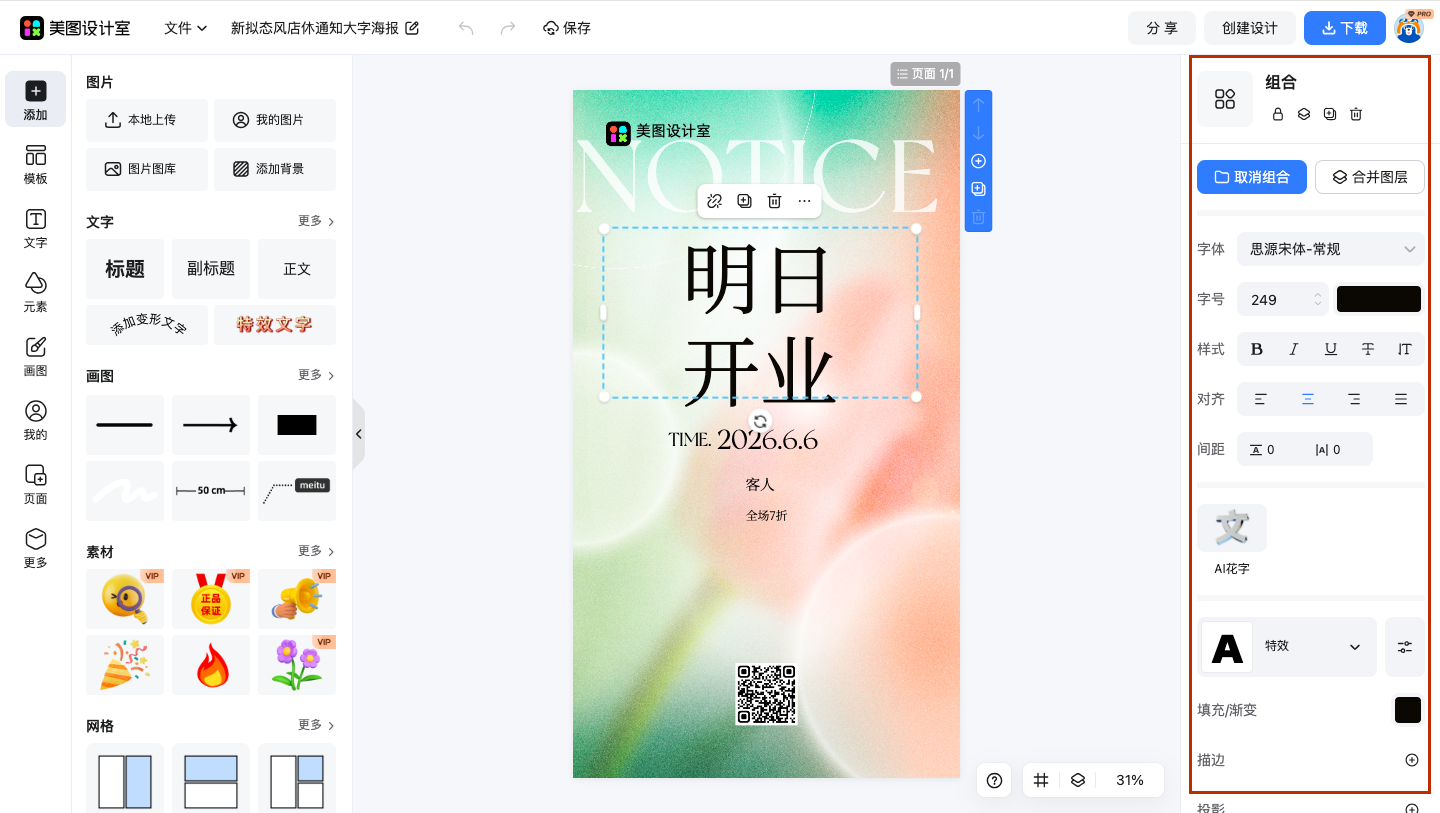
好啦,上面这5个技巧,就是我平时做紧急 AI公告通知海报 的全部秘密武器了。从套模板到微调细节,每一步都在帮你偷懒,让你快人一步。说实话,这些方法真的帮我解决了很多次燃眉之急。你有没有遇到过因为海报出得慢而被催到崩溃的情况?下次不妨就试试这么做,保证你心里有底,手上有招。
美图设计室提供众多设计模板,涵盖海报、插画、电商、壁纸、PPT、贺卡、Banner、易拉宝等类型的设计需求,还有各种中文字体、海量素材和自有版权库,满足你的一切设计需求。















 无限创作,随时随地自由发挥