旧图别急着删,一键还原清晰质感——AI变清晰功能实用体验分享
不知道你有没有遇到过这种情况:好不容易找到一张想用的图片,结果放大之后才发现模糊得不行。可能是早年拍的旧照片,也可能是从聊天记录里保存下来的压缩图,又或者是客户临时发来的低分辨率素材。明明内容合适,却因为清晰度问题无法直接使用。以前遇到这种情况,往往只能重拍或重新找素材。实在没办法时,只能硬着头皮用模糊图凑合。但在电商详情页、海报设计或社交平台内容里,清晰度直接影响观感。图片一旦发虚,整体质感就会大打折扣。
AI变清晰功能,正是针对这些“画质焦虑”场景推出的。它的核心作用很直接——在原图基础上进行智能优化,提升分辨率与细节清晰度,让画面看起来更锐利、更干净。操作方式也很简单,不需要专业修图知识,只需上传图片即可。
这个功能适用的场景其实比想象中更广。
比如电商商家在整理老款商品资料时,发现原图分辨率不足;或者需要将一张小图用于大尺寸展示;又比如做活动海报时,素材放大后边缘变糊。甚至是想修复几年前的生活照片,让画面更清晰一点,留下更好的保存版本。这些都可以通过AI变清晰来完成。
具体操作步骤如下:
第一步,进入美图设计室官网,在工具区域找到“AI变清晰”功能入口。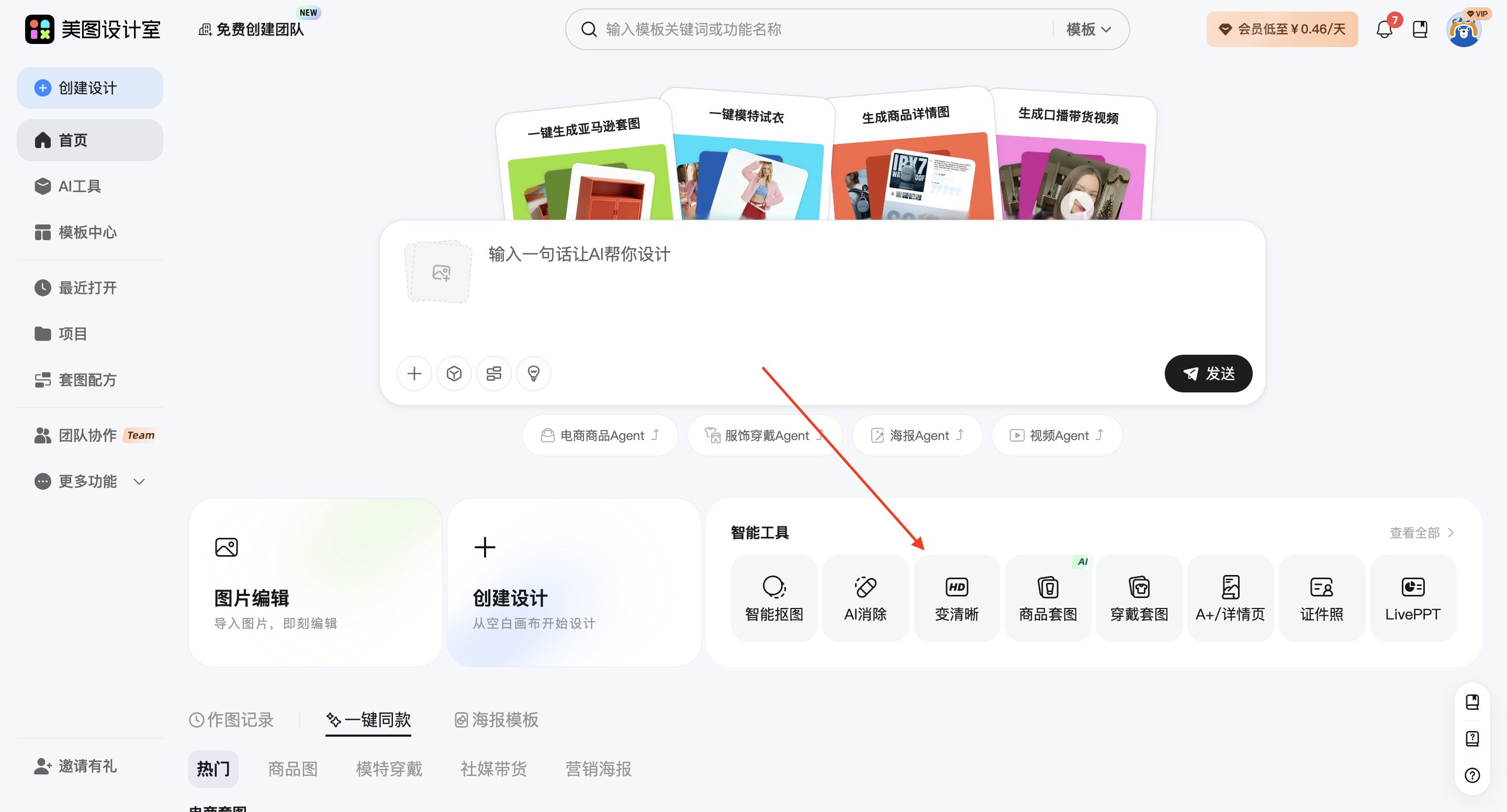
第二步,上传需要优化的图片。支持常见图片格式,建议上传原始文件而非再次压缩版本,这样处理效果更理想。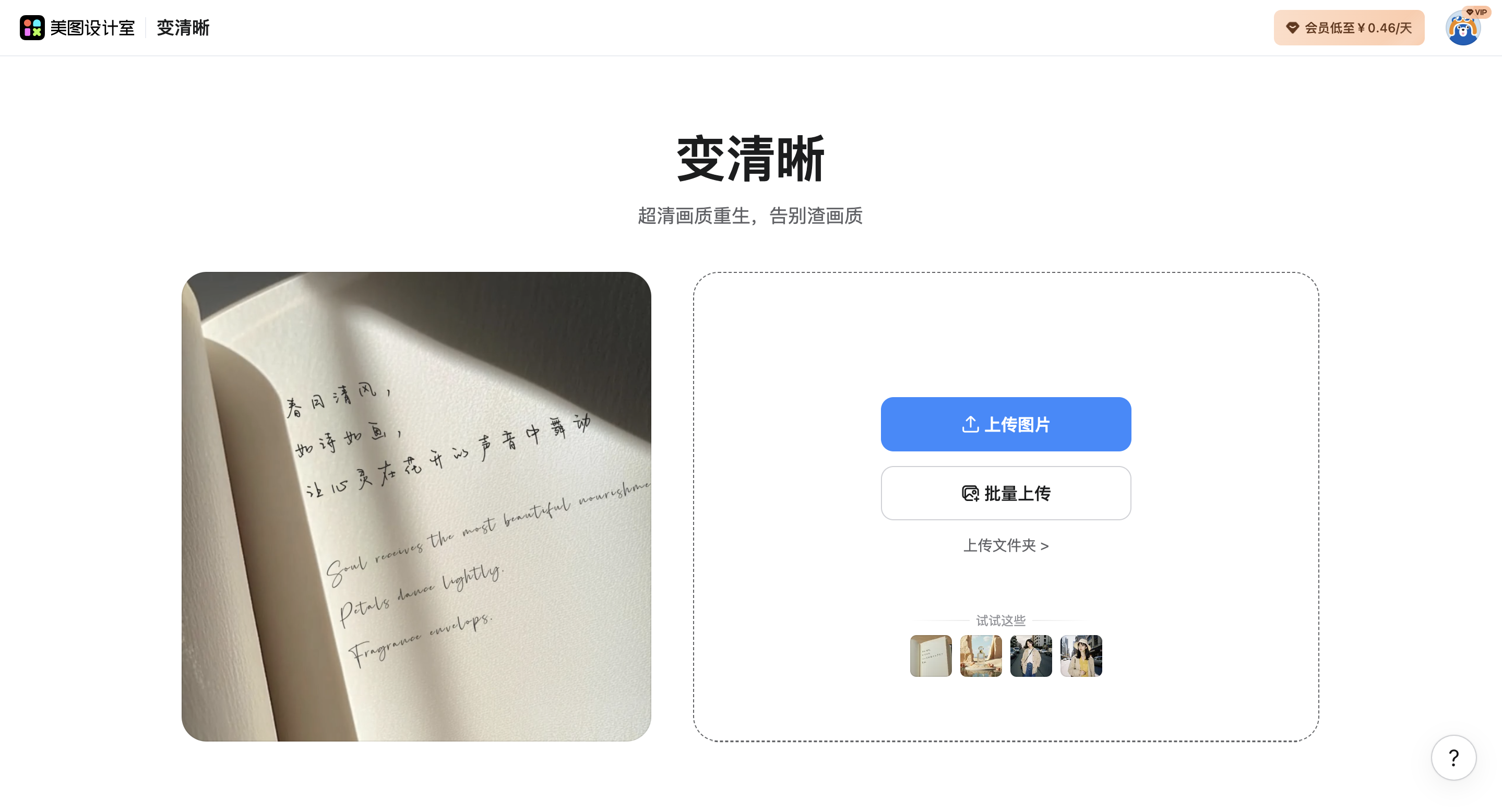
第三步,等待系统自动进行优化处理。系统会对图片进行细节增强与分辨率提升,同时尽量保持原有画面结构。通常几秒钟即可完成。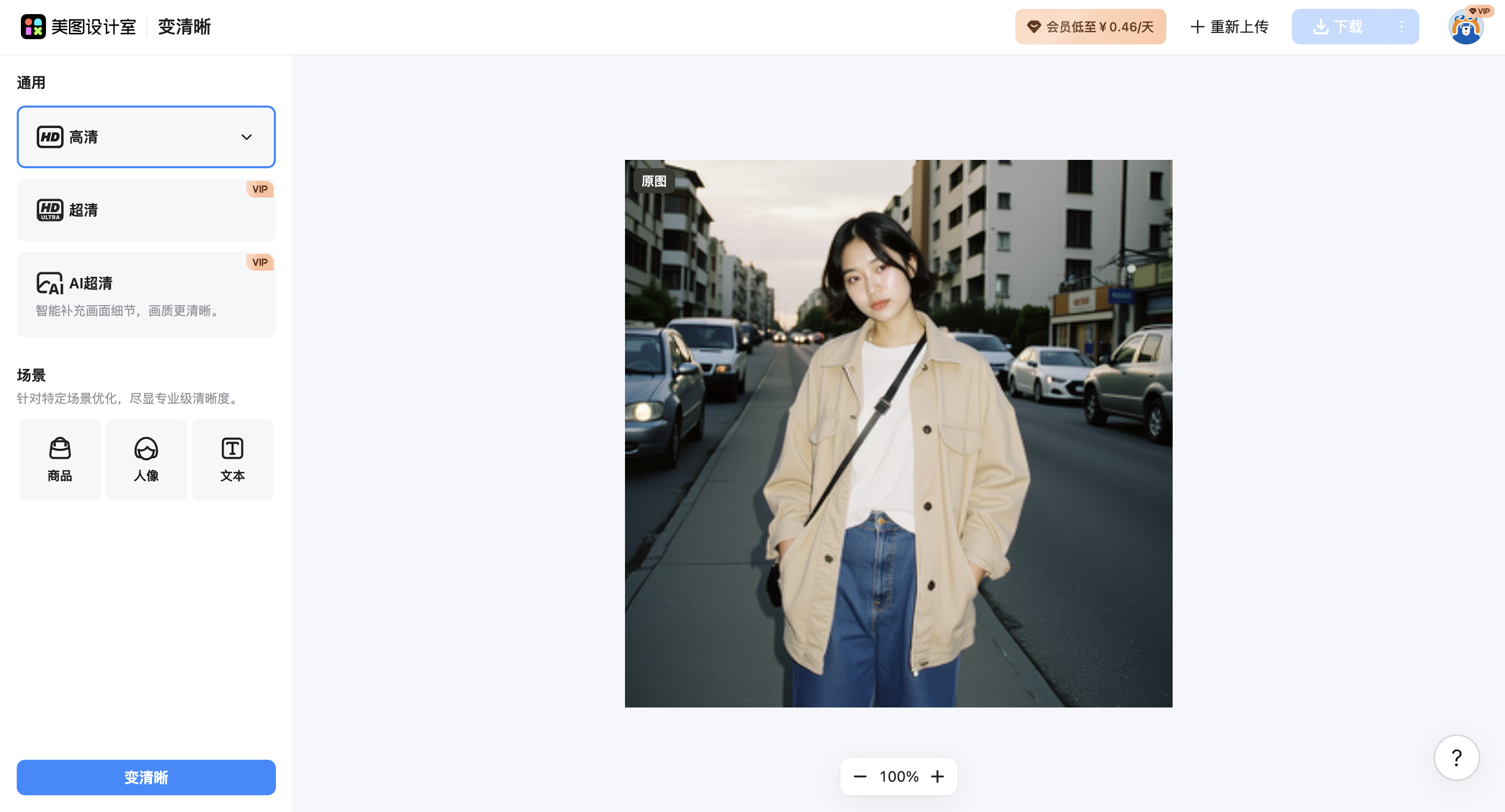
第四步,查看优化前后对比效果。页面一般会提供对比预览,方便观察细节变化,例如人物五官、文字边缘或商品纹理是否更清晰。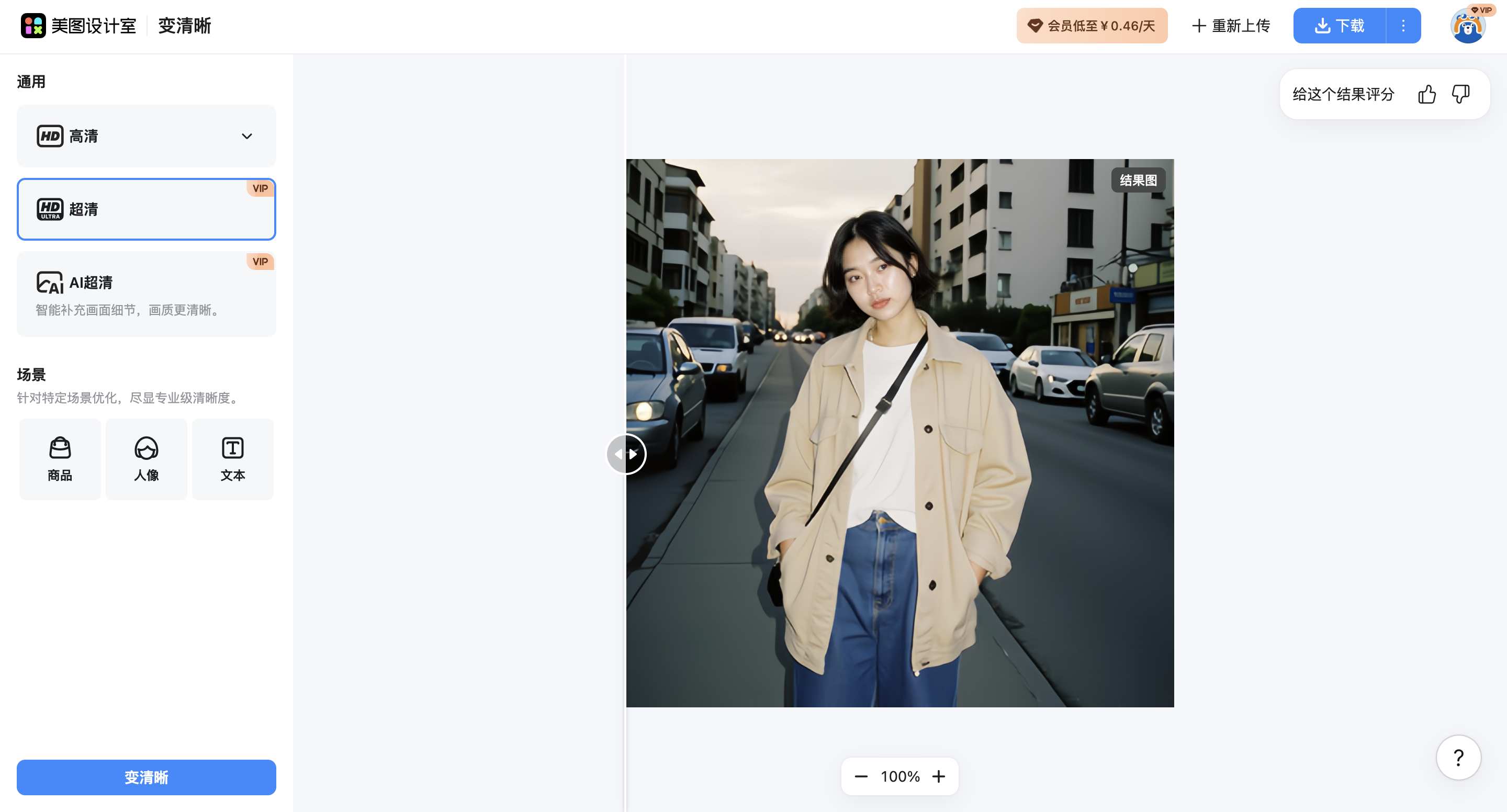
如果对效果满意,即可下载高清版本图片使用。
与简单的锐化滤镜不同,AI变清晰更侧重整体画面重建。它并非单纯增加对比度,而是通过图像分析提升细节表现,使边缘更清晰、纹理更自然。对于人物照片来说,皮肤细节会更加细腻;对于商品图片而言,材质质感更容易呈现。当然,需要注意的是,原图质量依然会影响最终效果。如果原始图片严重模糊或像素过低,提升空间也会有限。但在多数日常场景下,优化效果还是非常明显的。
在实际工作中,这个功能常常被当作“救场工具”。临时收到模糊素材时,可以快速优化后再进行排版;旧图片需要再次使用时,可以先提升清晰度再导入设计模板;甚至在整理历史图库时,也可以统一优化画质,提升整体视觉品质。对于高频出图的运营人员来说,这种工具能明显节省时间。不必因为画质问题重新拍摄或寻找替代素材,也不需要打开复杂修图软件反复尝试。简单几步操作,就能获得可用版本。从视觉呈现角度看,清晰度往往是决定专业感的重要因素。即使排版再精致,图片发虚也会拉低整体观感。因此,在正式发布前,对图片进行一次清晰度检查与优化,其实是很有必要的。
美图设计室围绕图片处理与内容制作不断完善工具体系,AI变清晰功能就是其中之一。它让画质优化变得更简单,也让素材使用更加灵活。尤其是在素材来源多样、分辨率参差不齐的情况下,这种能力显得格外实用。
如果你手里正好有几张舍不得删除的旧照片,或者有几张因为模糊而搁置的素材,不妨试着优化一下。也许只需要几分钟,就能让画面恢复应有的清晰质感。有时候,图片并不是拍得不好,只是需要一点修复。让它更清晰一点,呈现效果也会完全不同。
















 无限创作,随时随地自由发挥