亚马逊广告Banner设计指南:用模板快速打造高转化海报
当卖家需要为亚马逊店铺设计广告Banner时,常面临尺寸适配、视觉吸引力不足、文案排版混乱等问题。例如,新品上架时需快速制作一张突出产品卖点的横幅广告,或节日促销时需设计符合主题的限时折扣海报。若从空白画布开始设计,不仅耗时且易因缺乏经验导致效果不佳。实际上,通过美图设计室的模板库,可直接选用已适配亚马逊广告规范的模板,在现有结构上替换文案、调整配色,快速完成一张专业且高转化的广告Banner。
场景一:新品推广——突出产品核心卖点
新品广告Banner需在有限空间内传递关键信息,吸引用户点击。可在美图设计室选择“新品推广”分类下的横版模板,这类模板通常预留了产品图展示区与文案排版区。在模板中直接替换文案时,将产品名称、核心卖点(如“防水防摔”“24小时续航”)用短句呈现,避免冗长描述。例如,若推广一款运动耳机,可将模板中的示例文案改为“运动必备 | 防水防汗 | 10小时续航”,并保留模板中的动态线条元素增强视觉引导。配色方面,若产品主色为黑色,可通过模板快速调整配色,将背景改为浅灰,标题文字改为亮橙,形成对比的同时突出重点。基于现成结构,只需修改产品图与文案,即可完成一张信息清晰的新品广告Banner。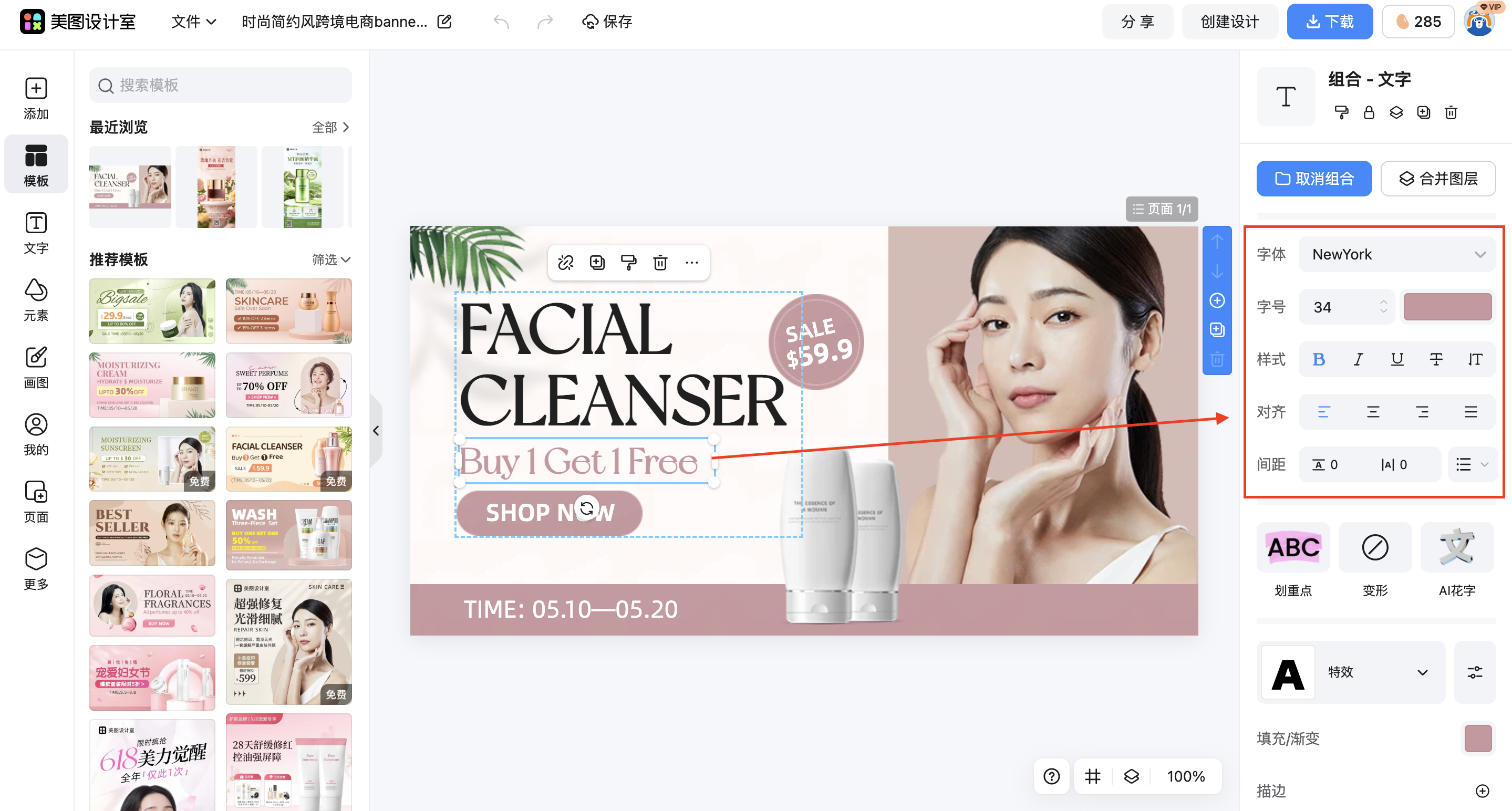
场景二:节日促销——营造紧迫氛围
节日促销广告需通过视觉与文案传递“限时优惠”的紧迫感。可在美图设计室搜索“节日促销”分类,选择带有倒计时、礼花等元素的竖版模板,这类模板通常设计感较强,适合吸引用户注意力。在模板中替换文案时,将促销信息(如“5折起”“限时3天”)用大字号、加粗字体呈现,并保留模板中的节日元素(如圣诞树、红包图标)。配色方面,若为圣诞节促销,可通过模板快速调整配色,将背景改为深红,标题文字改为金色,增强节日氛围。若模板原背景为纯色,可尝试替换为节日主题的渐变背景(如红绿渐变),通过模板的“背景库”一键应用,无需手动绘制。选用竖版模板后微调元素位置,确保在手机端浏览时关键信息一目了然。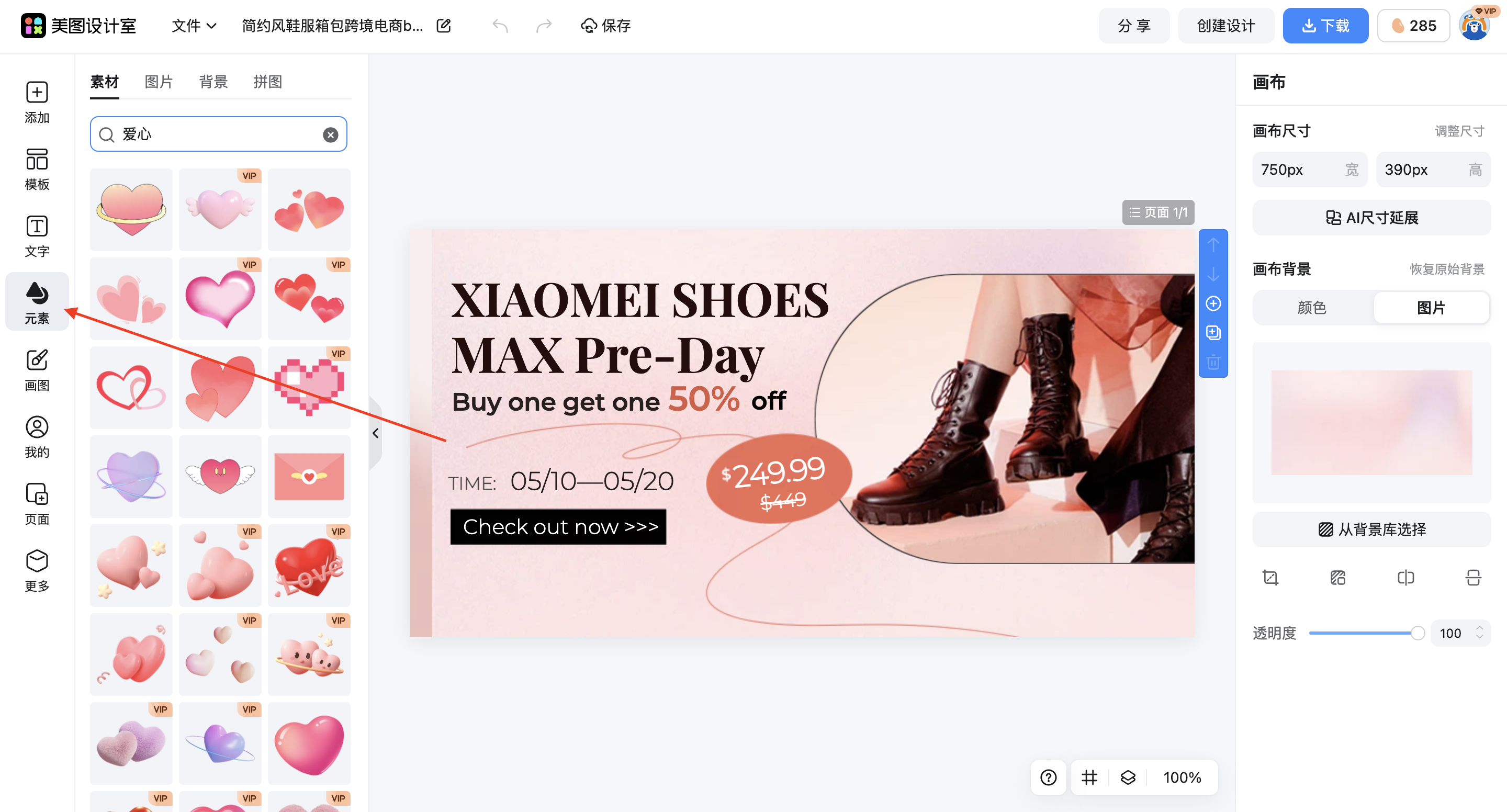
场景三:品牌曝光——强化视觉一致性
品牌广告Banner需传递品牌调性,增强用户记忆点。可在美图设计室选择“品牌宣传”分类下的简约模板,这类模板通常留有品牌LOGO展示区与统一的配色方案。在模板中替换文案时,将品牌标语(如“创新科技,品质生活”)填入,并保留模板中的几何图形或线条元素,增强设计感。配色调整方面,建议将模板中的主色替换为品牌色(如蓝色系品牌可用深蓝+浅蓝组合),通过模板的“颜色替换”功能快速完成,确保品牌一致性。若需添加产品图,可选择模板中预留的图片框,上传高清产品图并调整大小,避免遮挡文案。基于现成结构,只改品牌标语与配色,就能让广告Banner既符合品牌调性,又突出产品特点。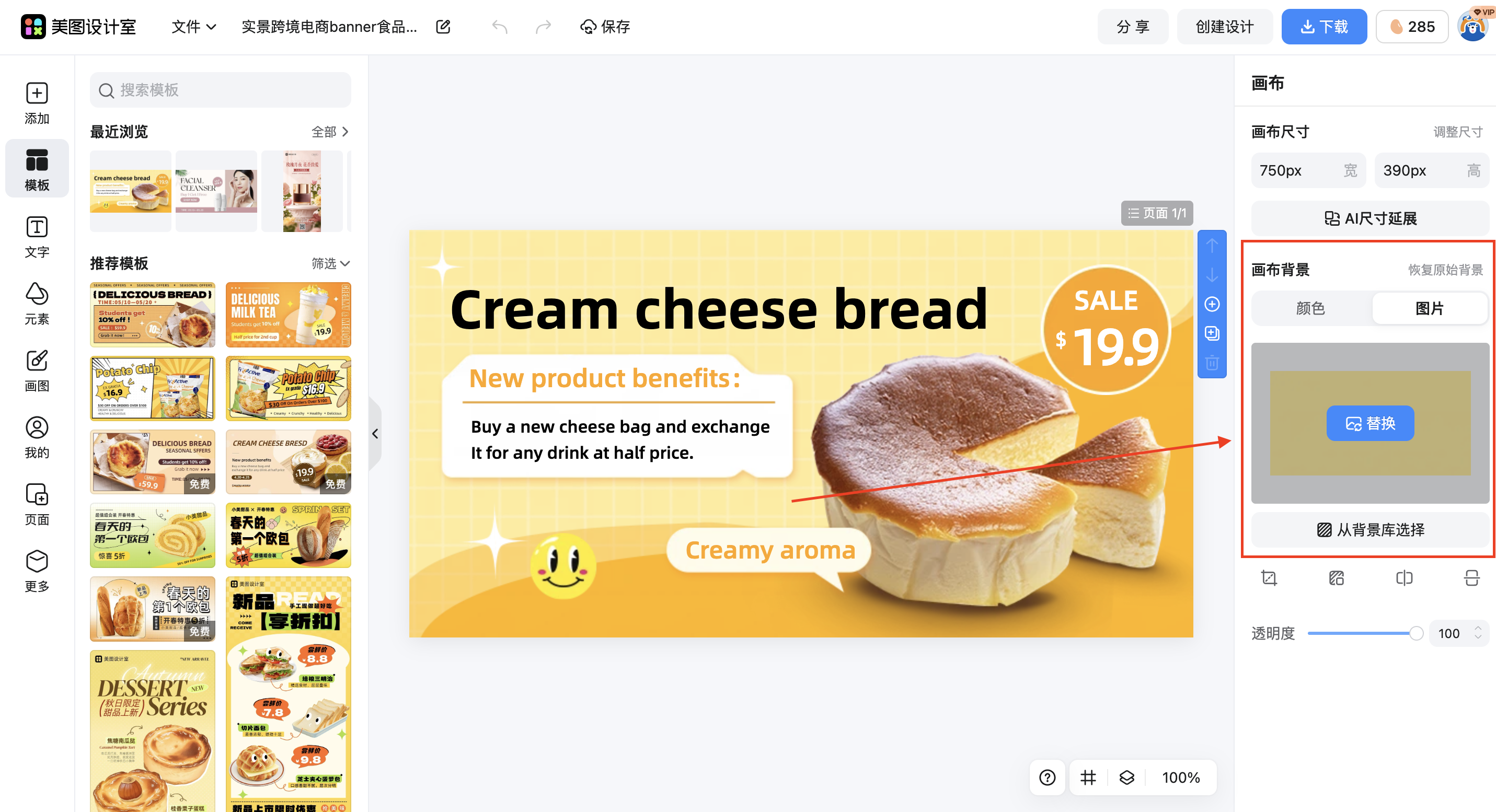
小编建议:避坑指南与效率提升技巧
文案精简:亚马逊广告Banner的文案需简洁有力,避免堆砌过多信息。可参考模板中的文案结构,用短句或标语传递核心卖点(如“限时特惠,仅剩10件”)。
元素克制:装饰元素(如线条、图标)虽能增强设计感,但过多会显得杂乱。建议保留1-2个核心元素,其余通过配色或背景衬托。
预览检查:完成设计后,务必模拟亚马逊广告位的显示效果(如横版1200x300像素),检查文案是否清晰、元素是否对齐,避免因尺寸问题导致显示异常。
模板收藏:平时浏览模板库时,遇到适合节日促销或品牌曝光的模板,可点击“收藏”方便后续使用,节省筛选时间。
通过美图设计室模板完成亚马逊广告Banner的核心思路是“选对模板+精准微调”。无论是新品推广、节日促销还是品牌曝光,模板均能提供适配亚马逊广告规范的现成结构,用户只需替换文案、调整配色、微调背景,即可快速出图。这种方式的优势在于节省设计时间(无需从零开始)、降低操作难度(无需专业设计技能),且能确保广告Banner符合平台规范与传播场景需求。下次制作亚马逊广告时,不妨尝试模板+微调的方法,让推广更高效、更专业!







 无限创作,随时随地自由发挥