秋招平面创意海报设计:用模板快速搞定企业招聘宣传
每年秋招季,企业HR和设计师总会面临一个共同难题:如何在短时间内制作出既符合企业调性又能吸引人才的招聘海报?从零设计不仅耗时,还容易因配色、排版等问题影响整体效果。其实,借助美图设计室的模板功能,完全可以通过‘选模板+微调’的方式快速完成一张高质量的秋招海报。无论是线下宣讲会、线上招聘平台,还是社交媒体传播,模板都能提供现成的结构与设计灵感,让设计过程更高效、更专业。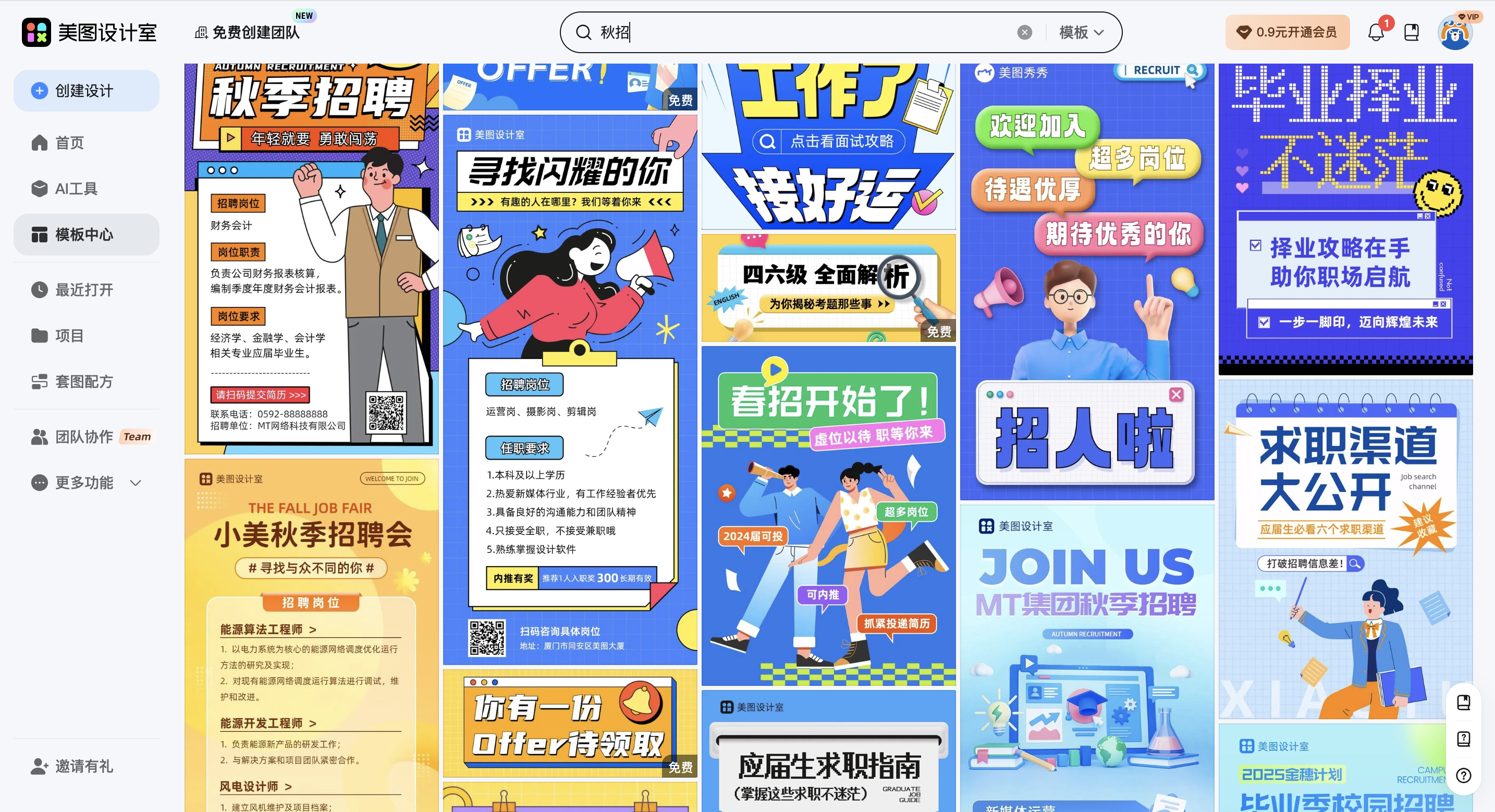
企业宣讲会海报:突出品牌与岗位信息
企业宣讲会是秋招的重要环节,海报需清晰传递企业名称、宣讲时间、地点及核心岗位信息。可在美图设计室选择‘企业招聘’分类下的横版模板,这类模板通常留有较大的文字区域和品牌展示位。在模板中直接替换文案,将企业名称、宣讲主题(如‘XX公司2026届校招启动’)填入主标题,岗位信息(如‘技术岗/市场岗/设计岗’)填入副标题,同时保留模板中的企业LOGo或品牌色块,增强品牌识别度。配色方面,建议选用企业品牌色为主色调(如科技公司常用蓝色、互联网公司常用橙色),通过模板的‘配色方案’功能一键应用,确保整体风格统一。若模板原背景为纯色,可替换为与企业相关的实景图(如办公环境、团队合影),或通过模板的‘背景库’选择带有科技感或商务感的图案,增强视觉吸引力。基于现成结构,只需修改关键文案和背景,就能让海报既专业又突出重点。
线上招聘平台海报:强调视觉冲击与岗位亮点
线上招聘平台(如BOSS直聘、智联招聘)的海报需在短时间内吸引求职者点击,因此模板需具备强烈的视觉冲击力。可在美图设计室选择‘社交媒体’分类下的竖版模板,这类模板通常设计感较强,适合传递‘高薪岗位’‘快速晋升’等核心卖点。在模板中替换文案时,可使用大字号、加粗字体突出核心标语(如‘年薪20W+,技术岗热招’),同时用短句或关键词列出岗位亮点(如‘六险一金’‘弹性工作’‘年度旅游’)。若模板中带有图标或插画元素(如薪资符号、晋升箭头),可保留并调整颜色与企业品牌色一致,增强关联性。配色方面,可尝试对比色组合(如深蓝+亮黄),通过模板的‘配色方案’功能快速应用,避免手动搭配的失误。选用竖版模板后微调,确保在手机屏幕上一眼可见,提升点击率。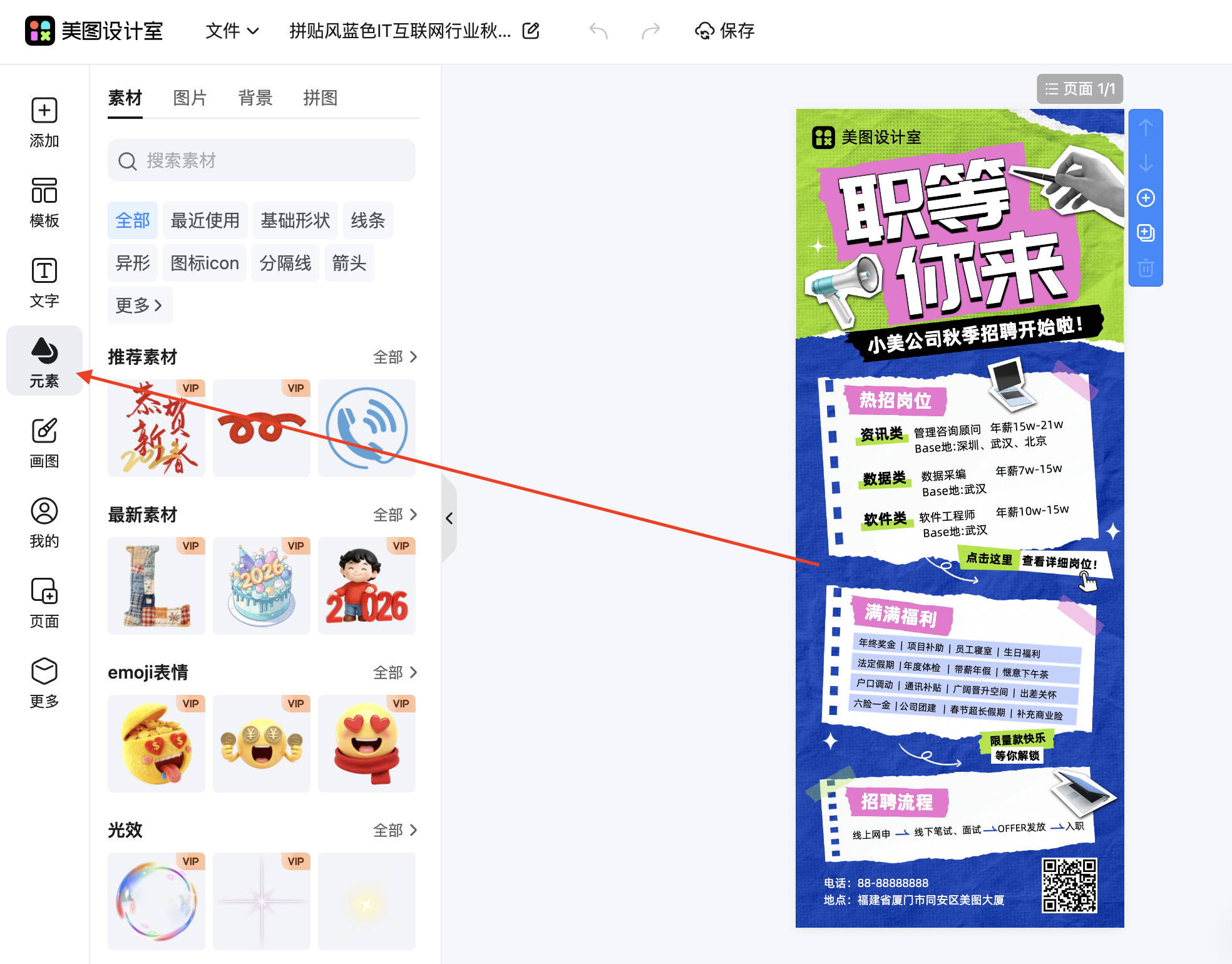
社交媒体传播海报:融入趣味元素与互动设计
社交媒体(如微信、微博、小红书)是秋招宣传的重要渠道,海报需更贴近年轻求职者的审美,融入趣味元素或互动设计。可在美图设计室选择‘创意海报’分类下的模板(如带有渐变、光影效果的模板),这类模板通常设计更活泼,适合传递‘加入我们,一起成长’的轻松氛围。在模板中替换文案时,可使用网络热词或表情符号(如‘🔥热招中’‘💼等你来战’),增加趣味性。若模板中带有互动元素(如二维码、点击按钮),可保留并替换为企业招聘链接或公众号二维码,方便求职者直接投递。背景调整方面,可尝试使用模板的‘素材库’添加与岗位相关的插画(如程序员代码、设计师画笔),或通过‘贴纸’功能添加企业吉祥物,增强亲和力。基于现成结构,只需修改文案和添加少量互动元素,就能让海报更符合社交媒体的传播逻辑。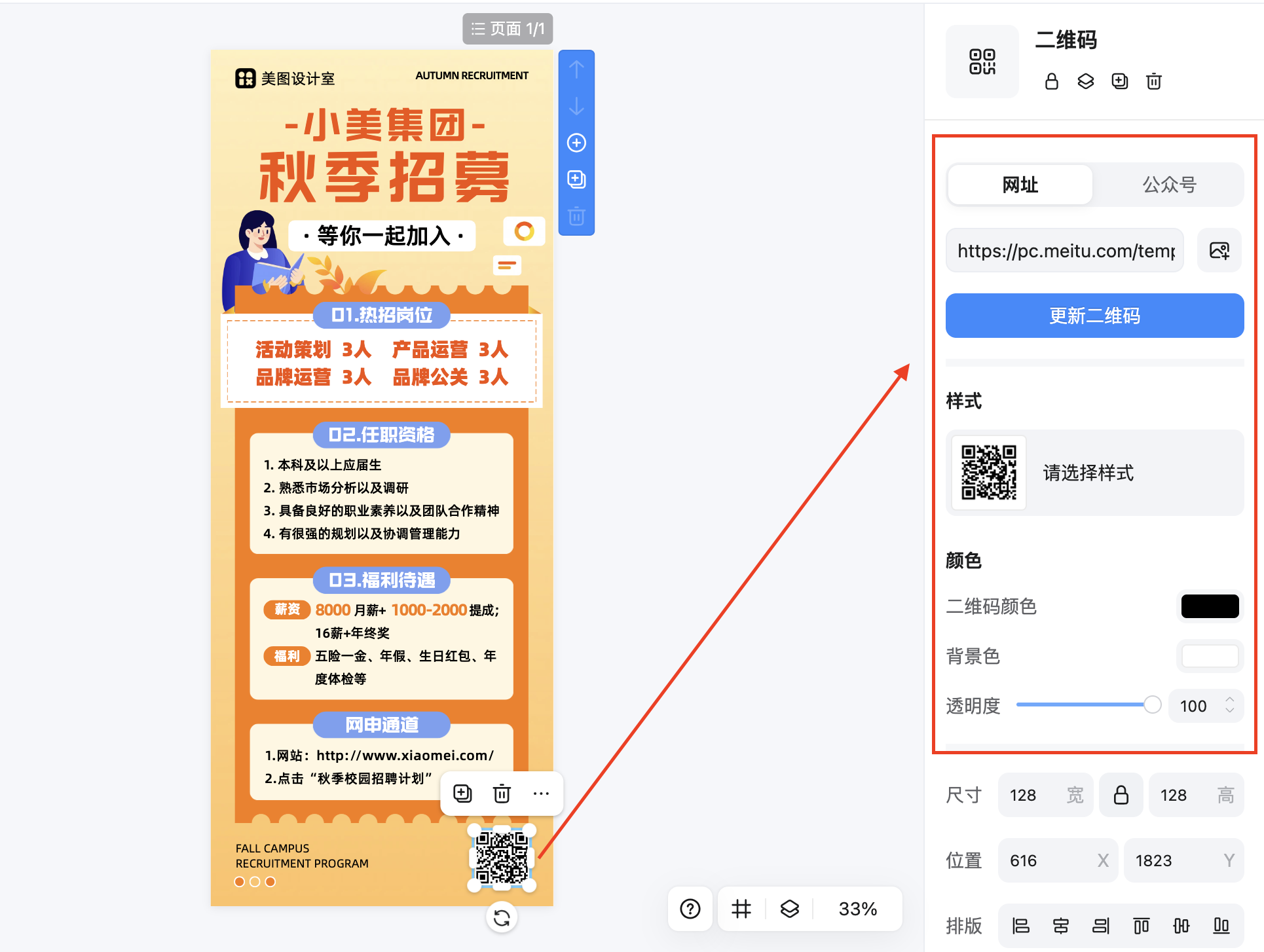
小编建议:避坑指南与效率提升技巧
文案精简:秋招海报的文案需简洁有力,避免长篇大论。可参考模板中的文案结构,用短句或标语传递核心信息(如‘高薪岗位,等你来投’)。
元素适度:企业Logo、岗位图标等元素虽能增强主题性,但过多堆砌会显得杂乱。建议保留1-2个核心元素,其余通过配色或背景衬托。
版权注意:若使用模板外的图片或字体,需确保版权可用。美图设计室的模板均已授权,可直接使用,但自行添加的内容需谨慎筛选。
效率技巧:平时可建立自己的‘模板库’,将常用企业色、Logo、岗位图标等保存为素材,使用时直接拖拽,避免重复操作。
回顾整个思路,制作一张秋招平面创意海报的核心在于‘选对模板+微调关键元素’。无论是企业宣讲会、线上招聘平台还是社交媒体传播,模板都能提供现成的结构与设计灵感,用户只需替换文案、调整配色、微调背景,就能快速出图。这种方式的优势在于节省时间(无需从零设计)、降低难度(无需专业设计技能),且能确保海报符合企业调性与传播场景的需求。下次制作秋招海报时,不妨试试模板+微调的方法,让招聘宣传更高效、更专业!














 无限创作,随时随地自由发挥