一份实用的清单模板如何优化你的工作计划与记录
周一早晨,你需要整理本周的工作重点,或者计划一场团队建设活动,又或是梳理一份个人购物列表。此时,一张条理清晰、视觉舒适的清单能让你立刻抓住重点。从零开始设计排版和样式会消耗不必要的精力,更直接的方式是在美图设计室寻找一个契合主题的清单模板,以此为起点进行创作。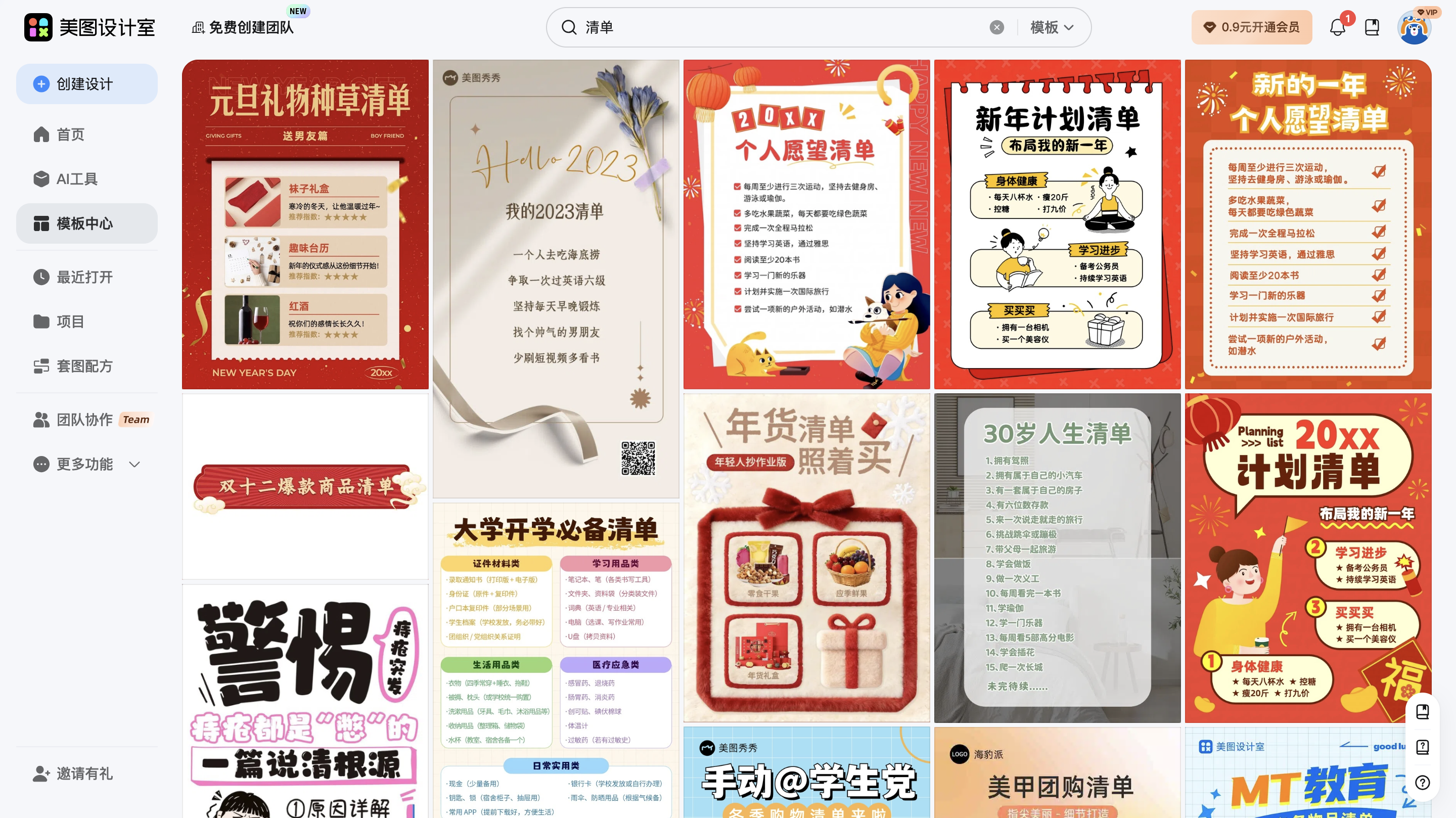
当你确定了清单的大致用途,比如是严肃的工作项目跟进,还是轻松的活动物资采购,就可以在模板库中做初步筛选。对于工作场景,可以选用那些风格简洁、带有复选框或进度条的模板,它们能营造出高效专业的氛围。找到合适的模板后,用户通常可以在模板中直接替换文案,将预设的“项目一”、“项目二”更改为自己实际的待办任务,并调整字体大小以区分主次任务。一个布局清晰的清单模板,其核心价值在于提供了经过验证的信息层级框架,你只需要填充内容即可。
配色和版式是影响清单阅读体验的关键。如果觉得默认的配色与公司品牌或活动主题不符,通过模板快速调整配色是常用的操作。美图设计室的模板通常支持整体换色,你可以将一套商务蓝快速更换为更有活力的橙色系,以适应团队活动的氛围。同样,如果清单项目较多,可能需要从竖版模板切换为信息承载量更大的横版布局。选用竖版或横版模板后再微调间距和分区,能让长清单的阅读负担感显著降低。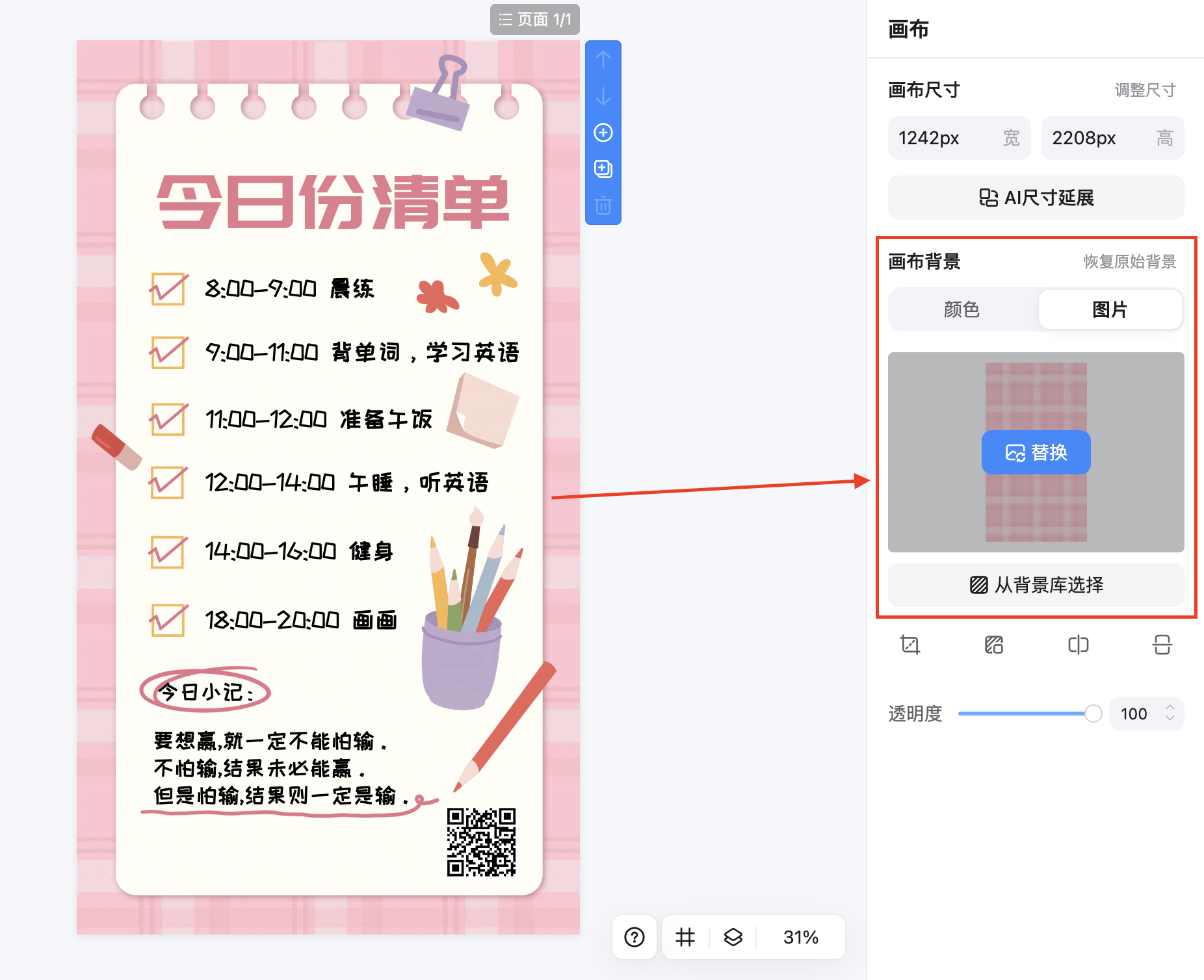
很多清单并非孤立使用,可能需要匹配相应的通知海报或插入到汇报文档中。这时,模板的拓展性就显得很重要。你可以基于现成的结构,只改祝福语和背景,生成风格统一的系列设计。例如,一份春游物资清单模板,在更换背景图为草坪风景,并将标题文案改为活动主题后,就能与活动海报完美搭配。对于清单内的图标元素,也可以根据具体条目进行针对性替换,比如将通用的“物品”图标换成具体的“帐篷”、“相机”,使清单更加直观。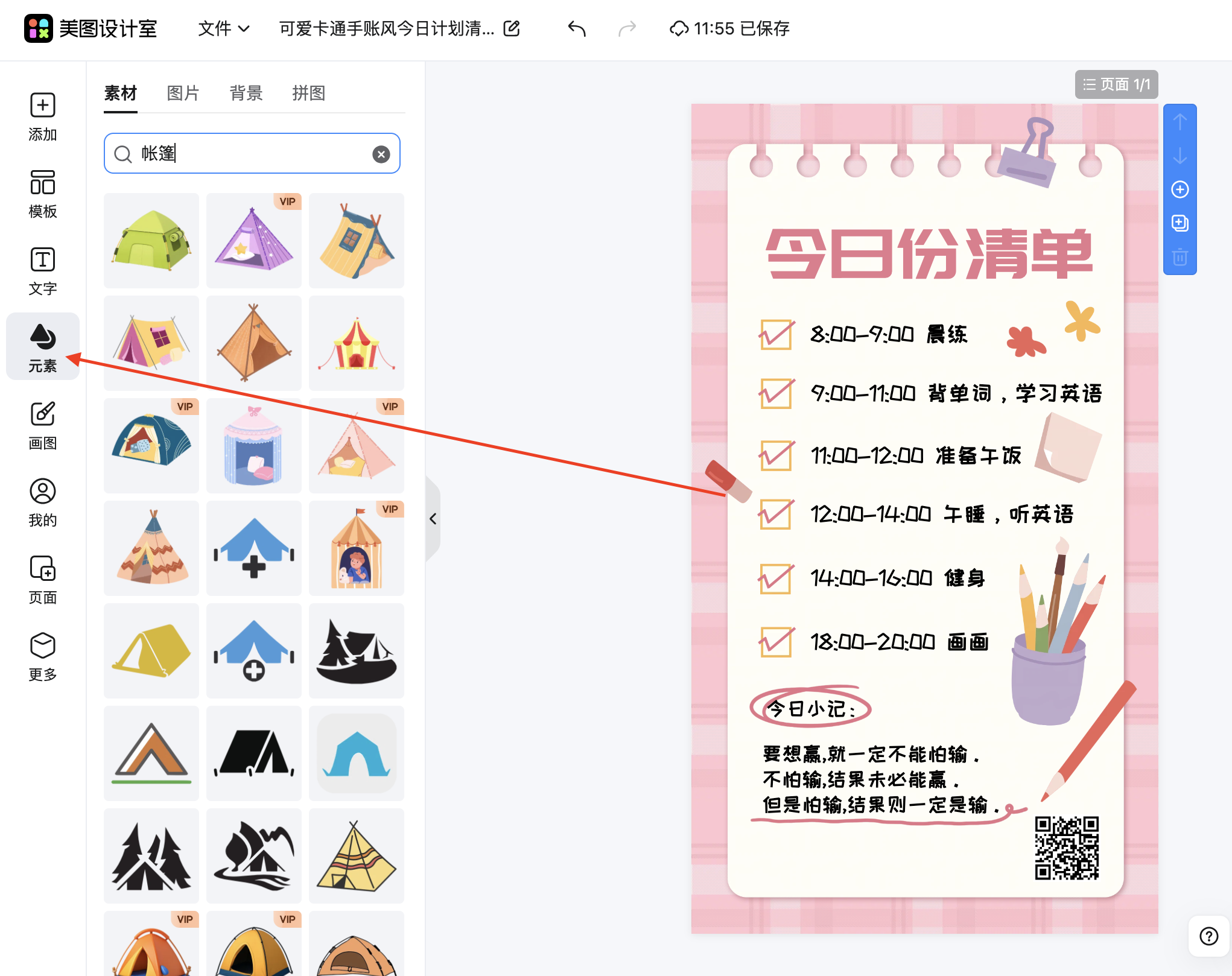
在实际使用中,与其每次临时搜索,不如花点时间将自己修改满意、且频繁使用场景的清单模板收藏或另存为副本。例如,将调整好公司配色的周报任务模板保存下来,每周只需更新内容项,这样就形成了一个属于你个人的高效模板库。下次需要制作项目验收清单或学习计划时,也能快速从这些半成品基础上进行二次调整,效率会提升很多。
回顾整个设计过程,你会发现,无论是用于工作管理还是生活规划,一个好的清单模板能帮你节省大量纠结于版式和基础样式的时间。你的核心精力可以完全聚焦在清单内容的梳理与优化上。这种从模板切入、快速调整、即时输出的方式,特别适合需要频繁产出各类计划与记录文档的场景,让清晰条理的设计成为支撑高效执行的可靠工具。
















 无限创作,随时随地自由发挥