护肤套装营销海报设计:用模板快速打造高转化视觉
护肤品牌在推出新品套装或节日促销时,常面临海报设计效率低、效果不稳定的痛点:从零设计需反复调整排版,耗时且易偏离品牌风格;而套用模板又担心缺乏独特性。实际上,美图设计室提供的护肤套装营销模板已预设专业构图与视觉逻辑,用户只需在模板中替换产品图、修改文案、微调配色,即可快速生成符合传播需求的海报,尤其适合需要快速出图的营销节点。
场景一:节日促销海报——突出“限时优惠”与“产品组合”
节日促销海报的核心是传递“限时优惠”与“产品价值”,需通过视觉强化紧迫感。可在美图设计室选择“节日促销”分类下的护肤套装模板,这类模板通常采用竖版布局,顶部预留大幅产品图位置,中部以色块区分优惠信息与产品功效,底部添加购买引导。在模板中直接替换文案时,将“原价XX元,限时XX折”等优惠信息填入色块区域,用加粗字体突出折扣力度;产品图需替换为高清套装实拍图,确保主体清晰且背景简洁。配色方面,若模板原配色为红色系(适合春节、情人节),可通过模板的“配色方案”功能一键切换为金色或粉色系(适合中秋、七夕),增强节日氛围。基于现成结构,只需修改优惠文案与产品图,即可完成一张信息清晰、视觉吸睛的促销海报。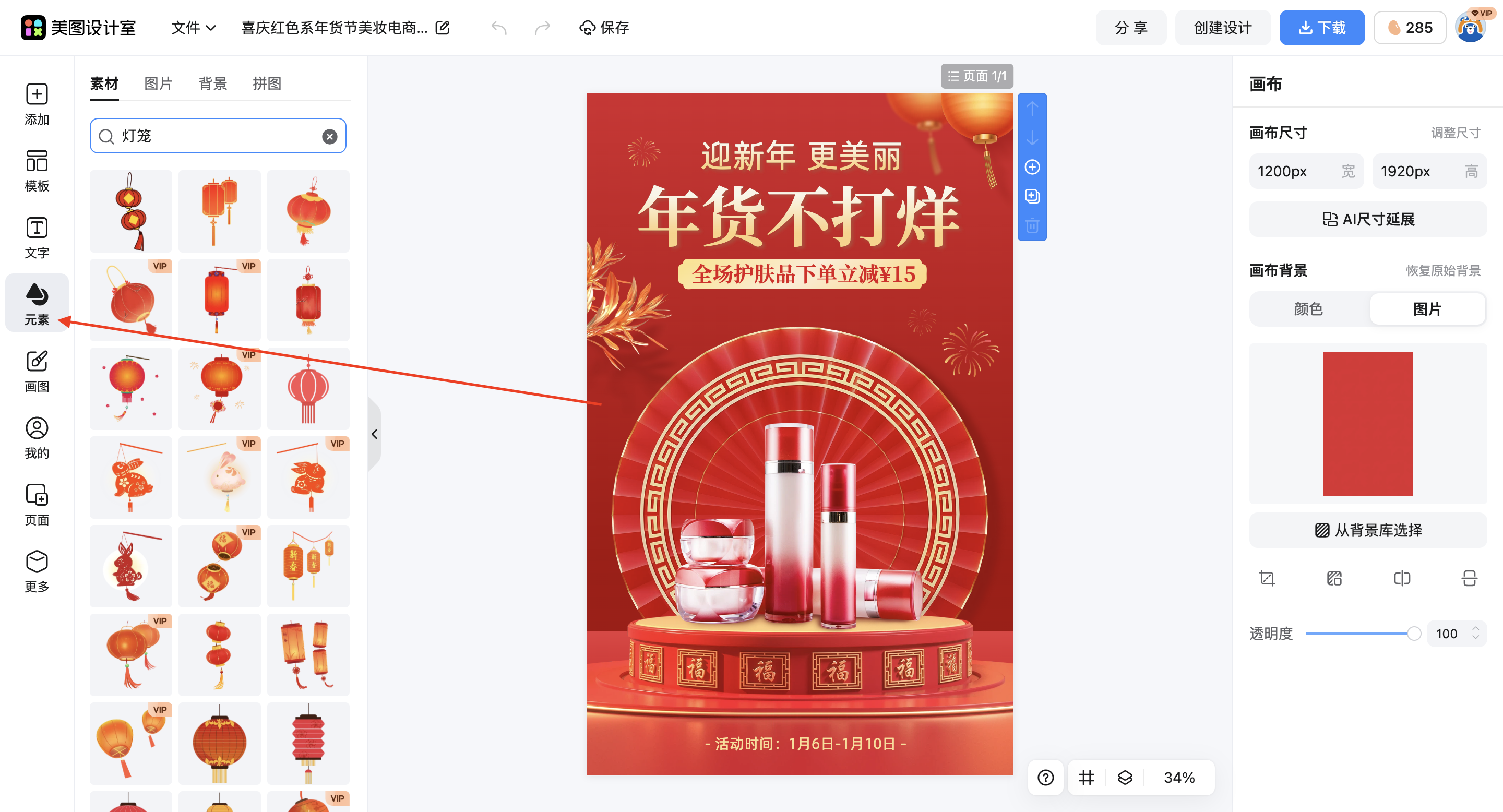
场景二:新品上市海报——强调“成分科技”与“品牌调性
新品上市海报需传递产品核心卖点(如成分、技术)与品牌调性,设计需兼顾专业感与美感。可在美图设计室搜索“新品发布”分类,选择带有科技感元素的护肤套装模板(如分子结构、实验室器皿等图标)。在模板中替换文案时,将“专利XX成分”“24小时保湿”等核心卖点填入主标题区域,用短句或数据增强说服力;产品图可替换为套装特写图,搭配浅色背景(如白色、浅灰)突出产品质感。配色调整方面,若品牌调性偏向高端,可将模板主色替换为深蓝或墨绿色(通过模板的“颜色替换”功能快速完成),搭配金色文字提升质感;若偏向年轻化,可选用马卡龙色系(如淡粉、浅紫),通过模板的“渐变配色”功能添加柔和过渡。选用横版模板后微调元素位置(如将成分图标移至产品图旁),能让海报更符合新品发布的传播逻辑。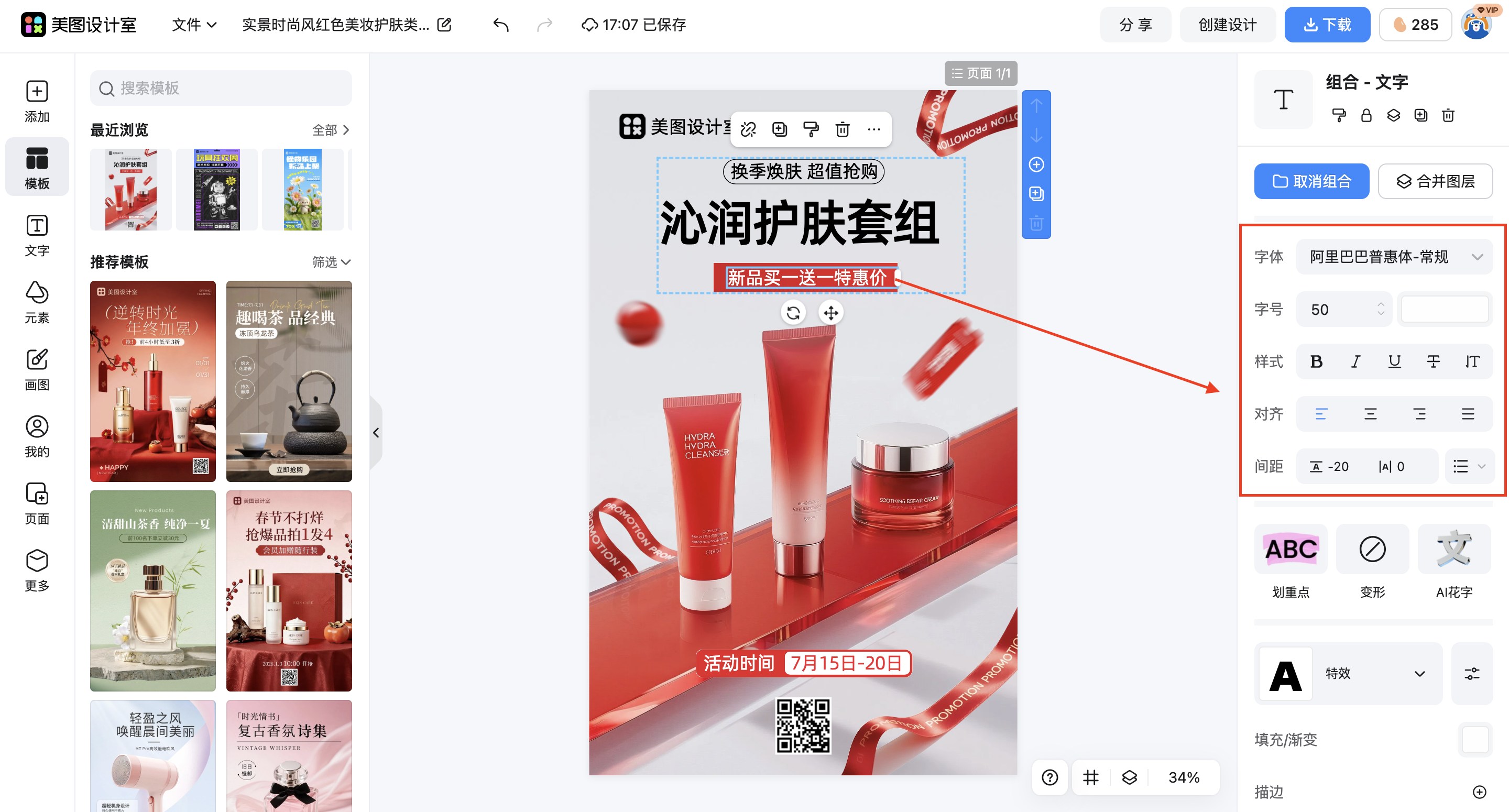
场景三:社交媒体种草海报——注重“视觉冲击”与“互动引导
社交媒体海报需在3秒内吸引用户停留,设计需具备强烈视觉冲击力与互动引导性。可在美图设计室选择“社交媒体”分类下的动态感模板(如带有光影、流动效果的背景),这类模板通常采用大字号标题与对比色搭配,适合传递“种草”信息。在模板中替换文案时,将“熬夜党必入”“敏感肌救星”等用户痛点填入主标题,用感叹号或表情符号增强情绪;产品图可替换为使用前后的对比图(需确保图片版权可用),或通过模板的“贴纸库”添加“推荐”“试用”等标签。配色方面,可尝试高对比组合(如深紫+亮黄),通过模板的“配色方案”功能一键应用,避免手动搭配的失误。基于现成结构,只需修改痛点文案与产品图,并添加互动引导语(如“点击购物车,立享优惠”),就能快速完成一张适合朋友圈、小红书等平台的种草海报。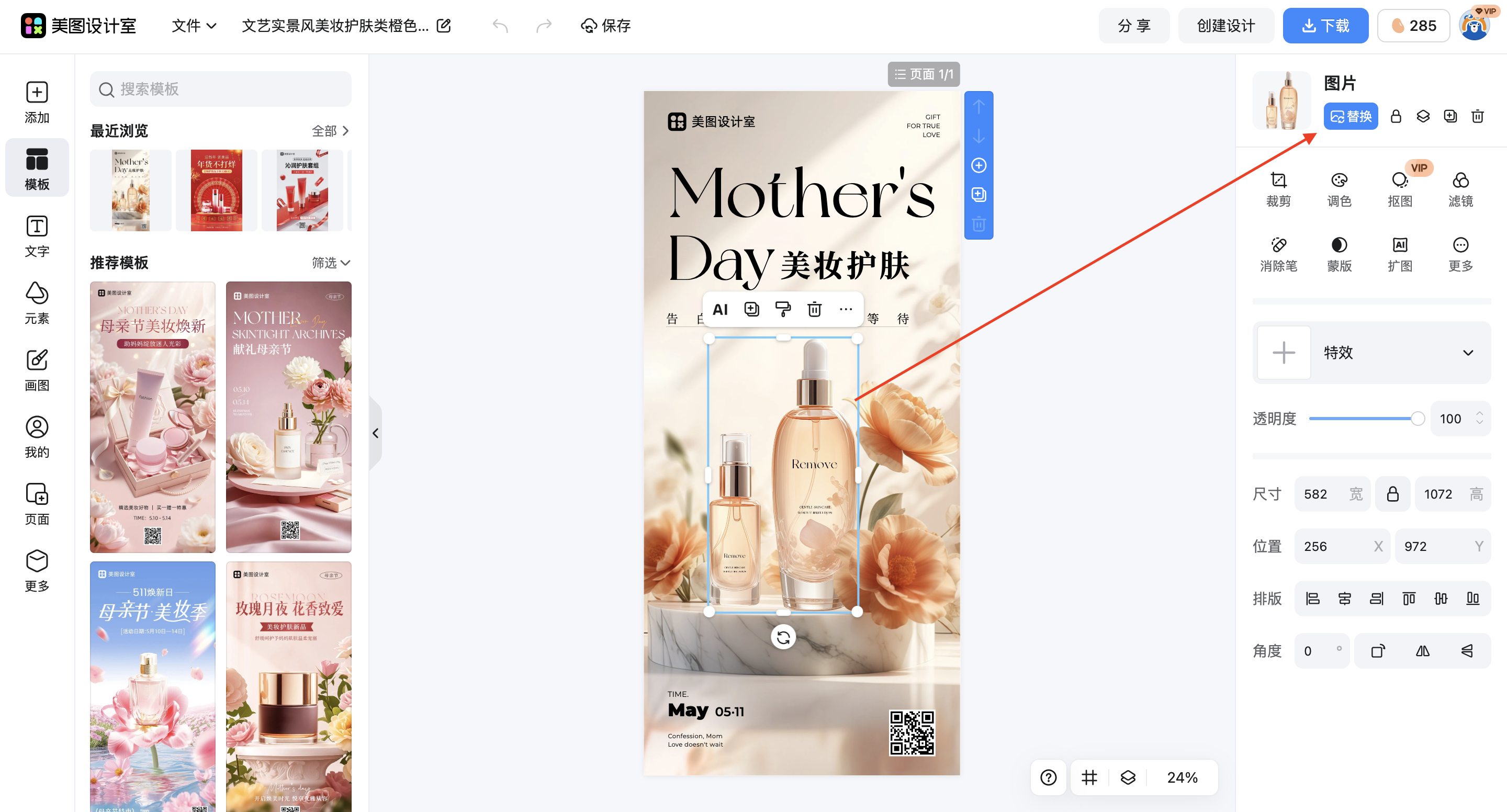
小编建议:模板使用的3个避坑技巧
文案精简:护肤海报的文案需“少而精”,避免堆砌成分表或功效描述。可参考模板中的文案结构,用短句(如“3重玻尿酸,24小时水润”)或数据(如“98%用户认可”)传递核心信息。
元素克制:模板中的装饰元素(如花瓣、水滴)虽能增强氛围,但过多会显得杂乱。建议保留1-2个核心元素,其余通过配色或背景衬托(如用浅色背景突出产品图)。
版权注意:若使用模板外的图片或字体,需确保版权可用。美图设计室的模板均已授权,可直接使用,但自行添加的内容(如明星代言图)需谨慎筛选,避免侵权风险。
通过美图设计室的护肤套装营销模板完成海报设计,核心思路是“选对模板+聚焦关键元素”。无论是节日促销、新品发布还是社交媒体种草,模板都能提供现成的构图逻辑与视觉风格,用户只需替换产品图、修改文案、调整配色,即可快速生成符合传播场景的海报。这种方式的优势在于节省设计时间(无需从零排版)、降低操作难度(无需专业软件技能),且能确保海报符合品牌调性与营销目标。下次为护肤套装设计海报时,不妨试试模板+微调的方法,让宣传更高效、更专业!
















 无限创作,随时随地自由发挥