小红书护肤推荐配图速成指南:模板微调轻松出图
当你在小红书分享护肤品推荐时,是否常因配图设计而纠结?从零设计不仅耗时,还容易因配色、排版不专业导致笔记点击率低。其实,直接利用美图设计室的现成模板,替换文案、调整配色、微调背景,就能快速完成一张符合平台调性的护肤品推荐配图。这种方法既节省时间,又能确保设计质量,尤其适合需要快速更新笔记或响应节日热点的场景。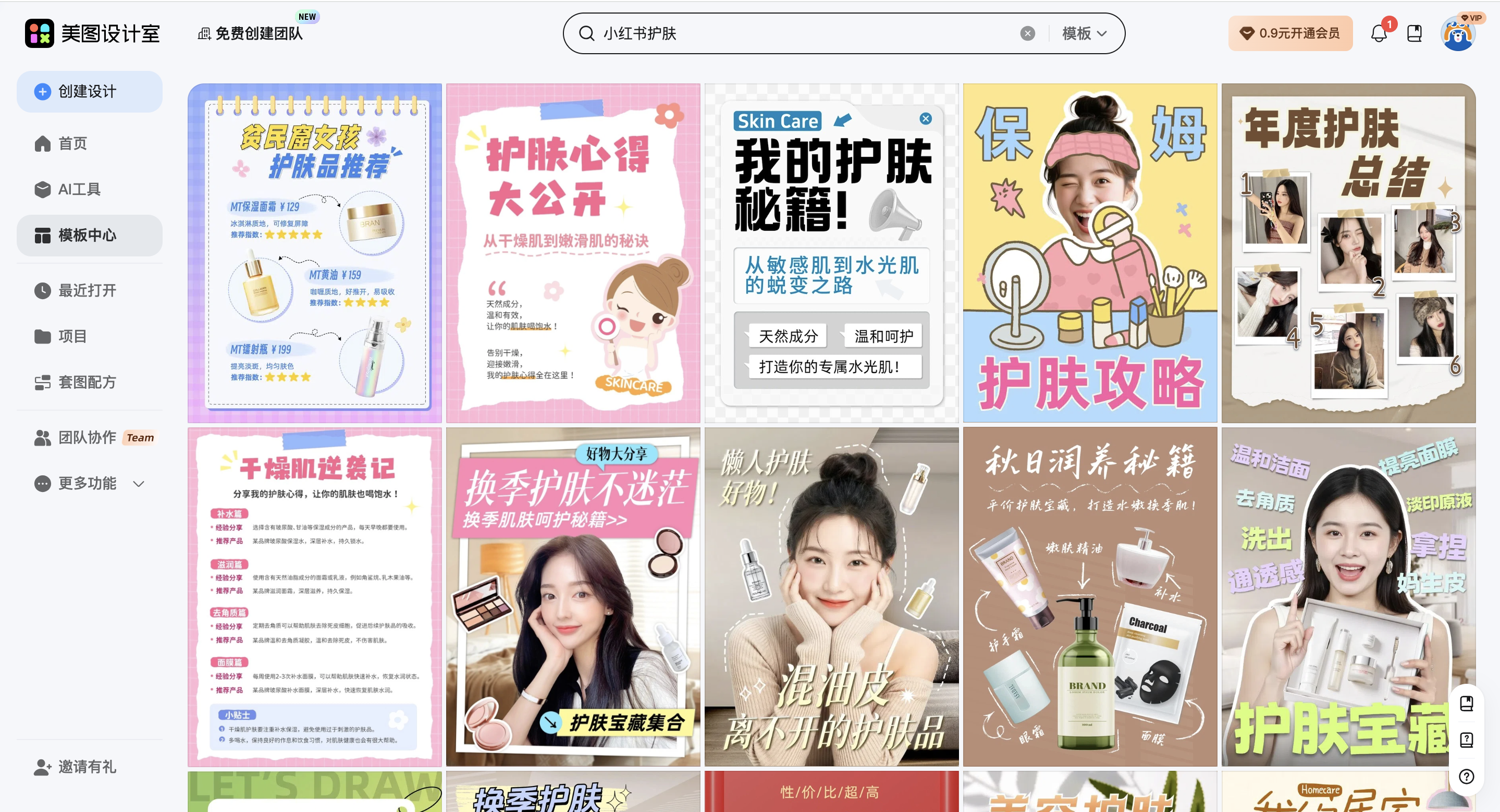
场景一:日常产品推荐——突出核心卖点
日常护肤品推荐的核心是清晰传递产品信息,吸引用户点击阅读。可在美图设计室选择“护肤品推荐”分类下的竖版模板,这类模板通常预留了产品图、品牌名和核心卖点的展示区域。在模板中直接替换文案,将产品名称、功效(如“24小时保湿”“抗老淡纹”)等关键信息填入,同时保留模板中的产品图占位框,替换为你拍摄的高清产品图。背景调整方面,若模板原背景为纯色,可尝试替换为与产品包装色系相近的渐变背景,增强整体协调性。通过模板快速调整配色,只需点击模板中的颜色块,选择预设的同色系组合即可,无需手动调配。选用竖版模板后微调,确保在手机屏幕上一眼可见核心信息。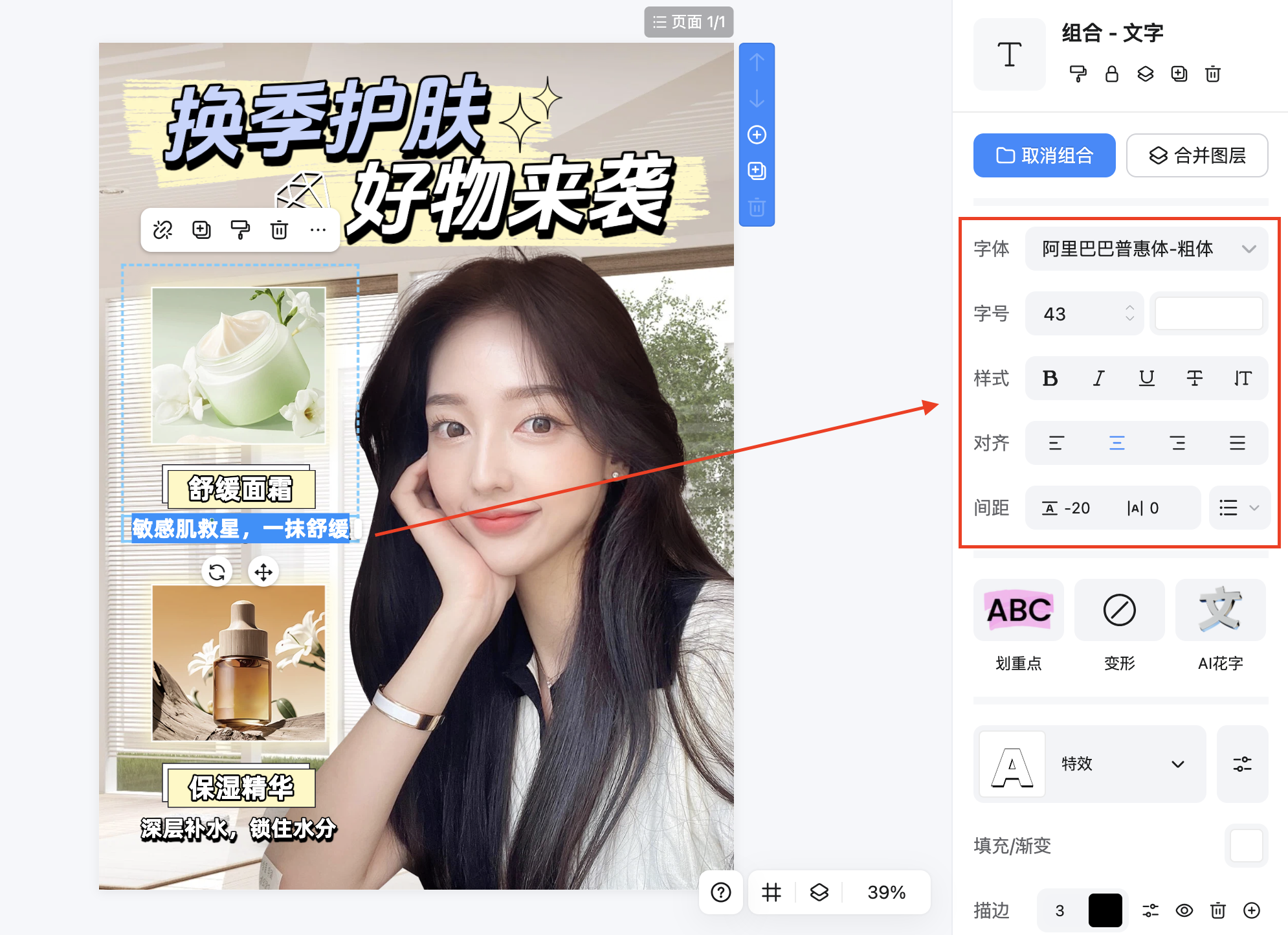
场景二:节日促销活动——营造紧迫氛围
节日促销(如618、双11)的护肤品推荐配图,需通过视觉传递“限时优惠”的紧迫感。可在美图设计室搜索“节日促销”分类,选择带有倒计时、折扣标签等动态元素的模板。在模板中替换文案时,突出活动时间(如“仅剩24小时”)、折扣力度(如“5折起”)等关键信息,并使用大字号、加粗字体增强视觉冲击力。配色方面,建议选用红、金等暖色调组合,通过模板的“配色方案”功能一键应用,快速营造节日氛围。若模板原背景为纯色,可替换为带有礼花、星星等节日元素的背景图(需确保图片版权可用),或通过模板的“背景库”选择带有光影效果的图案,增强画面层次感。基于现成结构,只需修改活动信息和背景,就能让配图既专业又吸睛。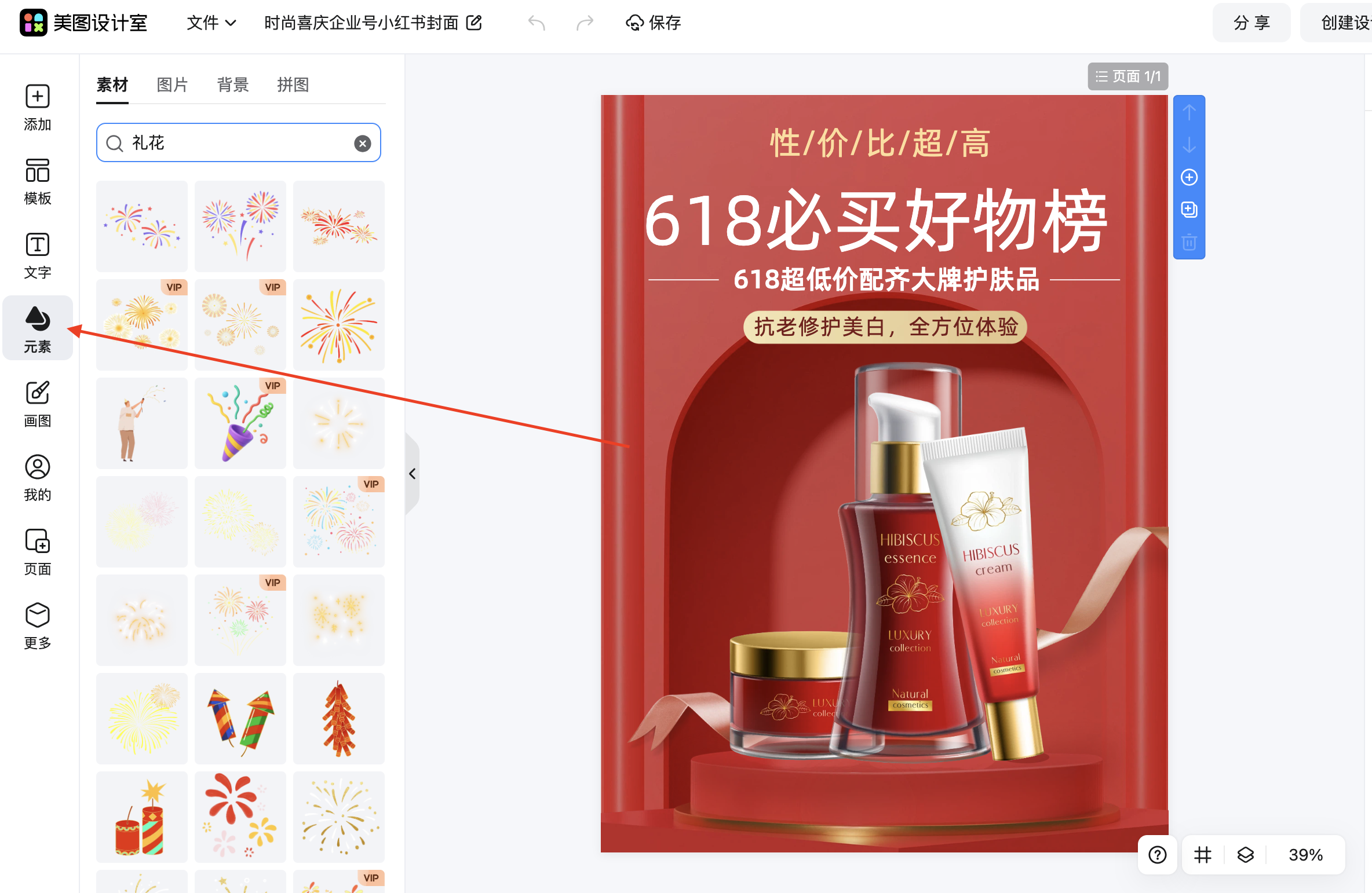
场景三:成分科普测评——强调专业可信
成分科普类护肤品推荐需兼顾专业性与可读性,适合选择横版模板,留出更多空间展示成分结构图或对比实验图。可在美图设计室选择“科普测评”分类下的模板,这类模板通常带有分子结构、实验室器皿等元素,能增强专业感。在模板中替换文案时,可加入简短的成分介绍(如“烟酰胺:提亮肤色,减少暗沉”)和实验数据(如“28天实测,肤色提亮15%”),并配以清晰的图片说明。背景调整方面,若模板原背景为纯色,可尝试替换为浅灰、米白等中性色,避免干扰文字阅读。通过模板快速调整配色,可将标题文字颜色改为与成分相关的色系(如绿色系代表天然成分),增强主题关联性。选用横版模板后微调,确保信息排列有序,便于用户快速获取关键内容。
小编建议:避坑指南与效率提升
文案精简:护肤品推荐配图的文案需简洁有力,避免长篇大论。可参考模板中的文案结构,用短句或标语传递核心信息(如“熬夜党必备,一夜回春”)。
元素克制:模板中的装饰元素(如星星、线条)虽能增强视觉效果,但过多堆砌会显得杂乱。建议保留1-2个核心元素,其余通过配色或背景衬托。
版权注意:若使用模板外的图片或字体,需确保版权可用。美图设计室的模板均已授权,可直接使用,但自行添加的内容需谨慎筛选。
此外,建议建立自己的“灵感库”,平时刷小红书时,遇到让你有点击欲望的护肤品推荐配图,可随手保存下来,分析它的构图、配色和文案逻辑。当你在美图设计室挑选模板时,这些积累会帮你更快地做出判断,找到最合适的那一款。
回顾整个思路,制作小红书护肤品推荐配图的核心在于“选对模板+微调关键元素”。无论是日常产品推荐、节日促销活动,还是成分科普测评,模板都能提供现成的结构与设计灵感。用户只需替换文案、调整配色、微调背景,就能快速出图,无需专业设计技能。这种方法尤其适合需要快速更新笔记或响应节日热点的场景,既能节省时间,又能确保设计质量。下次制作护肤品推荐配图时,不妨试试模板+微调的方法,让你的笔记在信息流中脱颖而出!
















 无限创作,随时随地自由发挥