快速打造爆款小红书配图:模板微调法让出图效率翻倍
当你在小红书发布一篇新笔记时,是否总为封面配图的设计而烦恼?是选择从零开始,还是寻找一个更高效的解决方案?事实上,对于大多数创作者而言,直接选用一个契合主题的模板,再通过简单调整完成设计,才是更实用的选择。比如,现在需要制作一张节日促销的爆款小红书配图,完全可以在美图设计室中找到合适的模板,快速完成视觉搭建与文案替换,让出图效率大幅提升。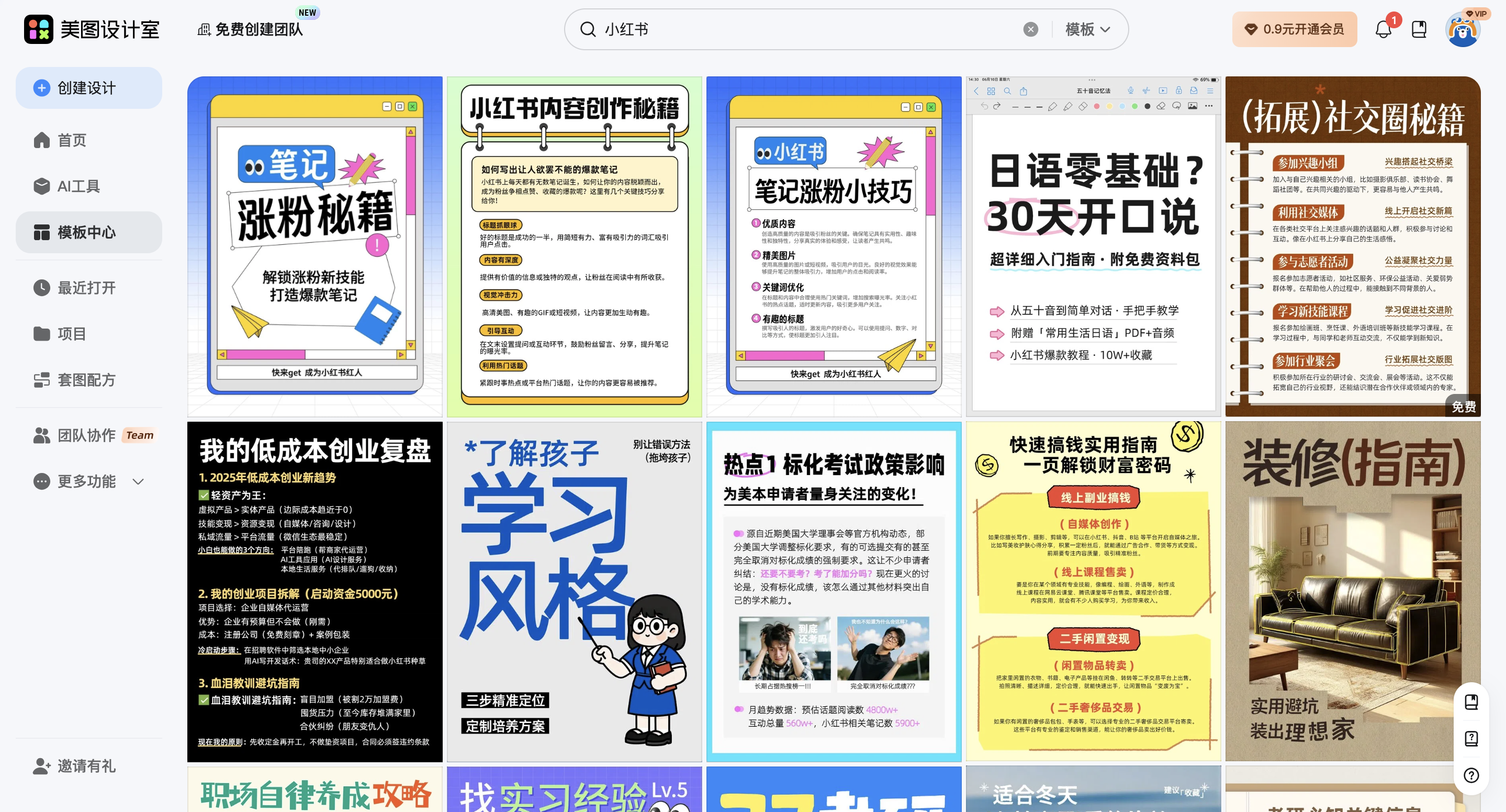
视觉与构图的快速搭建:竖版模板更适配小红书
小红书的信息流以竖版内容为主,因此选用竖版模板是提升配图适配度的关键。在美图设计室中,可直接搜索“小红书配图”或“竖版海报”分类,这类模板通常已预设好3:4的黄金比例,能确保图片在手机屏幕上完整展示。例如,制作一张节日促销配图时,可选用带有产品展示位的竖版模板,将模板中的占位图替换为你的主推商品高清图,同时保留模板中的装饰元素(如节日彩带、礼盒图标),增强主题氛围。操作时,只需点击模板中的图片占位区,上传本地图片即可完成替换,无需手动调整尺寸或比例。通过模板快速调整构图,能让配图在信息流中更显专业,避免因比例失调导致的视觉割裂感。
文案信息的精准传递:替换模板文字是核心
配图的文字是引导用户点击的“钩子”,因此文案需简洁有力且层级分明。在美图设计室的模板中,文字通常已按主标题、副标题、正文等层级排版好,用户只需在模板中直接替换文案即可。例如,制作一张美妆产品推荐配图时,可将模板中的主标题“新品上市”改为“XX精华|28天淡化细纹”,副标题“限时优惠”改为“买一送一,仅限今日”,正文部分补充产品核心卖点(如“含98%纯度玻尿酸”)。调整时,注意检查文字在缩略图模式下的可读性,避免使用过小或过细的字体;同时,将关键文案(如产品名、优惠信息)放在画面上方1/3处,确保用户滑动时能第一时间捕捉到重点。通过模板预设的排版结构,文案的传递效率会显著提升。
配色与风格的情绪匹配:模板配色方案一键应用
配色直接影响配图给人的第一印象,通过模板快速调整配色能高效统一画面风格。在美图设计室中,每个模板都预设了协调的配色方案,用户可根据内容主题选择合适的色调。例如,分享美食类内容时,可选用以橙色、黄色为主的暖色调模板,激发用户的食欲;分享知识干货时,则适合蓝色、灰色等冷色调模板,传递专业感。调整时,只需点击模板中的颜色块,从预设的配色方案中选择即可,无需手动调配RGB值。如果想让配图更具个性,可尝试微调模板中的主色(如将蓝色加深10%),或替换部分装饰元素的颜色(如将礼盒图标从红色改为金色)。通过模板的配色功能,即使没有设计基础的用户也能轻松打造出符合情绪的配图。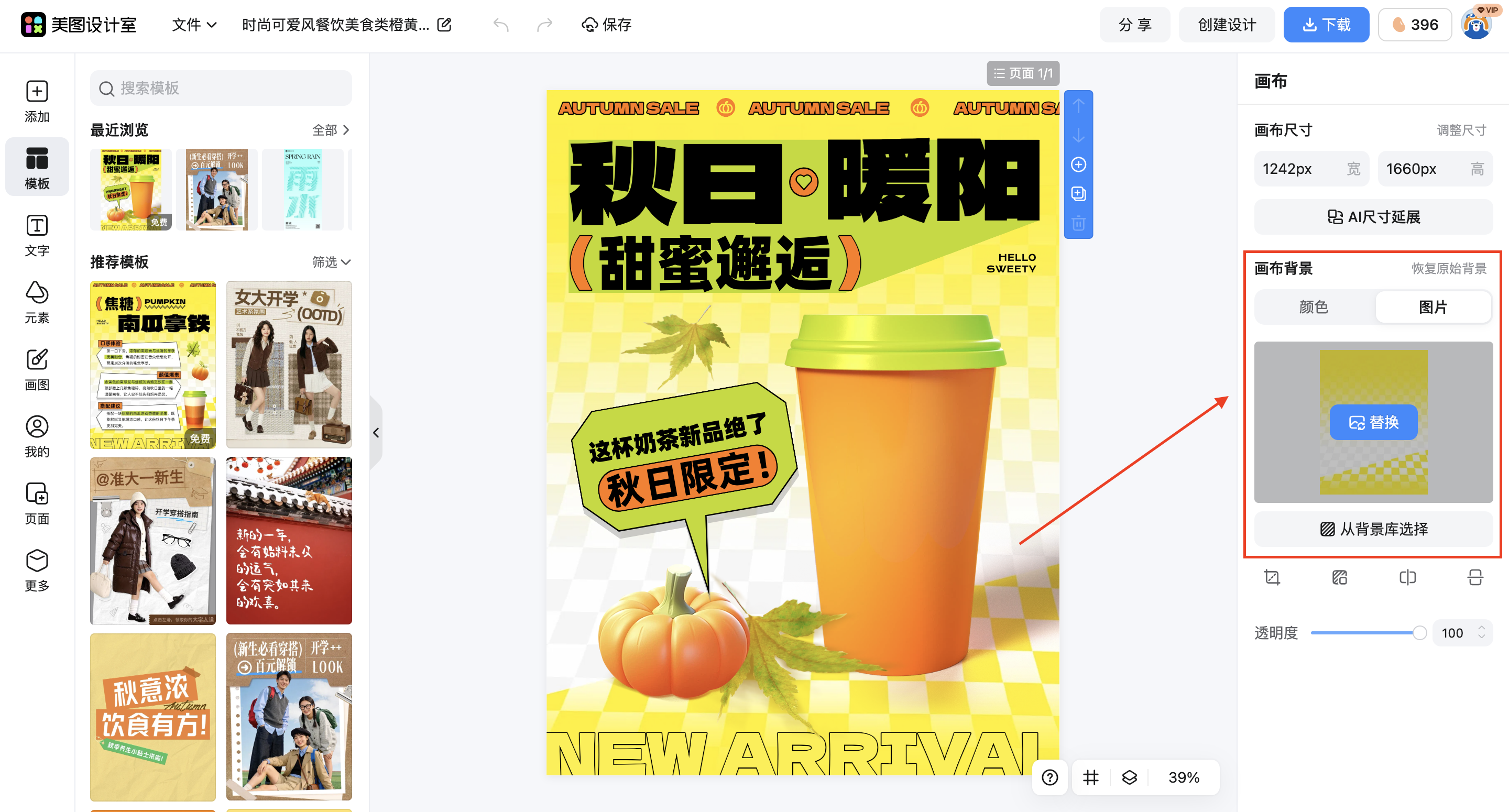
细节优化与检查:让配图更显精致
完成主要内容的替换后,一些细节的调整能让配图更具吸引力。例如,在产品展示图中添加“新品”“热销”等标签,或在文案旁添加箭头、星星等引导元素,但需注意克制,避免元素过多导致画面杂乱。在美图设计室中,可通过模板的“素材库”添加这些细节元素,只需拖拽到合适位置即可。此外,务必在导出前进行预览检查:模拟用户在小红书信息流中的浏览效果,确认所有关键信息(如产品名、优惠价)在不同屏幕比例下都清晰可见;检查文案是否被平台标签遮挡(如“关注”“收藏”按钮),若被遮挡需微调文案位置。通过细节优化,配图的专业度会显著提升,更易获得用户信任。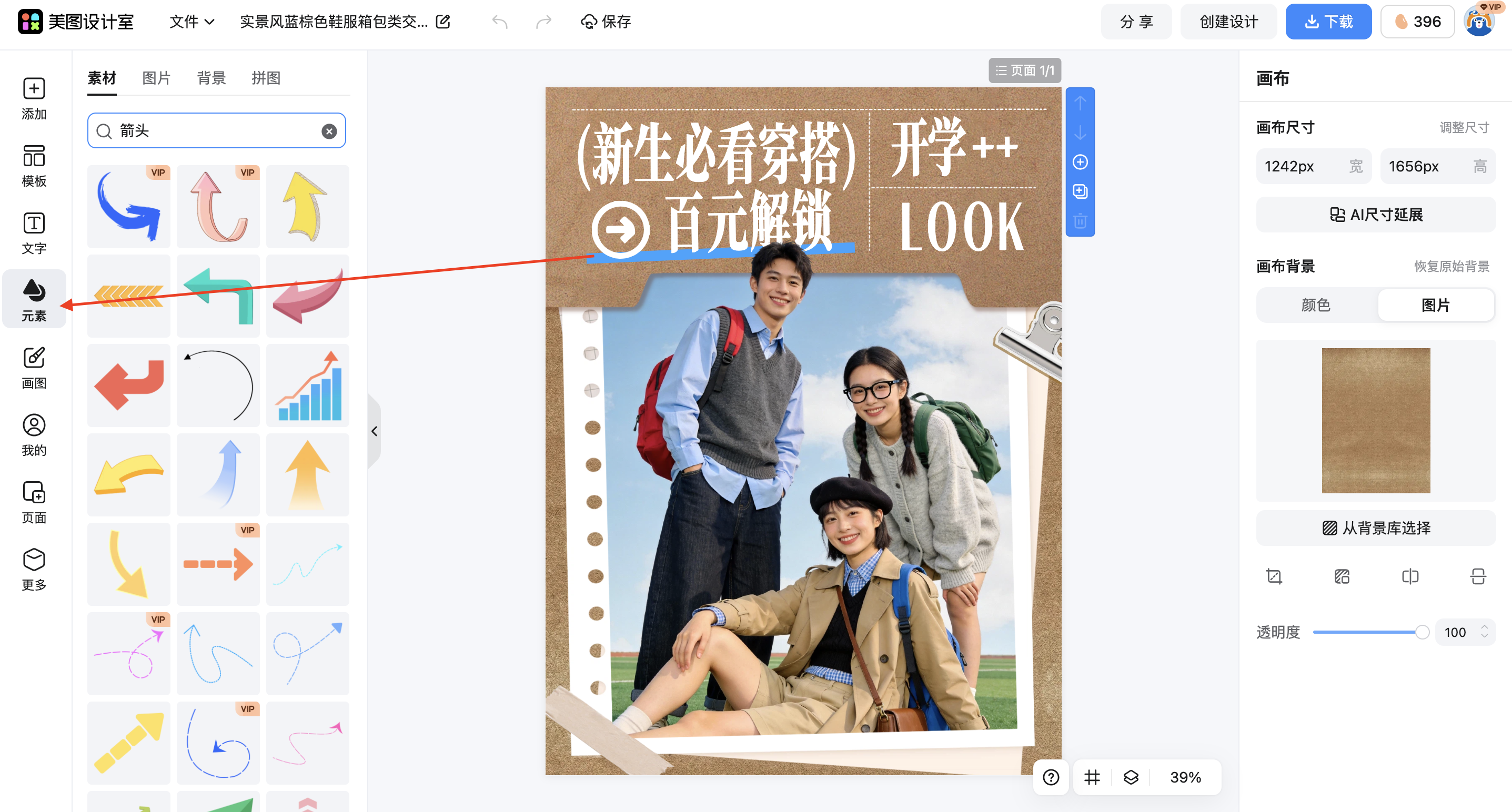
小编建议:模板使用中的避坑指南
在实际使用模板时,有两点经验值得分享。
第一,不要被模板“框住”。模板是高效的起点,但并非不可调整。除了替换文字和图片,你也可以大胆拖拽元素位置(如将主标题从上方移到中间),或关闭某些不需要的装饰图层(如模板中的花朵边框),让模板更好地服务你的内容。
第二,建立自己的“模板库”。平时刷小红书时,遇到让你有点击欲望的配图,可随手保存下来,分析它的构图、配色和文案逻辑。当你在美图设计室挑选模板时,这些积累会帮你更快地做出判断,找到最合适的那一款。例如,若你常做美妆类内容,可专门收集3-5个美妆爆款配图模板,后续制作时直接调用,效率会更高。
回顾整个制作过程,制作一张爆款小红书配图的核心在于“选对模板+微调关键元素”。无论是节日促销、产品推荐还是知识分享,模板都能提供现成的视觉结构与设计灵感,用户只需替换文案、调整配色、优化细节,就能快速完成一张符合平台调性的配图。这种方法的优势在于节省时间(无需从零设计)、降低难度(无需专业设计技能),且能确保配图的专业度与适配度。下次制作小红书配图时,不妨试试模板+微调的方法,让出图效率翻倍,轻松应对热点与日常更新需求!














 无限创作,随时随地自由发挥